'/%3e%3cpath%20id='cross_2'%20data-name='cross%202'%20class='cls-2'%20d='M20.612,30.43h0a5.361,5.361,0,1,0-10.723,0H0A33.709,33.709,0,0,1,30.569,0V9.75a5.361,5.361,0,1,1,0,10.723V30.43Z'%20transform='translate(67.193%200.007)%20rotate(90)'/%3e%3cpath%20id='cross_3'%20data-name='cross%203'%20class='cls-3'%20d='M20.612,30.43h0a5.361,5.361,0,1,0-10.723,0H0A33.709,33.709,0,0,1,30.569,0V9.75a5.361,5.361,0,1,1,0,10.723V30.43Z'%20transform='translate(67.186%2067.041)%20rotate(180)'/%3e%3cpath%20id='cross_4'%20data-name='cross%204'%20class='cls-4'%20d='M20.6,30.5h0a5.361,5.361,0,1,0-10.723,0H0A33.71,33.71,0,0,1,30.56,0V9.818a5.361,5.361,0,1,1,0,10.723V30.5Z'%20transform='translate(0%2067.041)%20rotate(-90)'/%3e%3c/svg%3e)
アカウント・セキュリティのポリシーを設定する
アカウント・セキュリティで、アカウントの作成時や変更時に適用するIDとパスワードのルールを決めます。ログイン状態をどのくらい維持するか、同時に何か所からログインできるかも設定します。
始める前に
- 必要な権限:管理者
- ログイン攻撃の検知、自動ブロック、新しい端末の承認は、別のセキュリティ設定で管理します。
アカウント・セキュリティ画面を開く
- 管理者ページにアクセスします。
- 左側のメニューで
ユーザー管理を選択します。 - 下位メニューで
アカウント・セキュリティを選択します。
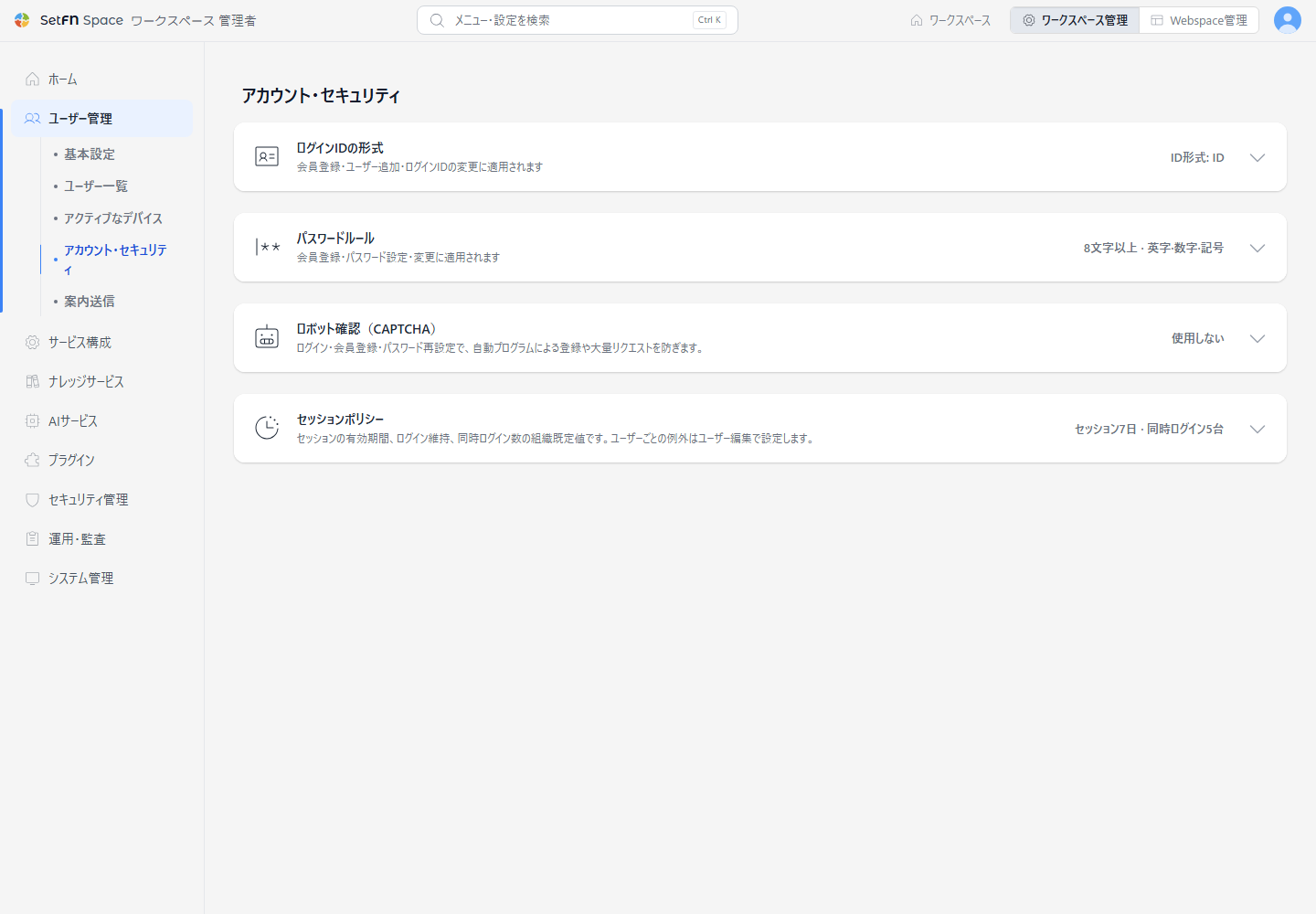
画面には、ログインIDの形式、パスワードルール、ロボット確認(CAPTCHA)、セッションポリシーのカードが表示されます。カードの右側の矢印を選択すると、詳細設定が開きます。
ログインIDの形式を設定する
| 選択 | 適用内容 |
|---|---|
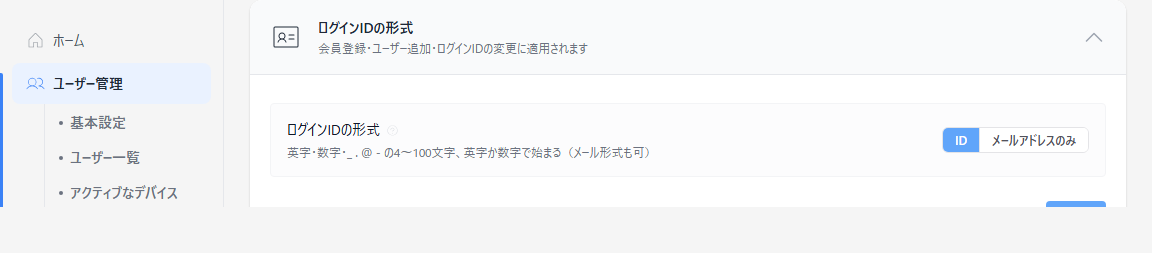
ID | 英字、数字、_ . @ -を組み合わせて4〜100文字で入力します。先頭の文字は英字または数字である必要があります。メールアドレスも使用できます。 |
メールアドレスのみ | name@example.comのように、メールアドレスだけをIDとして使用できます。 |
更新を選択して保存します。以降の会員登録、ユーザーの追加、IDの変更時に、選択した形式が適用されます。既存のIDは変更されず、そのままログインできます。
パスワードルールを設定する
文字数と変更周期
| 項目 | 製品の既定値 | 範囲と動作 |
|---|---|---|
最小文字数 | 8 | 4〜128文字 |
変更周期(日) | 0 | 0〜3650日。0の場合は変更周期を設けません。 |
再利用禁止の件数 | 0 | 0〜12件。0の場合は以前のパスワードを再び使用できます。 |
必須条件
| 項目 | 製品の既定値 |
|---|---|
英字を含む(大文字・小文字を問わず) | オン |
英大文字を含む | オフ |
英小文字を含む | オフ |
数字を含む | オン |
記号を含む | オン |
ログインIDを含まない | オフ |
大文字または小文字の条件をオンにすると、英字を含む(大文字・小文字を問わず)もあわせて適用されます。強化したルールは、以降の会員登録やパスワードの設定・変更時に適用されます。現在のパスワードがすぐに変更されることはありません。値を変更したら、パスワードルールカードの更新を選択します。
新しくインストールしたサーバーの既定のルール
上の表の製品の既定値は、以前のバージョンでインストールしたサーバーの値です。2026-10-24以降のバージョンで新しくインストールしたサーバーは、NIST SP 800-63B-4の推奨に従い、最小文字数が12で、必須条件はすべてオフの状態で始まります。文字種の組み合わせを求めない代わりに、長さとよく使われるパスワードのブロックでパスワードを保護します。インストールウィザードの最初の管理者パスワードと、コマンドで設定するパスワードにも同じルールが適用されます。すでに運用中のサーバーのルールは変わらず、必要であればこの画面で同じ値に変更できます。
よく使われている、または流出したことがあるパスワードは、ルールを満たしていても新しいパスワードとして使用できません。この確認は、管理者がアカウントを作成するときやパスワードを再設定するときにも適用され、すでに使用中のパスワードでのログインはそのまま使えます。
セッションポリシーを設定する
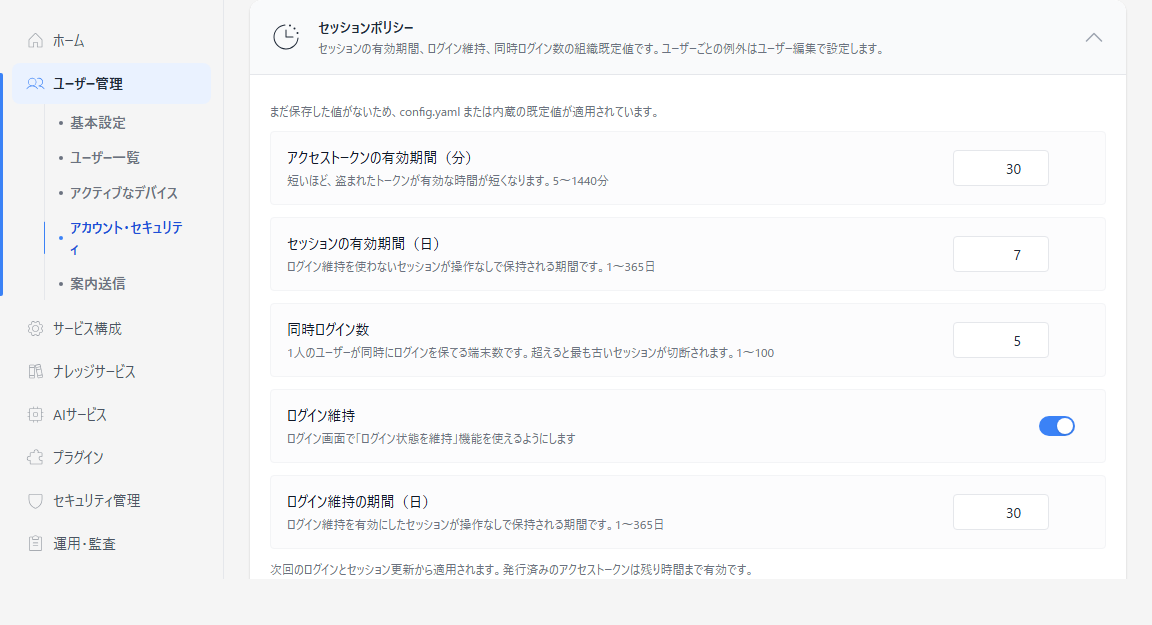
組織全体に適用するログインの維持時間と同時ログイン数を決めます。
| 項目 | 製品の既定値 | 説明 |
|---|---|---|
アクセストークンの有効期間(分) | 30分 | 5〜1440分。短いほど、盗まれたトークンが有効な時間が短くなります。 |
セッションの有効期間(日) | 7日 | 1〜365日。ログイン状態を保持するを選択しなかった場合に、操作がなくてもログイン状態を維持する期間です。 |
同時ログイン数 | 5台 | 1〜100台。上限を超えると、最も古いセッションがログアウトされます。 |
ログイン維持 | オン | ログイン画面にログイン状態を保持するの選択肢を表示します。 |
ログイン維持の期間(日) | 30日 | 1〜365日。ログイン状態を保持するを選択した場合に、操作がなくてもログイン状態を維持する期間です。 |
サーバーで値を別途指定している場合は、最初に保存するまで、サーバーの設定が製品の既定値より優先されます。
変更したポリシーは、次回のログイン時またはログインセッションの更新時から適用されます。発行済みのアクセストークンは、有効期限が切れるまで有効です。特定のユーザーに別の基準を適用するには、ユーザー一覧で該当するユーザーを編集します。
メール認証後の登録を設定する
- 案内送信で、先に送信用メールボックスを指定して保存します。
ログインIDの形式カードを開きます。メールアドレスのみを選択します。メール認証後に登録をオンにします。更新を選択します。
オンにすると、メール認証を完了した人だけが登録できます。登録時の認証は、メールアドレスのみをIDとして使用する場合に適用されます。送信用メールボックスがないと最初にオンにできないため、案内送信で指定リンクから移動して先に準備します。
登録認証メールへの自動リクエストを減らすには、会員登録画面のロボット確認もあわせて設定します。アカウントルールのカードに推奨の案内が表示された場合は、ロボット確認の設定に移動できます。
ロボット確認を設定する
ロボット確認(CAPTCHA)カードで、Google reCAPTCHAまたはCloudflare Turnstileのキーと適用する画面を設定します。新しいキーの確認と、ログインに適用するときの注意事項は、ロボット確認の設定を参照してください。
セッションポリシーを保存する
セッションポリシーカードを開いて値を変更し、更新を選択します。ログイン維持をオフにすると、維持期間の入力欄が非表示になります。