'/%3e%3cpath%20id='cross_2'%20data-name='cross%202'%20class='cls-2'%20d='M20.612,30.43h0a5.361,5.361,0,1,0-10.723,0H0A33.709,33.709,0,0,1,30.569,0V9.75a5.361,5.361,0,1,1,0,10.723V30.43Z'%20transform='translate(67.193%200.007)%20rotate(90)'/%3e%3cpath%20id='cross_3'%20data-name='cross%203'%20class='cls-3'%20d='M20.612,30.43h0a5.361,5.361,0,1,0-10.723,0H0A33.709,33.709,0,0,1,30.569,0V9.75a5.361,5.361,0,1,1,0,10.723V30.43Z'%20transform='translate(67.186%2067.041)%20rotate(180)'/%3e%3cpath%20id='cross_4'%20data-name='cross%204'%20class='cls-4'%20d='M20.6,30.5h0a5.361,5.361,0,1,0-10.723,0H0A33.71,33.71,0,0,1,30.56,0V9.818a5.361,5.361,0,1,1,0,10.723V30.5Z'%20transform='translate(0%2067.041)%20rotate(-90)'/%3e%3c/svg%3e)
アクティブなデバイスを管理する
アクティブなデバイスでは、現在ログインしているすべてのユーザーのデバイスを確認し、必要なデバイスをログアウトさせます。リスクシグナルのあるログインセッションを先に見つけて対応できます。
始める前に
- 必要な権限:デバイス管理の権限を持つ管理者
- 必要なライセンス:Enterprise以上
アクティブなデバイスを開く
- 管理者ページにアクセスします。
- 左側のメニューで
ユーザー管理を選択します。 アクティブなデバイスを選択します。
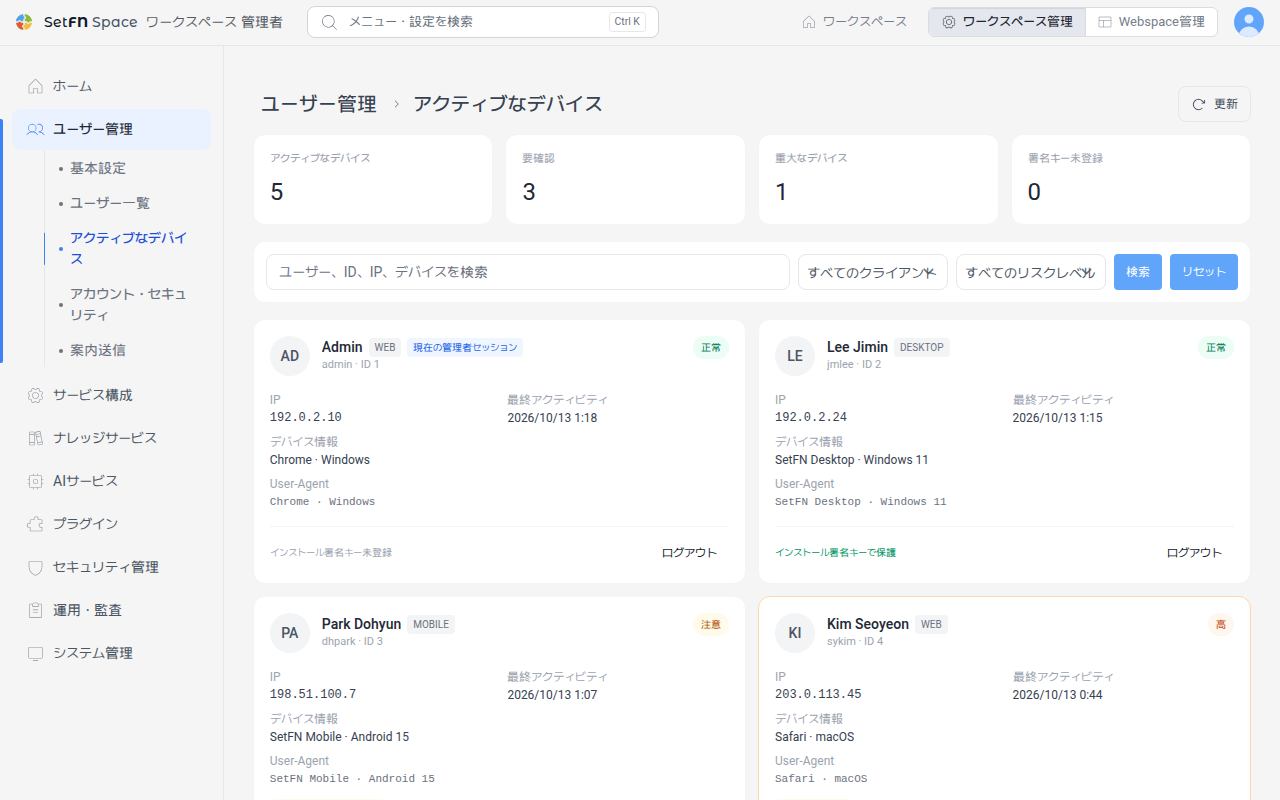
ログイン中のデバイスを確認する
画面の上部には、現在のログインセッションの概要が表示されます。
| 項目 | 説明 |
|---|---|
アクティブなデバイス | 現在ログインしているデバイスの数です。 |
要確認 | リスクシグナルのあるデバイスの数です。 |
重大なデバイス | リスクレベルが重大のデバイスの数です。 |
署名キー未登録 | インストール署名キーが登録されていないデバイスの数です。 |
一覧には、デバイスごとにユーザー、IP、最終アクティビティ、デバイス情報、リスクレベルが表示されます。リスクレベルは正常、注意、高、重大に区分され、次の理由があわせて表示されます。
ブロック済みIP、ブロック済みユーザー最近のログイン失敗デバイスIDなし、複数アカウントで同じデバイスIDを使用ネイティブ署名キーなし
デバイスを探す
- 検索欄にユーザー、ID、IPまたはデバイスを入力し、
検索を選択します。 すべてのクライアントで、Web、モバイル、デスクトップのいずれかを選択します。すべてのリスクレベルでリスクレベルを選択するか、要確認のみを選択して、リスクシグナルのあるデバイスだけを表示します。リセットを選択すると、検索条件が消去されます。
デバイスを強制的にログアウトする
- ログアウトするデバイスの
ログアウトを選択します。 対応理由で、管理者対応、デバイス紛失、セキュリティポリシー違反、侵害の疑い、ユーザーの依頼のいずれかを選択します。- 確認すると、選択したデバイスのログインセッションが終了します。
注意事項
- 強制ログアウトは、選択したログインセッション1つだけを終了します。同じユーザーのほかのデバイスは、ログイン状態を維持します。
- すべてのユーザーを一度にログアウトさせるには、コマンドでサーバーを管理するの
admin logout-allを使用します。 - パスワードの再設定、アカウントの無効化・削除、2段階認証のリセットのように、ユーザーのセッションをすべて切断する操作を行うと、そのユーザーがログインと同意画面を経て接続したAIツール(MCP OAuth接続)も一緒に切断されます。ユーザーが設定で自分で作成した
MCP接続キーは維持されます。