'/%3e%3cpath%20id='cross_2'%20data-name='cross%202'%20class='cls-2'%20d='M20.612,30.43h0a5.361,5.361,0,1,0-10.723,0H0A33.709,33.709,0,0,1,30.569,0V9.75a5.361,5.361,0,1,1,0,10.723V30.43Z'%20transform='translate(67.193%200.007)%20rotate(90)'/%3e%3cpath%20id='cross_3'%20data-name='cross%203'%20class='cls-3'%20d='M20.612,30.43h0a5.361,5.361,0,1,0-10.723,0H0A33.709,33.709,0,0,1,30.569,0V9.75a5.361,5.361,0,1,1,0,10.723V30.43Z'%20transform='translate(67.186%2067.041)%20rotate(180)'/%3e%3cpath%20id='cross_4'%20data-name='cross%204'%20class='cls-4'%20d='M20.6,30.5h0a5.361,5.361,0,1,0-10.723,0H0A33.71,33.71,0,0,1,30.56,0V9.818a5.361,5.361,0,1,1,0,10.723V30.5Z'%20transform='translate(0%2067.041)%20rotate(-90)'/%3e%3c/svg%3e)
会員へ一斉案内メールを送信する
有効な会員または全会員に案内メールを送信します。チームとレベルで対象を絞り込むことができ、受信者同士にメールアドレスは表示されません。
始める前に
- 新しい一斉メールの送信と続きの送信は、全体管理者だけが行えます。ユーザー管理権限を持つ管理者は、進行中の送信を停止したり、停止中の送信を終了したりできます。
- 案内送信を設定するで送信用メールボックスを保存し、テスト送信を確認します。
- メールアドレスが登録されている会員にのみ送信されます。同じメールアドレスには1通だけ届きます。
対象を選択して送信する
ユーザー管理>案内送信の一斉メール送信カードを開きます。宛先で有効なメンバーまたは全メンバーを選択します。- 特定のチームにだけ送信するには、
チーム選択で1つ以上のチームを選択します。選択したチームのいずれかに所属する会員が対象になり、選択しない場合はすべてのチームが含まれます。 - 特定のレベルにだけ送信するには、
レベル選択で1つ以上のレベルを選択します。選択したレベルのいずれかに該当し、かつ選択したチームにも所属する会員だけが対象になります。レベルを選択しない場合は、すべてのレベルが含まれます。 - 実際に送信される人数と、メールアドレスがないために除外される会員を確認します。
件名を入力し、本文を作成します。書式編集で太字・リスト・文字色・リンクなどの基本的な書式を適用するか、HTMLソースでコードを直接修正し、プレビューで結果を確認します。メールはHTML形式で送信され、本文が許容容量を超えると送信できません。- 人数が表示されている送信ボタンを選択します。
- 確認ウィンドウで対象の人数と差出人のアドレスを確認し、
送信を選択します。
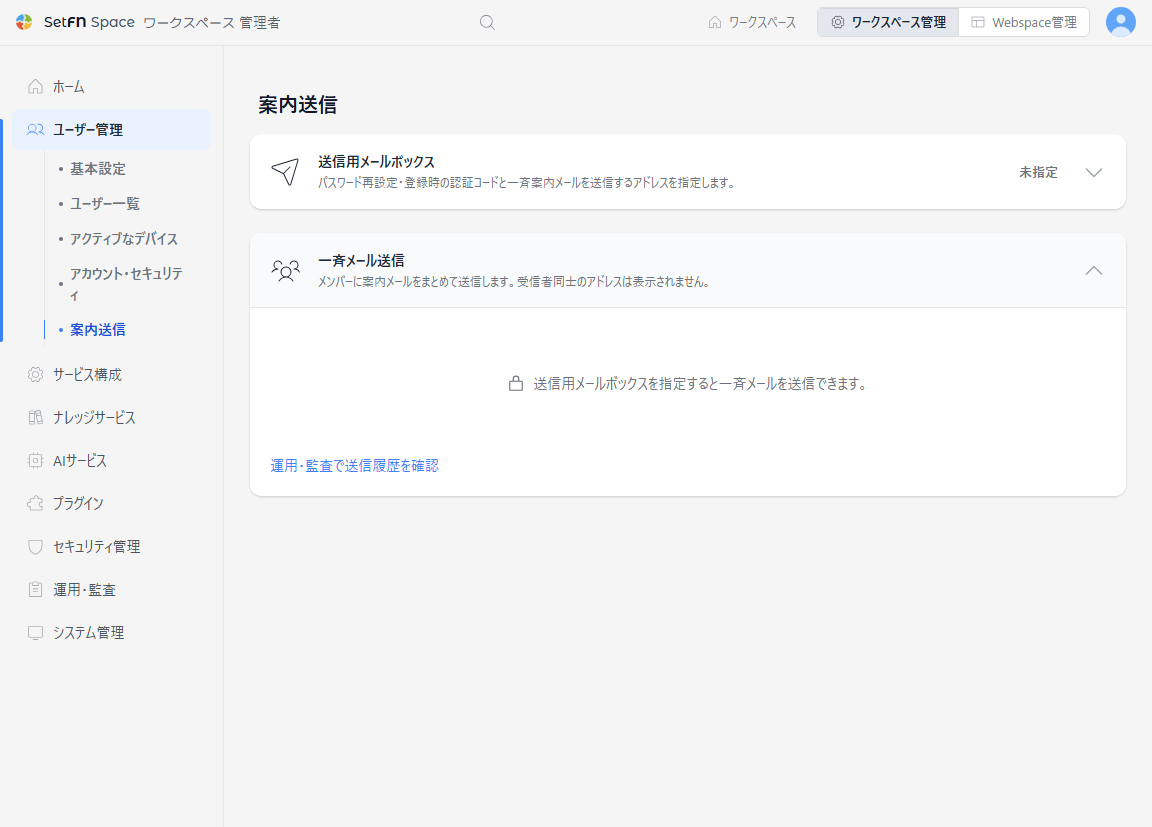
表、背景のある枠、ボタンのように書式編集では扱えない部分は、元のまま保持されます。この部分を選択すると表示されるHTMLソースで編集でコードを修正します。送信していない内容がある状態で別のページへ移動すると、離れるかどうかを確認するウィンドウが表示されます。
進行状況と送信履歴を確認する
送信中は、送信数、失敗数、全体の人数が表示されます。送信上限に達すると、待機の案内と送信を再開する時刻が表示され、時間が経過すると自動的に送信を続けます。
作成画面では、現在の送信の進行状況を確認します。完了した送信の履歴は、画面下部の運用・監査で送信履歴を確認を選択し、運用・監査 > メール監査の案内メールの履歴タブで確認します。件名、送信時刻、リクエストした管理者、差出人のアドレス、対象範囲、送信数と未送信数が表示されます。失敗がある場合は、送信用メールボックスの接続・認証の状態を点検します。
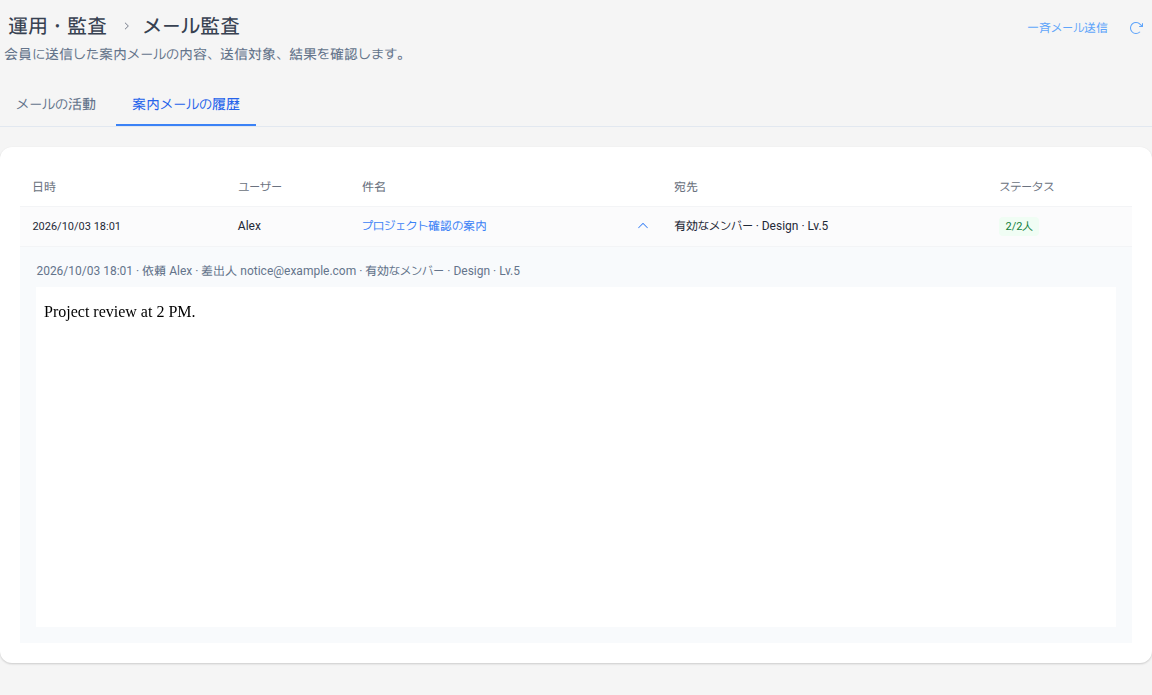
表示される数値はサーバー側の送信処理の状態であり、実際に受信トレイに届いたことを保証するものではありません。必要に応じて、別のテスト用の受信トレイで届いたかどうかを確認します。
送信を停止する
- 進行中の送信で
停止を選択します。 - 確認ウィンドウで停止を確定します。
- 停止の結果と送信数を確認します。
現在送信中のメールまでは送信されることがあります。すでに受け取った会員のメールは回収されず、まだ受け取っていない会員には送信されません。
自動停止した送信や中断された送信を処理する
送信側の問題で失敗が続くと自動的に停止し、サーバーが再起動すると送信が途中で中断されることがあります。
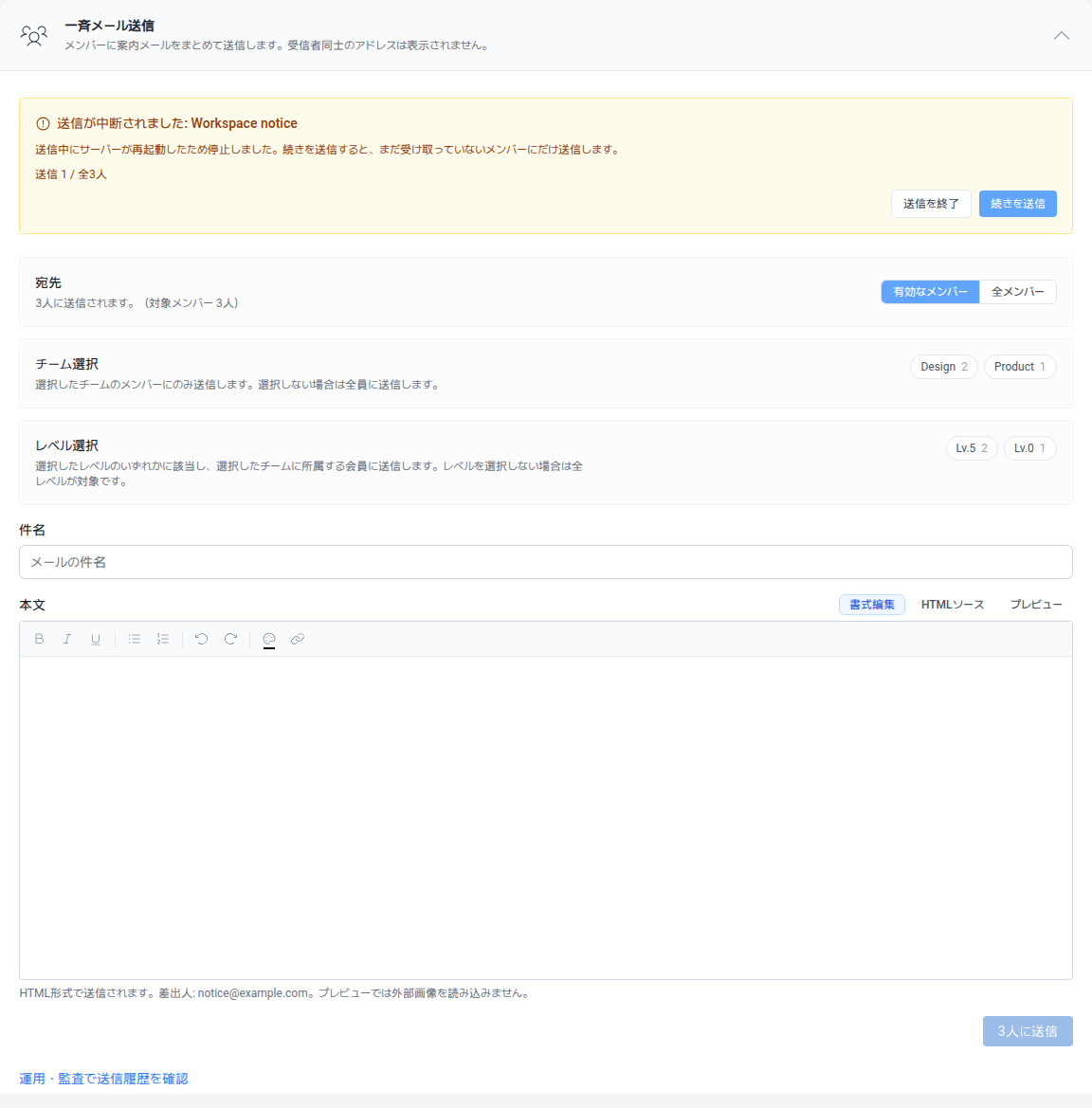
- 画面に表示されている原因と残りの人数を確認します。
- メールサービスまたは外部メールの認証の問題を解決します。
- 残りの会員に送信するには、
続きを送信を選択して確定します。すでに受け取った会員には再送信されません。 - これ以上送信しない場合は、
送信を終了を選択して確定します。残りの会員には送信せず、結果を記録します。
送信を開始したあとに送信用メールボックスが変更されると、続きを送信できません。元の送信用メールボックスを指定し直すか、送信を終了します。停止中の送信がある状態で新しい送信を開始すると、既存の送信の残りの人数には送信されないという案内が確認ウィンドウに表示されます。
確認している間にほかの管理者が状態を変更した場合は、実行せずに案内が表示されます。最新の状態を確認してから、もう一度選択します。