'/%3e%3cpath%20id='cross_2'%20data-name='cross%202'%20class='cls-2'%20d='M20.612,30.43h0a5.361,5.361,0,1,0-10.723,0H0A33.709,33.709,0,0,1,30.569,0V9.75a5.361,5.361,0,1,1,0,10.723V30.43Z'%20transform='translate(67.193%200.007)%20rotate(90)'/%3e%3cpath%20id='cross_3'%20data-name='cross%203'%20class='cls-3'%20d='M20.612,30.43h0a5.361,5.361,0,1,0-10.723,0H0A33.709,33.709,0,0,1,30.569,0V9.75a5.361,5.361,0,1,1,0,10.723V30.43Z'%20transform='translate(67.186%2067.041)%20rotate(180)'/%3e%3cpath%20id='cross_4'%20data-name='cross%204'%20class='cls-4'%20d='M20.6,30.5h0a5.361,5.361,0,1,0-10.723,0H0A33.71,33.71,0,0,1,30.56,0V9.818a5.361,5.361,0,1,1,0,10.723V30.5Z'%20transform='translate(0%2067.041)%20rotate(-90)'/%3e%3c/svg%3e)
ロボット確認(CAPTCHA)を設定する
自動プログラムによる登録や大量の認証リクエストを減らすために、ロボット確認を設定します。ログイン、会員登録、パスワード再設定のそれぞれに適用できます。
始める前に
- 必要な権限:管理者
- 組み込みログインを使用する認証方式でのみ利用できます。
- Google reCAPTCHAのv2チェックボックス、またはCloudflare Turnstileのサイトキーとシークレットキーを用意します。reCAPTCHA v3のキーには対応していません。
- キーの許可ドメインに、実際に使用するスペースのホスト名を登録します。
キーと適用する画面を設定する
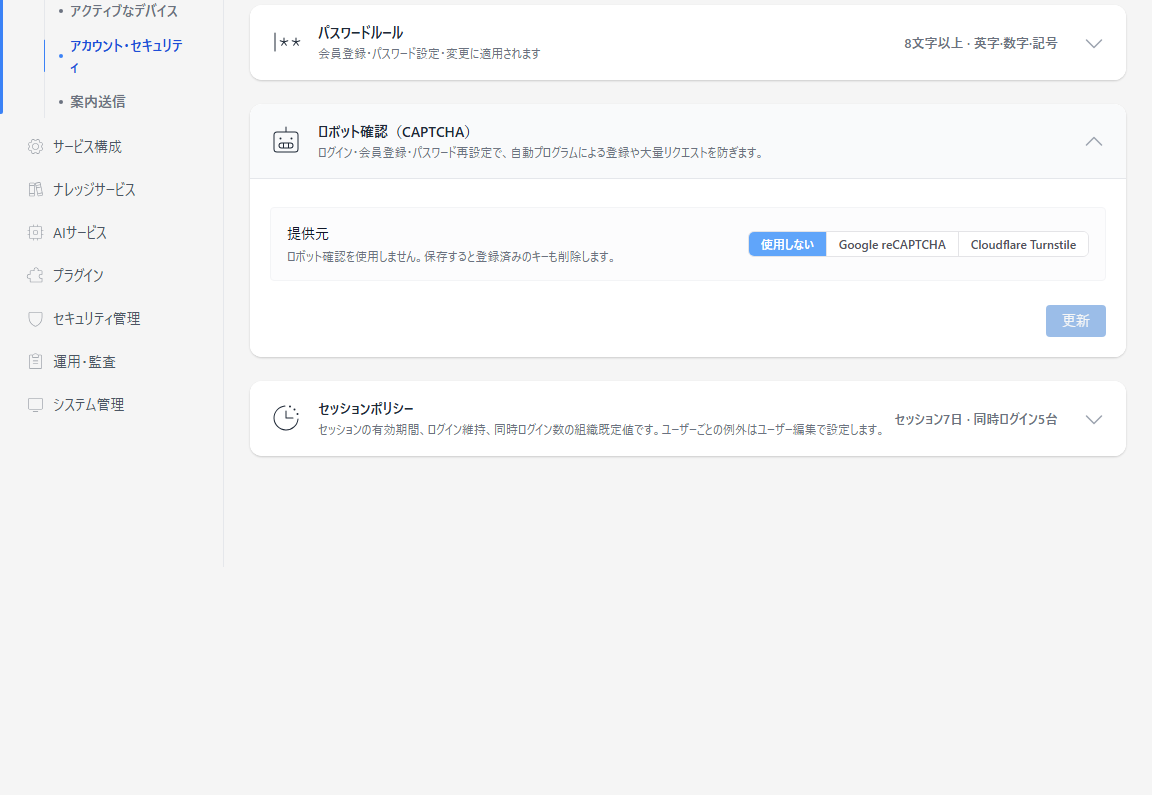
ユーザー管理>アカウント・セキュリティを選択します。ロボット確認(CAPTCHA)カードを開きます。提供元でGoogle reCAPTCHAまたはCloudflare Turnstileを選択します。- reCAPTCHAを選択した場合は、
スクリプトのドメインを確認します。www.google.comに接続できない環境では、www.recaptcha.netを選択します。 サイトキーとシークレットキーを入力します。適用する画面で、必要な項目をオンにします。
| 画面 | 確認するタイミング |
|---|---|
ログイン | ログインのたびに確認します。 |
会員登録 | 登録のリクエスト時に確認します。メール認証による登録では、認証メールをリクエストするときに確認します。 |
パスワード再設定 | 認証コードのメールをリクエストするときに確認します。 |
新しいキーを確認して適用する
キーの確認で確認ウィジェットを開くを選択します。- 表示されたウィジェットの確認を通過します。
- 通過したことを知らせる案内を確認し、
更新を選択します。 - カードの概要で、提供元と適用する画面を確認します。
新しいキーを実際の画面に適用するには、先にウィジェットを通過する必要があります。確認値の有効期限が切れた場合や拒否された場合は、もう一度確認します。サイトキーのエラーでは許可ドメインを、シークレットキーのエラーではサイトキーと対になるキーかどうかを確認します。
保存されたシークレットキーは、画面に再表示されません。同じ提供元の既存のシークレットキーをそのまま使う場合は入力欄を空のままにし、変更する場合にだけ新しいキーを入力します。
適用を停止する
- すべての適用画面をオフにして保存すると、キーは残りますが、ロボット確認は求められません。適用する画面がない場合は、ウィジェットの確認なしで保存できます。
使用しないを選択して保存すると、登録されているキーも削除されます。