'/%3e%3cpath%20id='cross_2'%20data-name='cross%202'%20class='cls-2'%20d='M20.612,30.43h0a5.361,5.361,0,1,0-10.723,0H0A33.709,33.709,0,0,1,30.569,0V9.75a5.361,5.361,0,1,1,0,10.723V30.43Z'%20transform='translate(67.193%200.007)%20rotate(90)'/%3e%3cpath%20id='cross_3'%20data-name='cross%203'%20class='cls-3'%20d='M20.612,30.43h0a5.361,5.361,0,1,0-10.723,0H0A33.709,33.709,0,0,1,30.569,0V9.75a5.361,5.361,0,1,1,0,10.723V30.43Z'%20transform='translate(67.186%2067.041)%20rotate(180)'/%3e%3cpath%20id='cross_4'%20data-name='cross%204'%20class='cls-4'%20d='M20.6,30.5h0a5.361,5.361,0,1,0-10.723,0H0A33.71,33.71,0,0,1,30.56,0V9.818a5.361,5.361,0,1,1,0,10.723V30.5Z'%20transform='translate(0%2067.041)%20rotate(-90)'/%3e%3c/svg%3e)
ライセンス管理
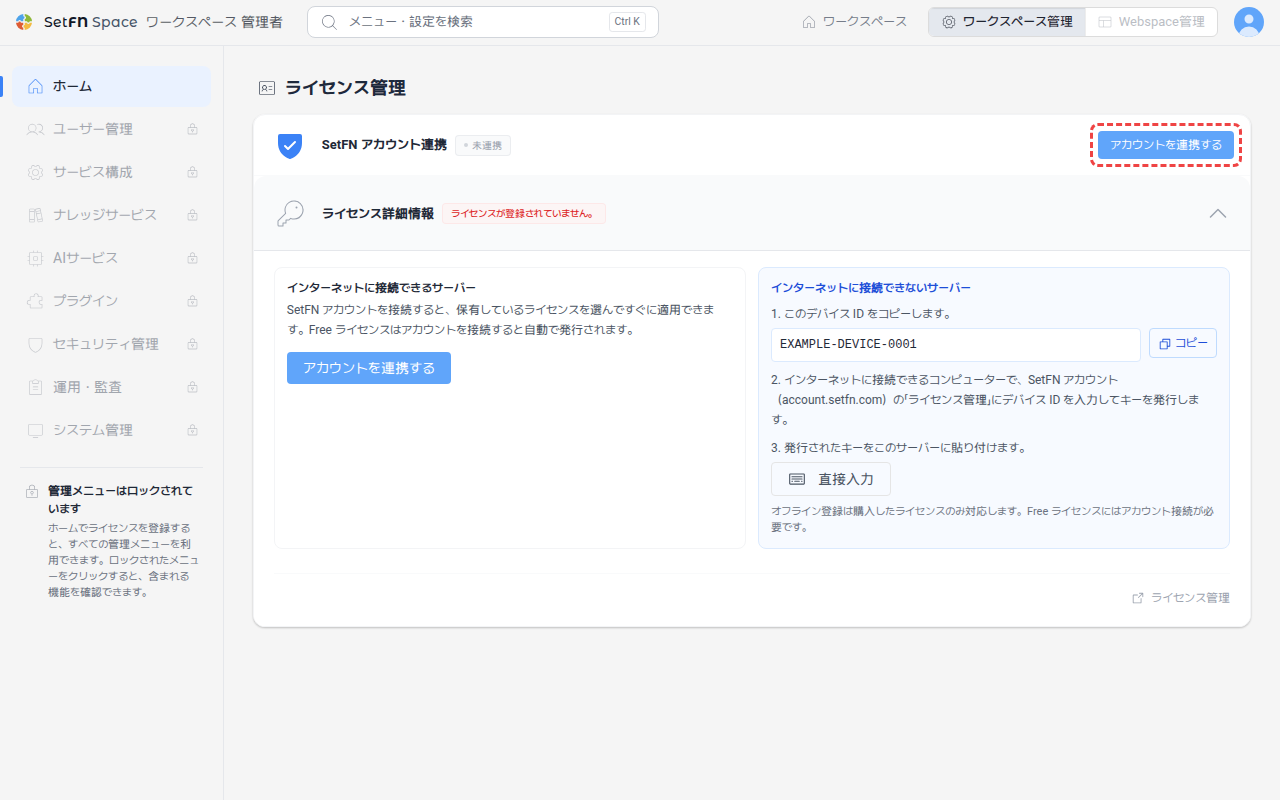
管理者ホームのライセンス管理セクションでは、現在のライセンスの状態を確認し、SetFNアカウントを連携して保有しているライセンスを選択できます。初回インストール後にライセンスキーを登録する手順は、ライセンスの有効化を参照してください。
SetFNアカウントを連携する
- 管理者ホームのライセンス管理セクションで、
アカウントを連携するボタンをクリックします。
- ポップアップウィンドウでSetFNアカウントのメールアドレスとパスワードを入力し、
ログインをクリックします。
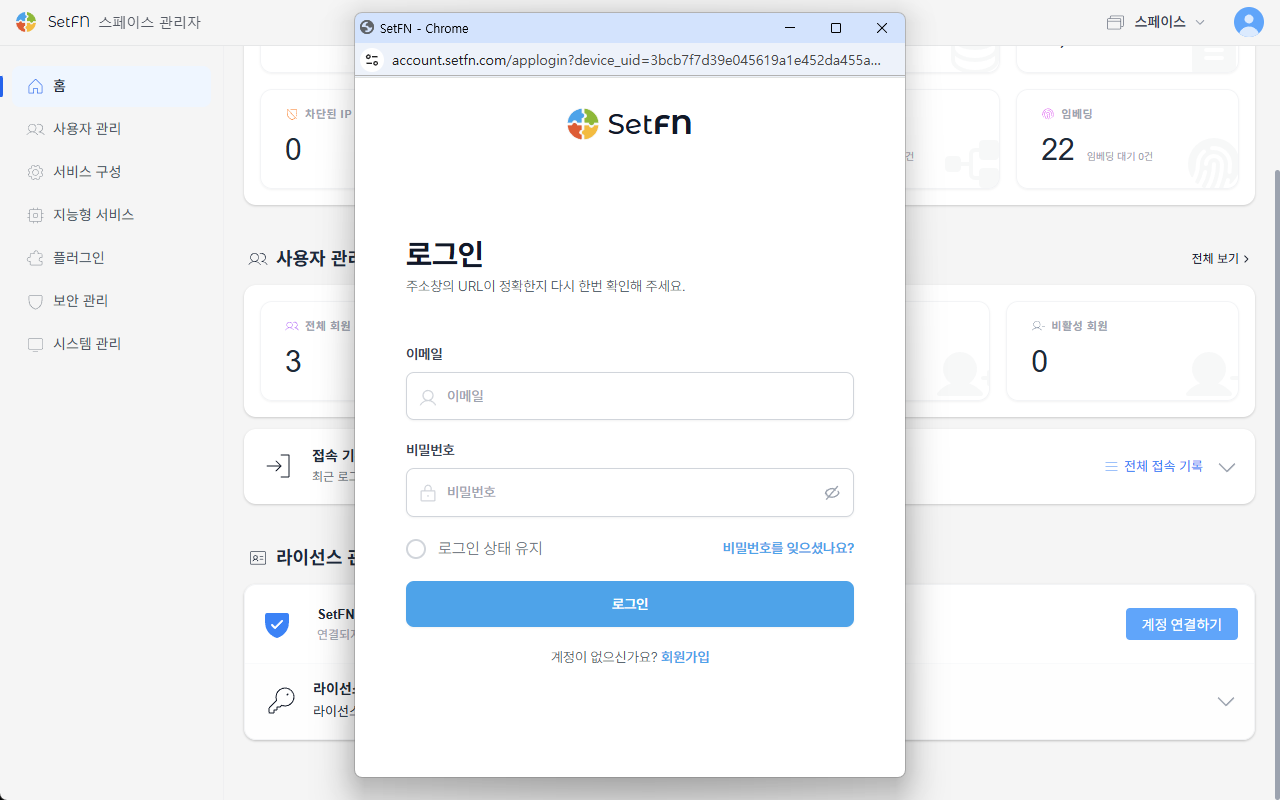
SetFNアカウントと管理者アカウントは別のものです。
- SetFNアカウント:account.setfn.comでライセンスの発行を受けた、または購入したアカウントです。
- 管理者アカウント:SetFN SpaceBuilderをインストールしたあとに作成した、ローカルの管理者アカウントです。
この手順では、SetFNアカウントでログインします。
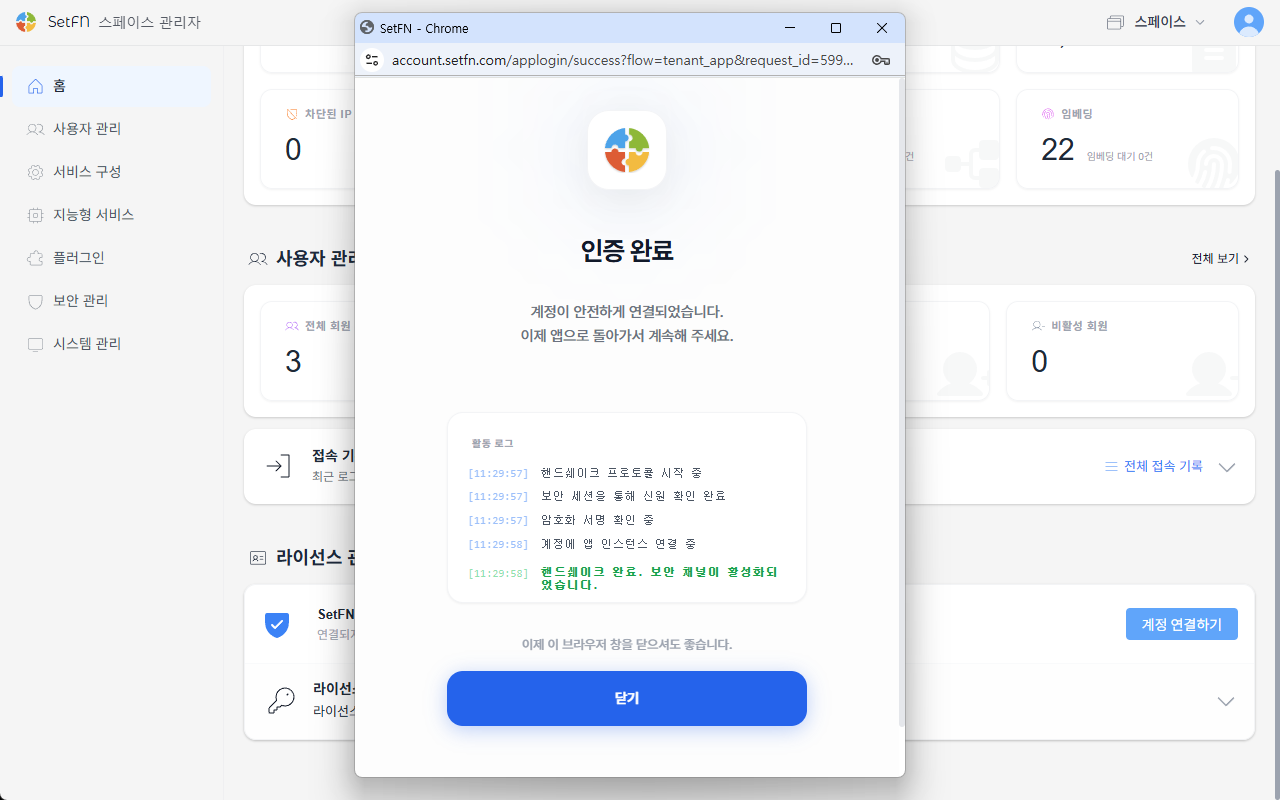
- ログインの認証が完了したら、ポップアップを閉じます。
ライセンス選択を選択すると、保有しているライセンスの一覧が表示されます。適用するライセンスのこの端末に適用を選択します。
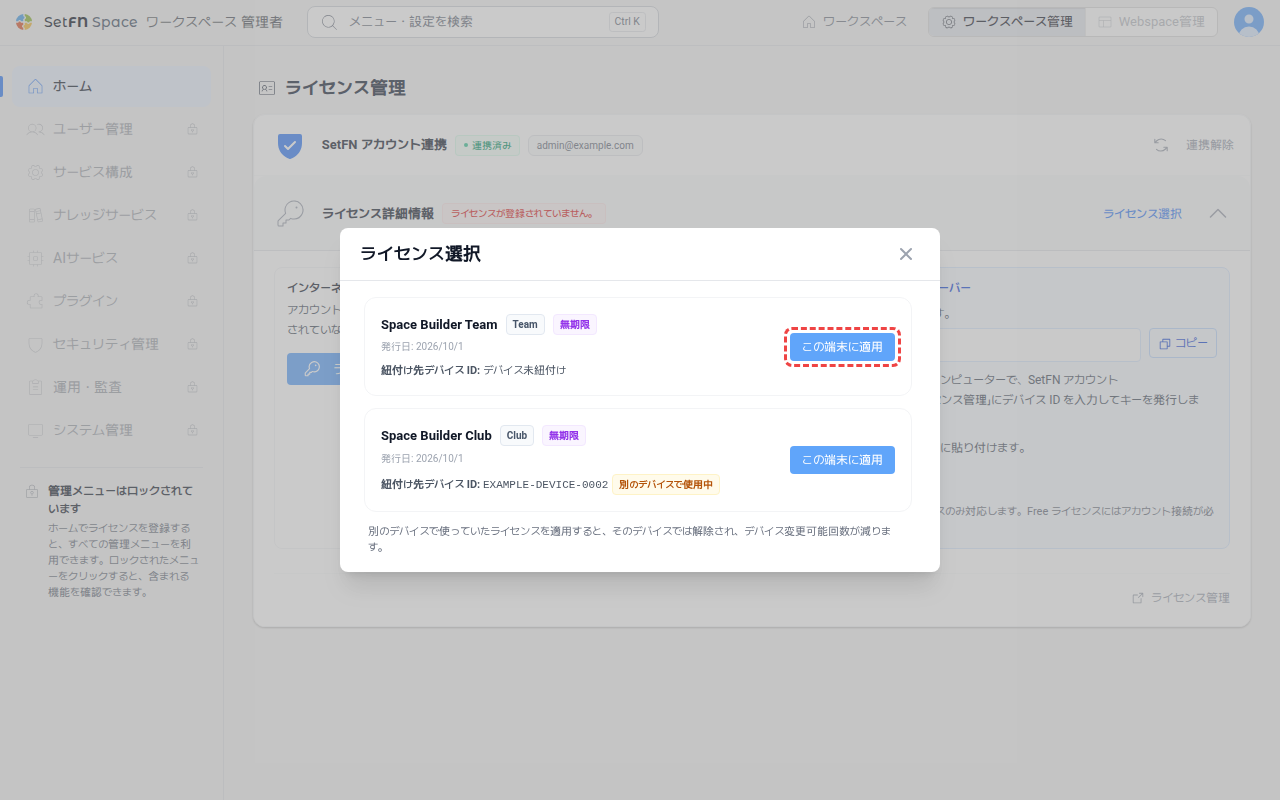
別のデバイスで使用中と表示されているライセンスを適用すると、そのデバイスではライセンスが解除され、デバイス変更可能回数が減ります。
Freeライセンスはアカウントを連携すると自動的に発行されるため、一覧から選択する必要はありません。登録されない場合は、再確認を選択します。
運用中に管理できる項目
ライセンスが連携されると、管理者ホームで次の項目を確認します。
| 項目 | 説明 |
|---|---|
| 連携済みのSetFNアカウント | ライセンスの発行を受けた、または購入したアカウントです。 |
| 製品名 | 現在のSpaceに適用されているライセンスの製品名です。 |
| プラン | Free、Team、Club、Enterprise、Enterprise+のうち、現在適用されているプランです。 |
| ライセンス期間 | 無期限、サブスクリプション、月単位で更新(Free)のように、ライセンスが維持される方式です。 |
| 有効期限 (残り期間) | ライセンスの更新が必要になる時期を確認します。 |
| ユーザー数 | 現在のライセンスで許可されているユーザー数です。 |
| 同時使用デバイス(サーバー) | 1つのライセンスを同時に使用できるサーバーの数です。 |
| デバイスあたりのサーバーインスタンス | 1台のサーバーで同時に実行できるSpaceBuilderインスタンスの数です。 |
- Freeプランでもライセンスの登録が必要です。SetFNアカウントを連携するとFreeライセンスが自動的に発行され、アカウントが連携されている間は、有効期限の前に自動的に更新されます。インターネットに接続できないサーバーでは更新されません。
- ライセンスが登録されていない場合や有効期限が切れた場合は、
ホーム以外の管理メニューがロックされた状態で表示されます。
ライセンス状態の確認
連携が完了すると、ライセンス管理セクションで次の情報を確認できます。
| 項目 | 説明 |
|---|---|
| SetFN アカウント連携 | 連携済みのアカウント情報が表示されます。 |
| ライセンス詳細情報 | 展開すると、製品名、プラン、ライセンス期間、有効期限、利用上限が表示されます。 |
メールプラグインとモバイルのプッシュ通知に必要なメッセージサーバー接続は、メール設定のSetFNメッセージサーバー接続で確認します。
インターネットに接続できないデバイスにライセンスを登録する
- 管理者ホームで
ライセンス詳細情報を開きます。ライセンスが登録されていない状態では、すでに開いています。 インターネットに接続できないサーバーの領域に表示されているデバイスIDの横のコピーを選択します。- インターネットに接続できる別のコンピューターで、SetFNアカウント(account.setfn.com)の
ライセンス管理を開き、コピーしたデバイスIDを入力して、このデバイス用のライセンスキーの発行を受けます。 - 元のデバイスの管理者ホームで
直接入力を選択します。 - 発行されたキー全体を貼り付けます。キーに記載されている製品とプラン、このデバイス用のキーかどうかがすぐに表示されます。
確認を選択し、適用されたライセンスと有効状態を確認します。
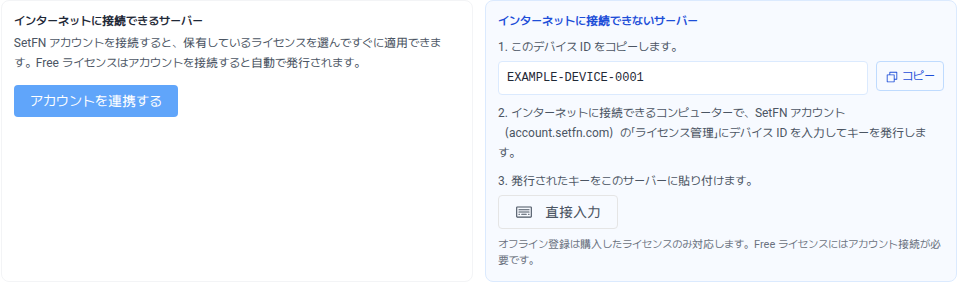
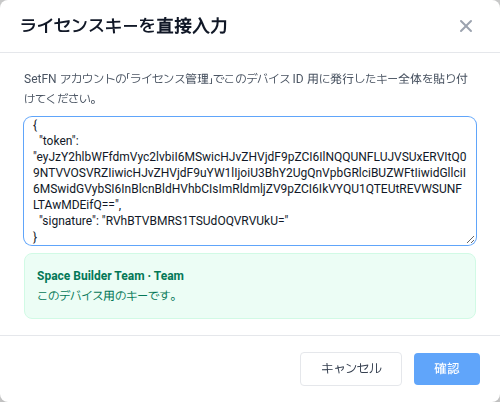
SetFNアカウントを連携していなくても、キーを直接入力できます。オフライン登録は購入したライセンスにのみ対応しており、Freeライセンスにはアカウントの連携が必要です。別のデバイス用に発行されたキーを入力すると、現在のデバイスIDがあわせて表示されるため、そのIDでキーの発行を受け直して入力します。アカウントのライセンス一覧から選択するには、アカウントの連携が必要です。デバイスIDを読み込めない場合は、画面を更新して確認します。