'/%3e%3cpath%20id='cross_2'%20data-name='cross%202'%20class='cls-2'%20d='M20.612,30.43h0a5.361,5.361,0,1,0-10.723,0H0A33.709,33.709,0,0,1,30.569,0V9.75a5.361,5.361,0,1,1,0,10.723V30.43Z'%20transform='translate(67.193%200.007)%20rotate(90)'/%3e%3cpath%20id='cross_3'%20data-name='cross%203'%20class='cls-3'%20d='M20.612,30.43h0a5.361,5.361,0,1,0-10.723,0H0A33.709,33.709,0,0,1,30.569,0V9.75a5.361,5.361,0,1,1,0,10.723V30.43Z'%20transform='translate(67.186%2067.041)%20rotate(180)'/%3e%3cpath%20id='cross_4'%20data-name='cross%204'%20class='cls-4'%20d='M20.6,30.5h0a5.361,5.361,0,1,0-10.723,0H0A33.71,33.71,0,0,1,30.56,0V9.818a5.361,5.361,0,1,1,0,10.723V30.5Z'%20transform='translate(0%2067.041)%20rotate(-90)'/%3e%3c/svg%3e)
ライセンスの有効化
インストール直後に、SpaceBuilderのライセンスを初めて有効化する手順を案内します。
SetFNアカウントをまだ持っていない場合や、ライセンスを購入していない場合は、先にSetFNアカウントの作成を行ってください。
管理者ページを開く
- 管理者アカウントでログインしたあと、右上のアバターをクリックし、
管理者メニューを選択して管理者ページに移動します。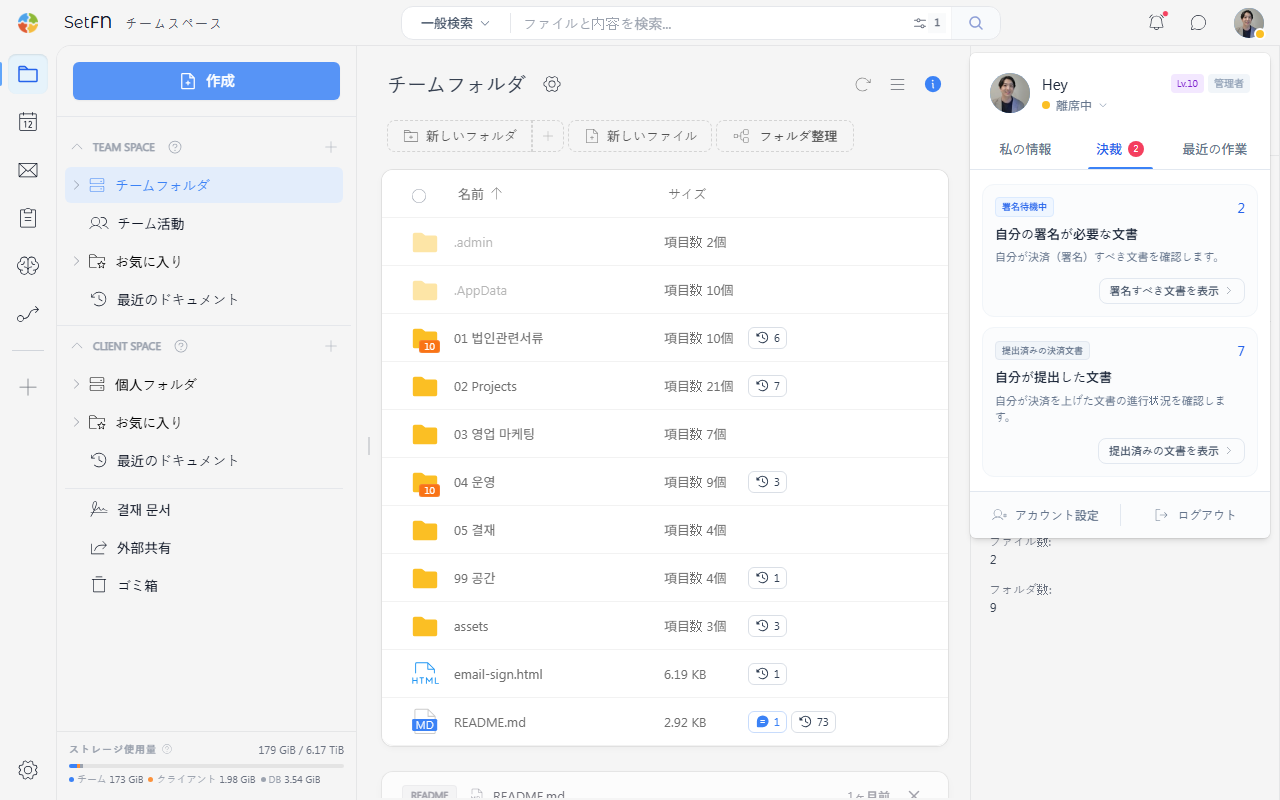
アカウントを連携する
- 管理者ホームのライセンス管理セクションで、
アカウントを連携するボタンをクリックします。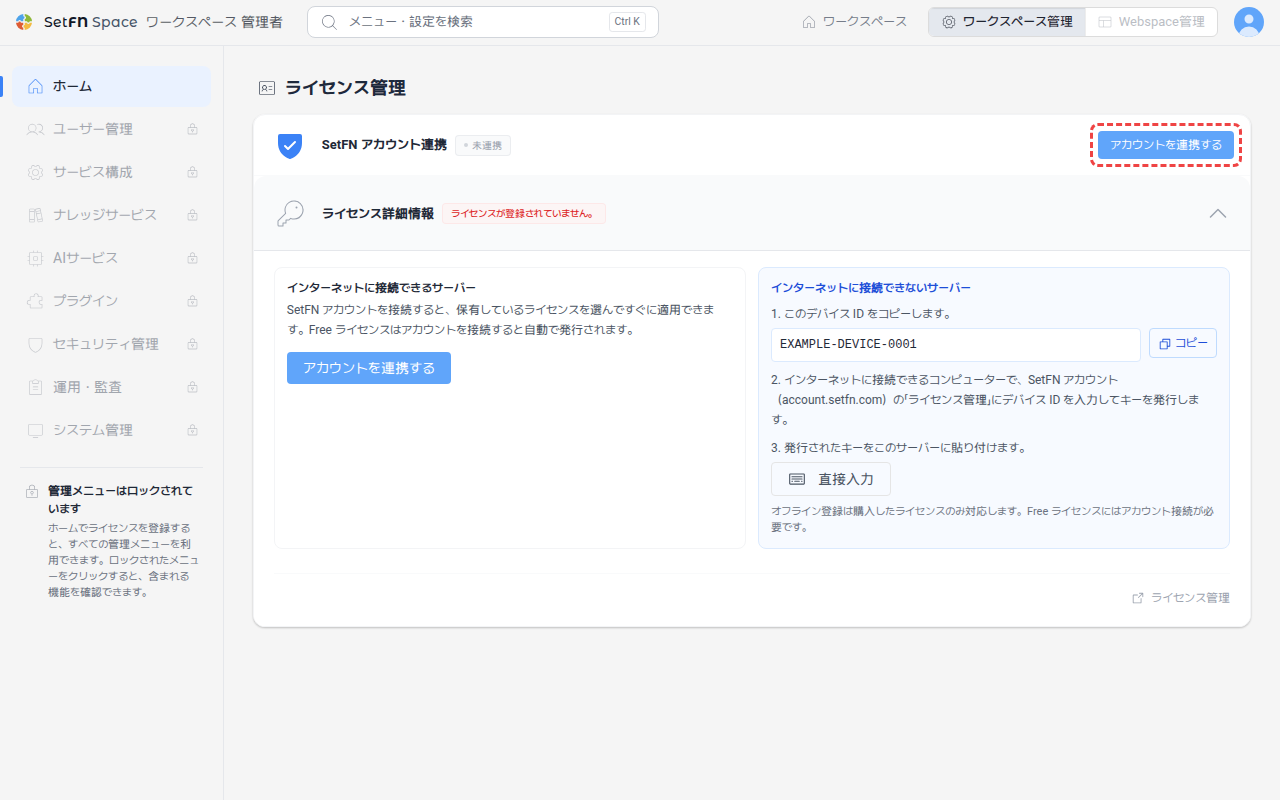
- ライセンスの発行を受けたSetFNアカウントのメールアドレスとパスワードを入力し、
ログインをクリックします。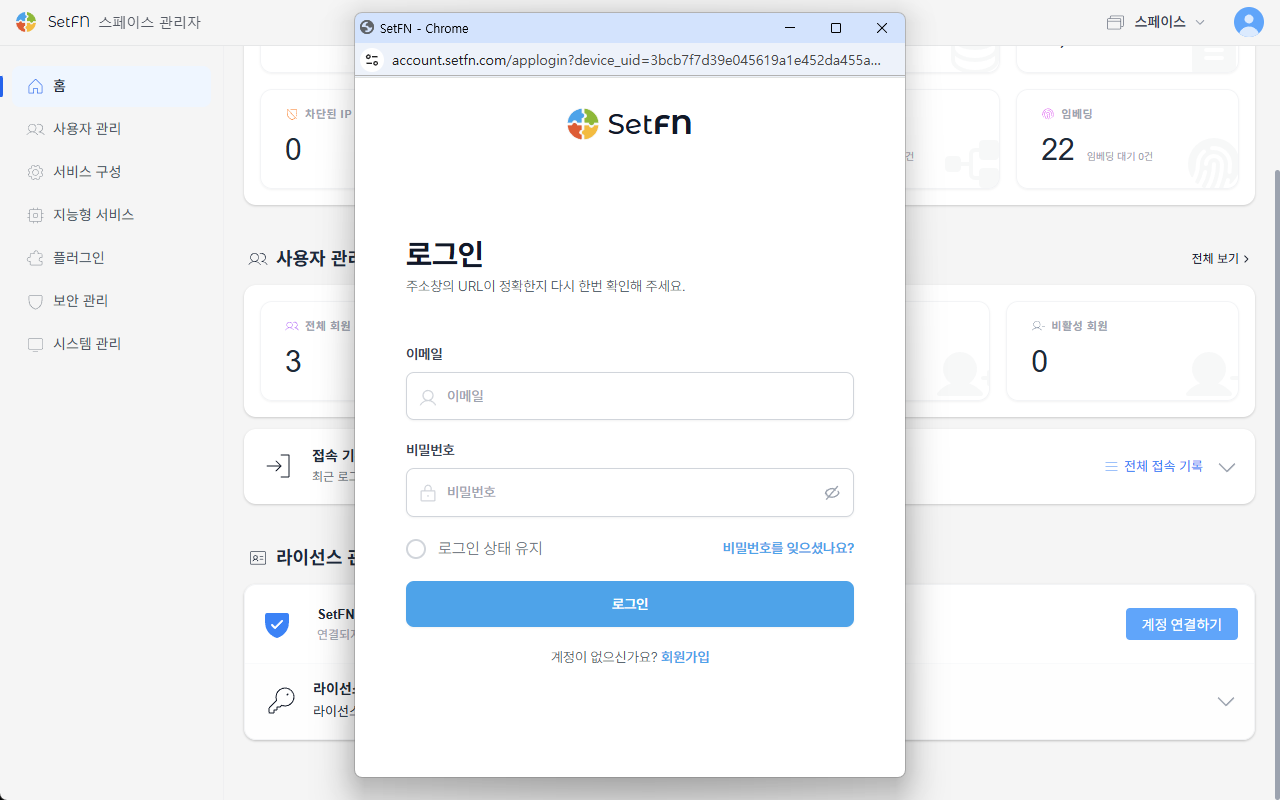
- ログインの認証が完了したら、ポップアップを閉じます。
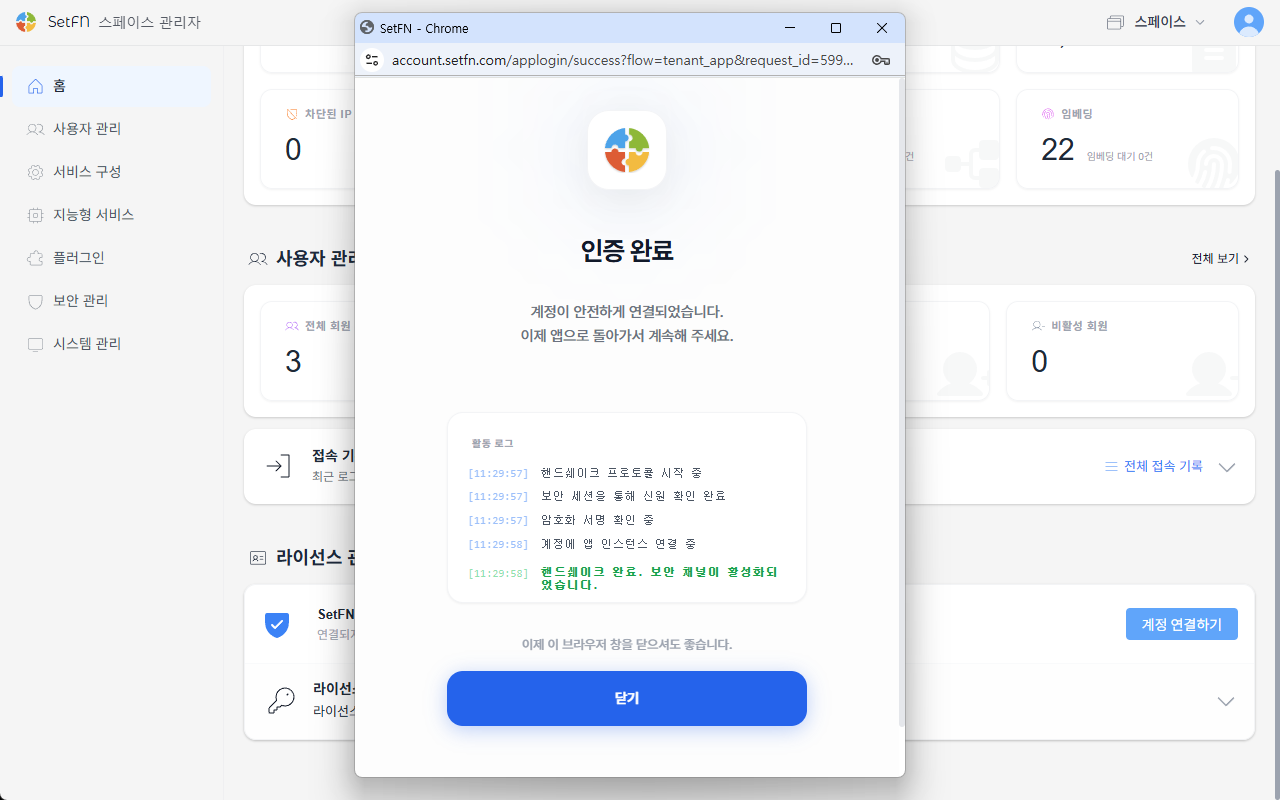
アカウントの連携を待っている間は、連携を待っていることを知らせる案内と接続をキャンセルが表示されます。ログインウィンドウが開かない場合は、ブラウザーでポップアップを許可してから、もう一度試します。
Freeライセンスは、アカウントを連携すると自動的に発行され、登録されます。しばらく待っても登録されない場合は、再確認を選択します。
ライセンスを有効化する
購入したライセンスがある場合は、次の手順で適用します。Freeライセンスだけを使用する場合は、アカウントの連携だけで登録が完了するため、この手順は必要ありません。
ライセンス詳細情報でライセンス選択またはライセンス変更を選択します。保有しているライセンスの一覧が表示されます。- 適用するライセンスの
この端末に適用を選択します。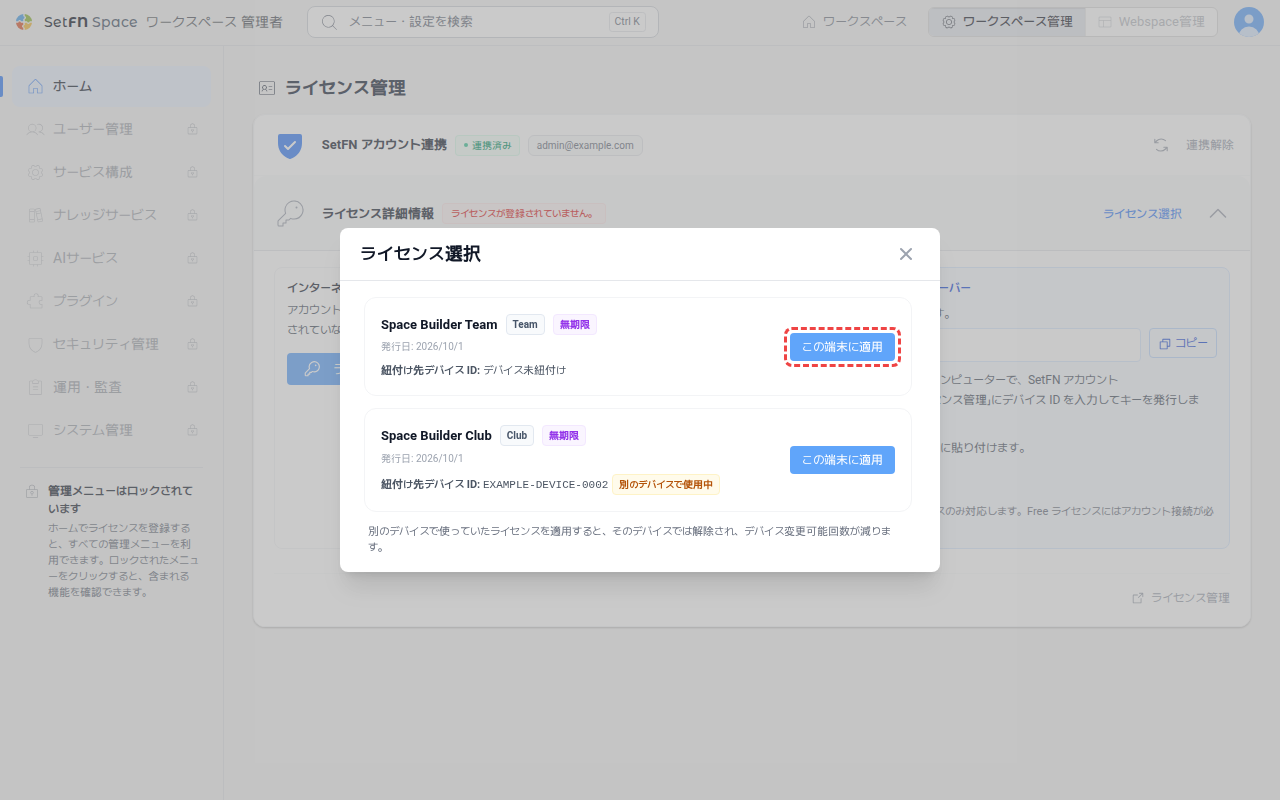
- 登録が完了すると画面が自動的に更新され、ロックされていた管理メニューを使用できるようになります。
ライセンス詳細情報には、製品名、プラン、ライセンス期間、有効期限とともに、ユーザー数、同時使用デバイス(サーバー)、デバイスあたりのサーバーインスタンスの上限が表示されます。
インターネットに接続できないサーバーで有効化する
サーバーがインターネットに接続されておらず、SetFNアカウントを連携できない場合は、デバイスIDで発行を受けたライセンスキーを直接入力します。手順は、ライセンス管理のインターネットに接続できないデバイスにライセンスを登録するを参照してください。この方法は購入したライセンスでのみ使用でき、Freeライセンスにはアカウントの連携が必要です。
注意事項
- ライセンスを登録するまでは、管理者ページで
ホームだけを使用でき、新しいユーザーを追加できません。 - Freeライセンスは、SetFNアカウントが連携されている間、有効期限の前に自動的に更新されます。
- ライセンスが正常に反映されない場合は、account.setfn.comにログインして、そのライセンスが実際に発行されているかをもう一度確認し、インターネットの接続状態を点検してください。
- ライセンスの有効期限が切れると、管理メニューが再びロックされます。有効期限が切れる前に更新してください。
- 運用中のライセンス状態の確認とアカウントの連携は、管理者ホームのライセンス管理で行います。