'/%3e%3cpath%20id='cross_2'%20data-name='cross%202'%20class='cls-2'%20d='M20.612,30.43h0a5.361,5.361,0,1,0-10.723,0H0A33.709,33.709,0,0,1,30.569,0V9.75a5.361,5.361,0,1,1,0,10.723V30.43Z'%20transform='translate(67.193%200.007)%20rotate(90)'/%3e%3cpath%20id='cross_3'%20data-name='cross%203'%20class='cls-3'%20d='M20.612,30.43h0a5.361,5.361,0,1,0-10.723,0H0A33.709,33.709,0,0,1,30.569,0V9.75a5.361,5.361,0,1,1,0,10.723V30.43Z'%20transform='translate(67.186%2067.041)%20rotate(180)'/%3e%3cpath%20id='cross_4'%20data-name='cross%204'%20class='cls-4'%20d='M20.6,30.5h0a5.361,5.361,0,1,0-10.723,0H0A33.71,33.71,0,0,1,30.56,0V9.818a5.361,5.361,0,1,1,0,10.723V30.5Z'%20transform='translate(0%2067.041)%20rotate(-90)'/%3e%3c/svg%3e)
管理者ページにアクセスする
管理者ページにアクセスする方法と、ホームで確認できる情報を案内します。
始める前に
- 管理者アカウントでログインできる必要があります。
- パスワードを忘れた場合は、サーバーへのアクセス権限を持つ運用担当者に再設定を依頼します。
スペースにアクセスする
スペースのアドレスにアクセスします。
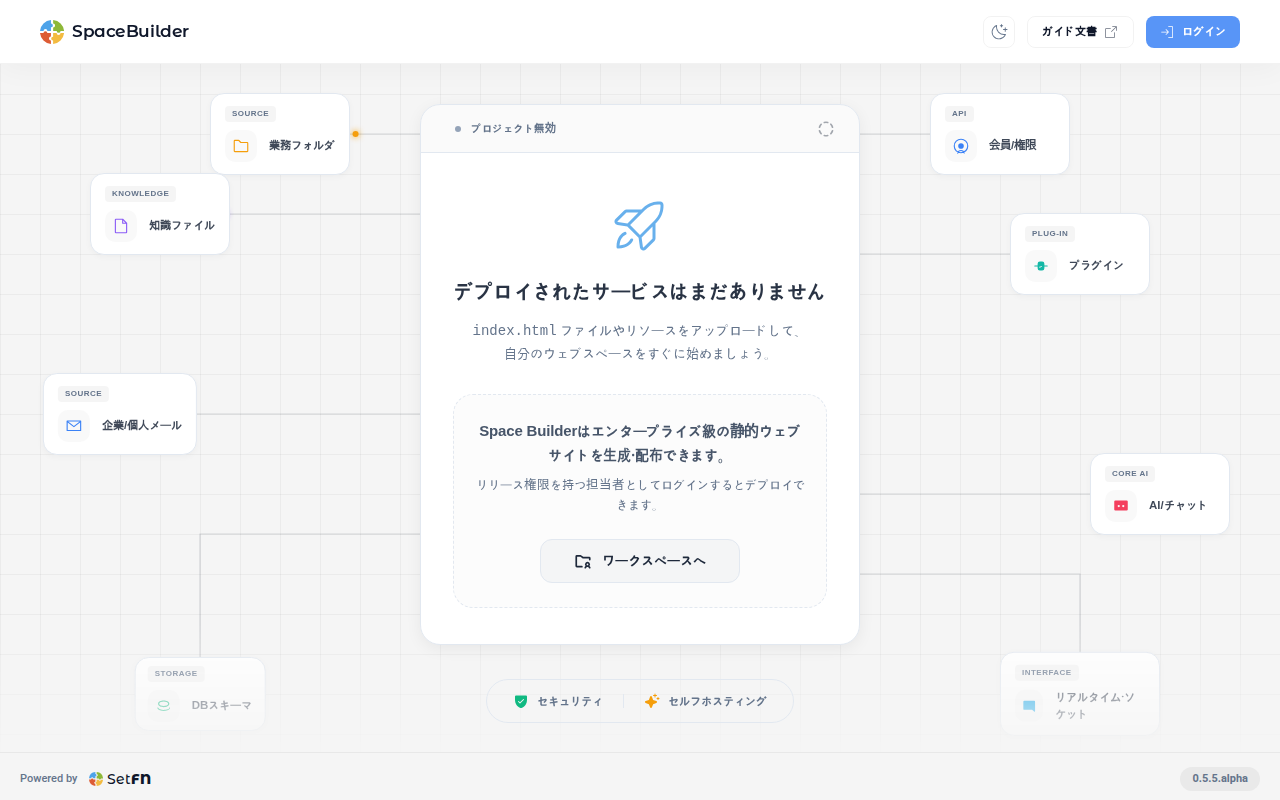
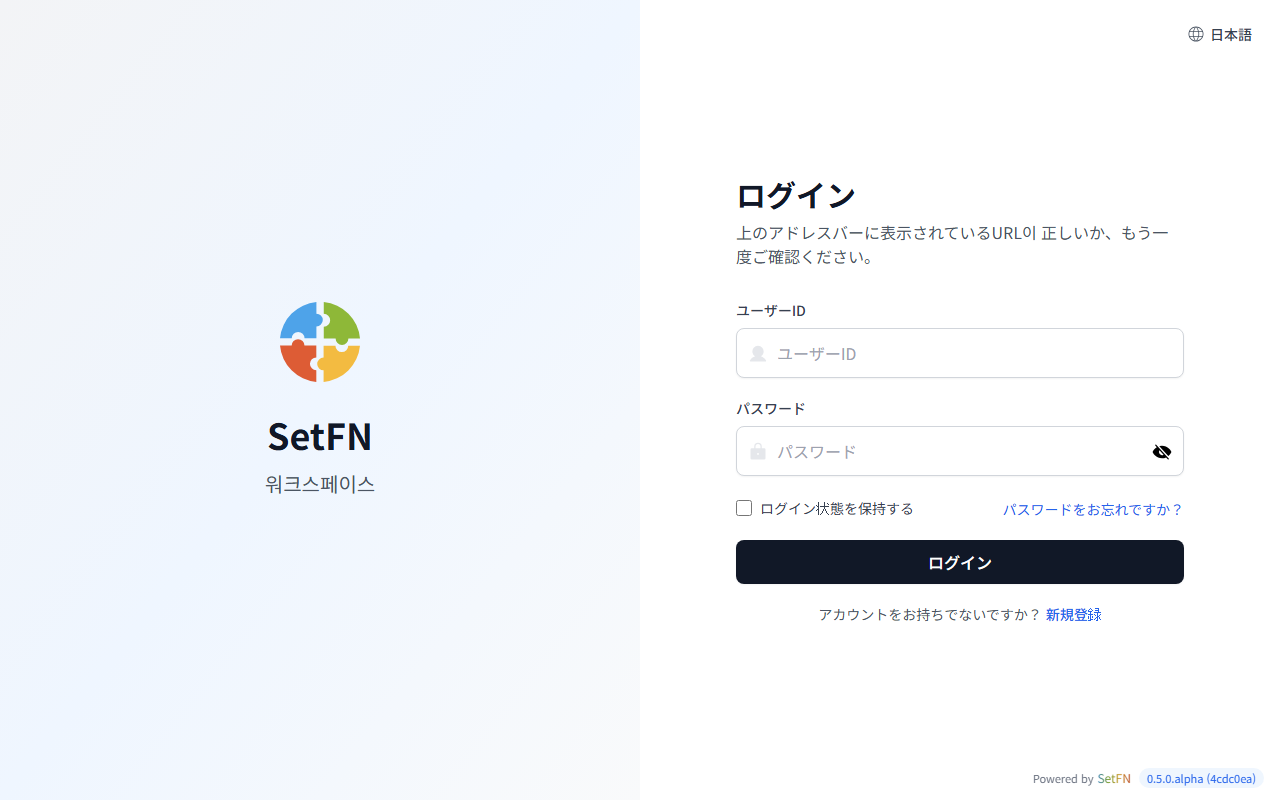
画面右上のログイン、または画面中央のワークスペースへを選択して、ログインページに移動します。
インストール時に作成した管理者IDとパスワードでログインします。
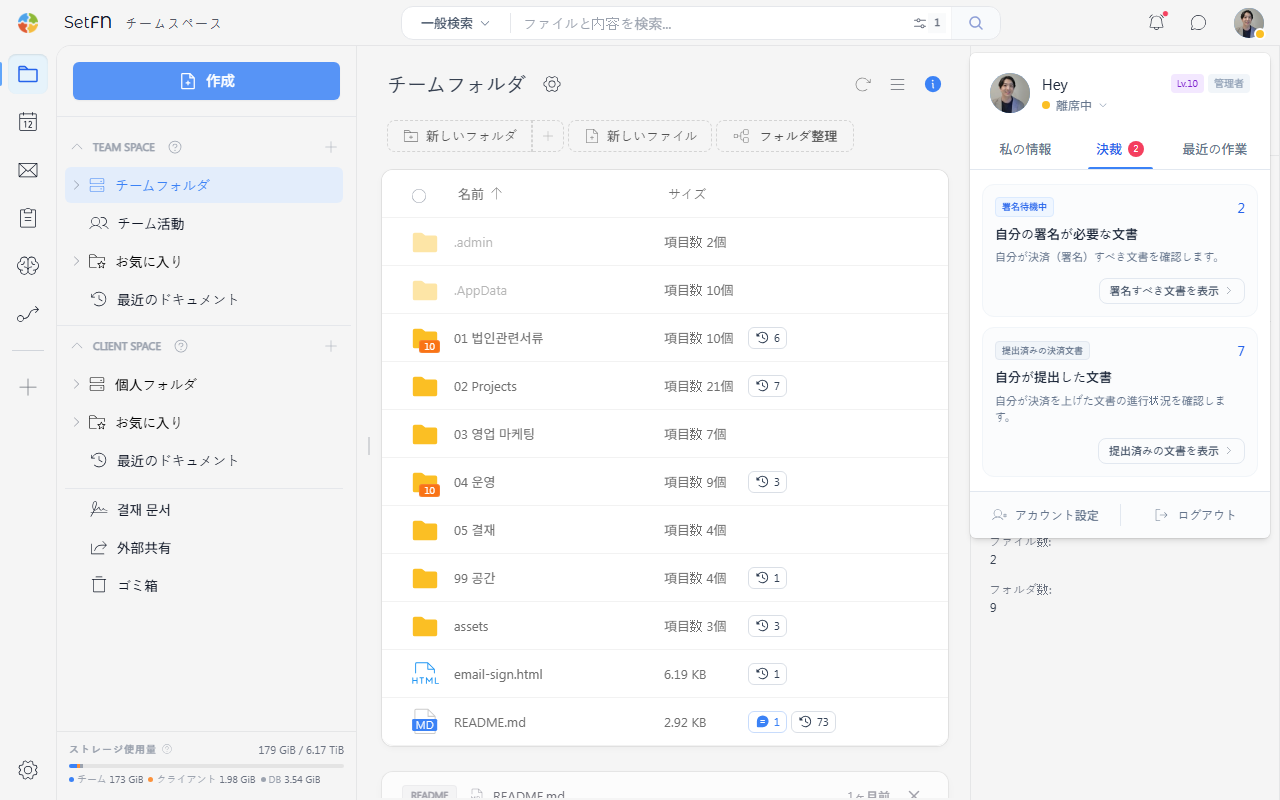
ワークスペースから管理者ページを開く
- ログイン後、右上のアバターを選択します。
管理者を選択します。
アドレスで管理者ページを開く
アドレスバーに[スペースのアドレス]/manages/homeと入力して、管理者ページを直接開くこともできます。
例:my-company.setfn.me/manages/home
管理者メニューで移動する
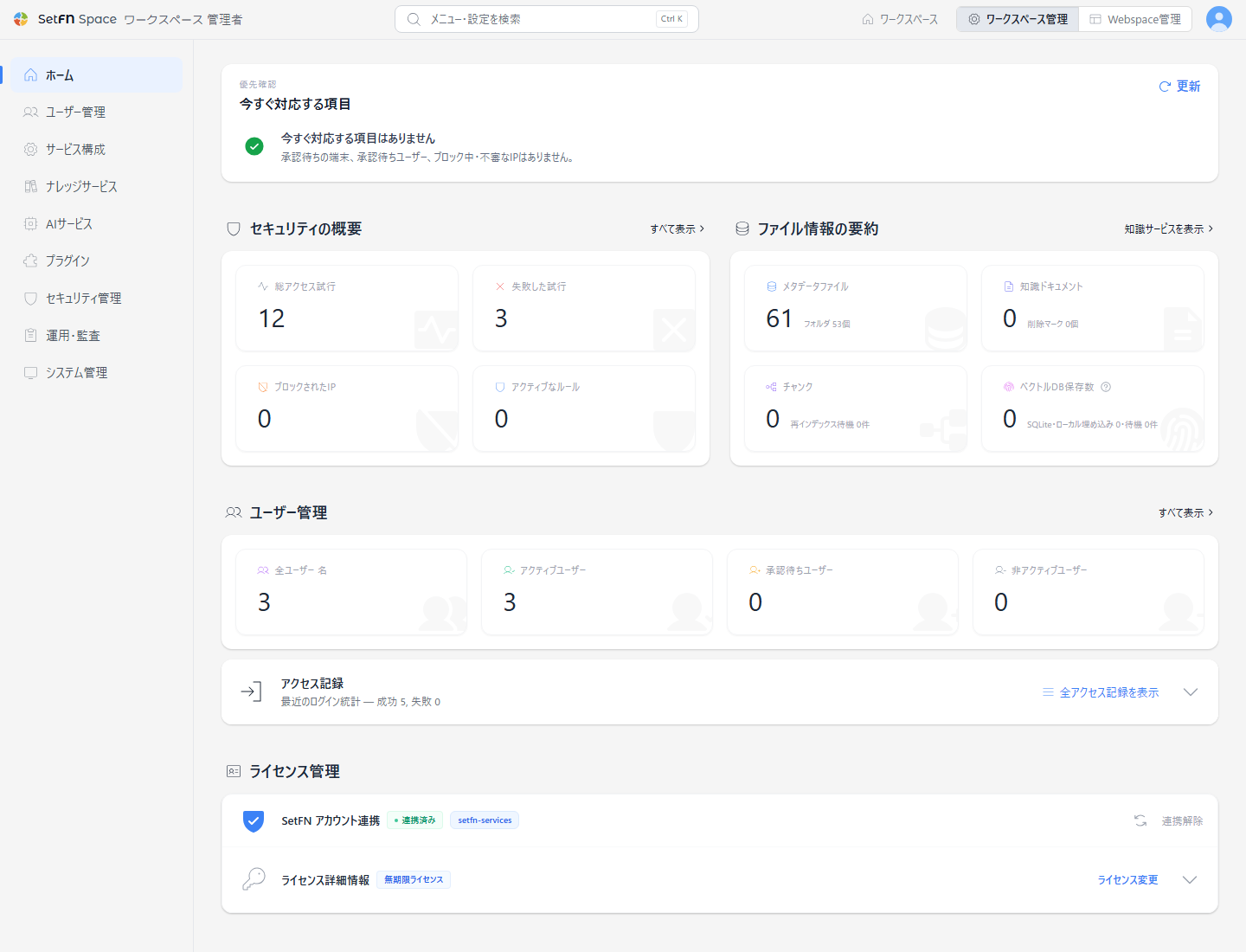
左側のメニューには、ホーム、ユーザー管理、サービス構成、ナレッジサービス、AIサービス、プラグイン、セキュリティ管理、運用・監査、システム管理が表示されます。各メニューを選択すると、現在のアドレスもその管理領域のアドレスに変わります。
ナレッジサービスでは、収集・インデックス作成、検索、ベクトルストレージを管理します。AIサービスでは、モデル・ランタイムとツール・連携を管理します。各メニューの役割は、管理者メニューを確認するで確認できます。
上部のメニュー・設定を検索で、メニューや設定項目を探して移動できます。Ctrl+K(macOSでは⌘+K)で検索を開けます。詳しい使い方は、管理者メニューを確認するで確認します。
管理者ホームで情報を確認する
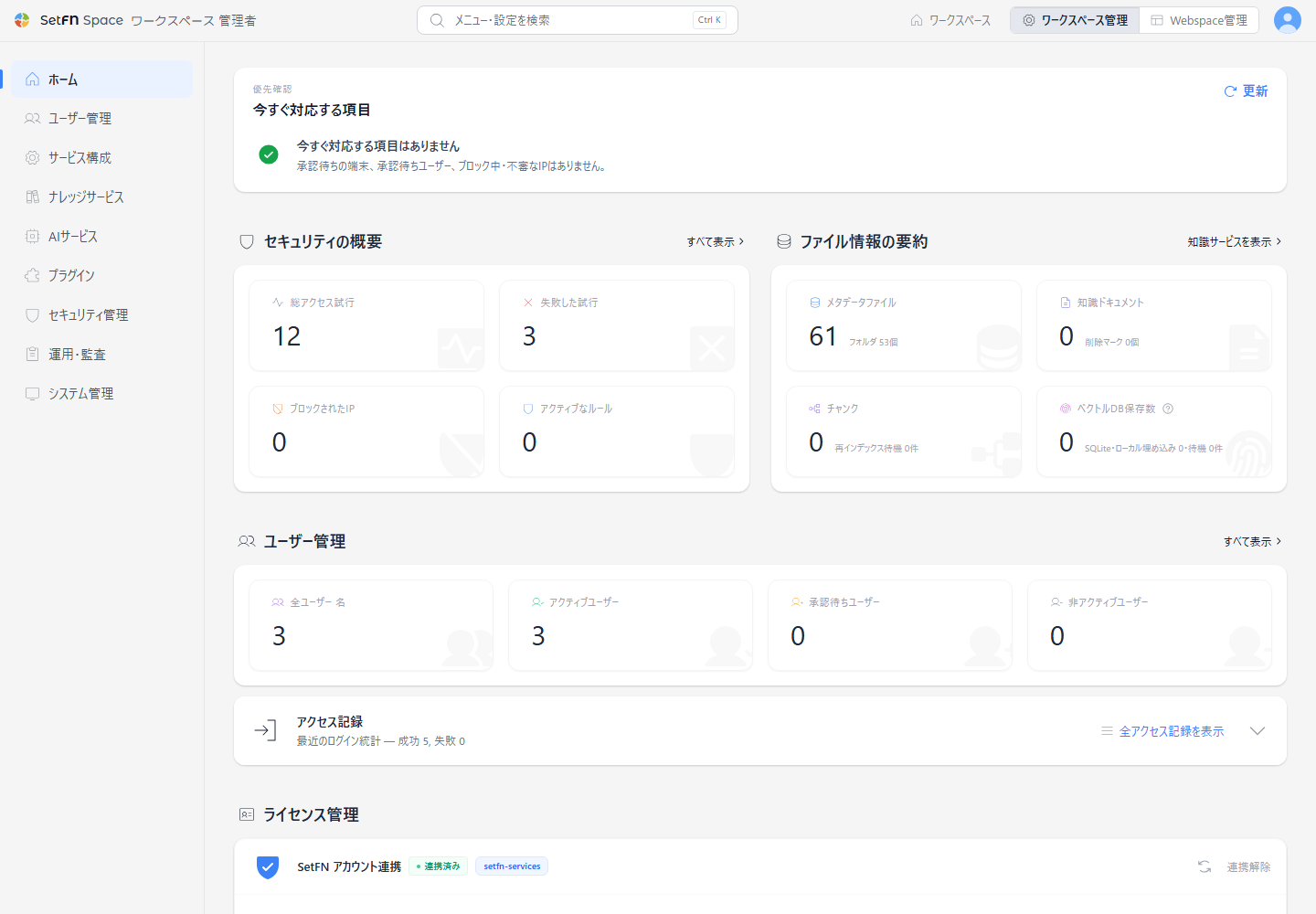
管理者ホームでは、次の情報を確認できます。
今すぐ対応する項目:承認待ちの端末、承認待ちユーザー、ブロック中・不審なIPなど、確認が必要な項目セキュリティの概要:アクセス試行、ブロックされたIPなどのセキュリティ状況ファイル情報の要約:ファイル、ナレッジドキュメント、チャンク、ベクトルDBの保存状況ユーザー管理:全ユーザー・アクティブ・承認待ち・非アクティブのユーザー数とアクセス記録ライセンス管理:SetFNアカウントの連携状態と現在のライセンス情報
端末承認の要求を受け取るには、セキュリティ管理 > セキュリティ設定で新しい端末からのログインを管理者の承認が必要に設定して保存します。以降、新しい端末からのログインに承認が必要になると、ホームの今すぐ対応する項目に要求が表示されます。ホームでそのまま承認または拒否できます。すべての要求は、セキュリティ管理 > 承認待ちの端末で確認します。
ユーザーとアカウントの設定は、左側のユーザー管理で変更します。ログイン攻撃の検知とIPアクセス制限は、セキュリティ管理で設定します。