'/%3e%3cpath%20id='cross_2'%20data-name='cross%202'%20class='cls-2'%20d='M20.612,30.43h0a5.361,5.361,0,1,0-10.723,0H0A33.709,33.709,0,0,1,30.569,0V9.75a5.361,5.361,0,1,1,0,10.723V30.43Z'%20transform='translate(67.193%200.007)%20rotate(90)'/%3e%3cpath%20id='cross_3'%20data-name='cross%203'%20class='cls-3'%20d='M20.612,30.43h0a5.361,5.361,0,1,0-10.723,0H0A33.709,33.709,0,0,1,30.569,0V9.75a5.361,5.361,0,1,1,0,10.723V30.43Z'%20transform='translate(67.186%2067.041)%20rotate(180)'/%3e%3cpath%20id='cross_4'%20data-name='cross%204'%20class='cls-4'%20d='M20.6,30.5h0a5.361,5.361,0,1,0-10.723,0H0A33.71,33.71,0,0,1,30.56,0V9.818a5.361,5.361,0,1,1,0,10.723V30.5Z'%20transform='translate(0%2067.041)%20rotate(-90)'/%3e%3c/svg%3e)
管理者メニューを確認する
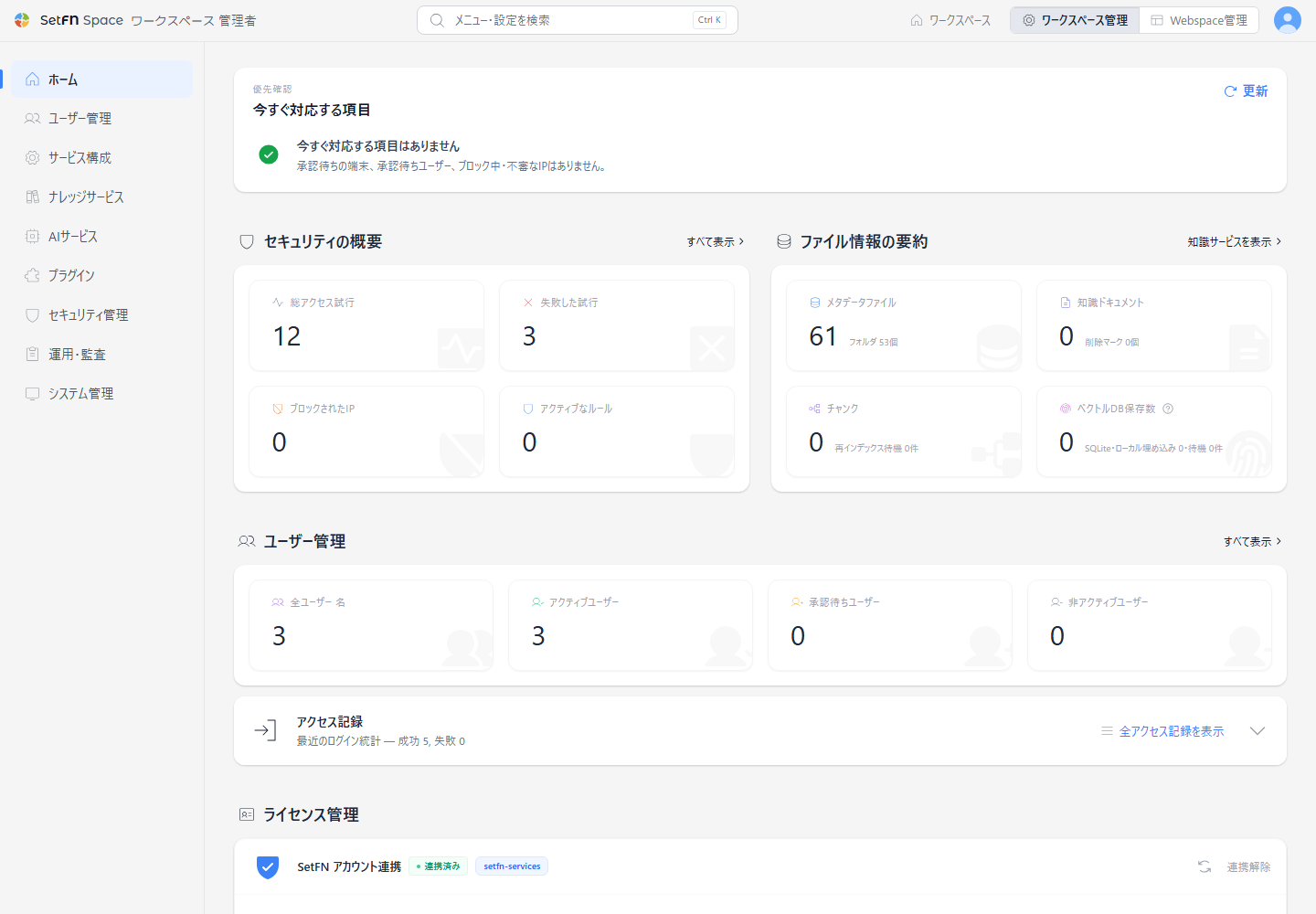
管理者ページでは、ユーザーとサービスから、ナレッジ検索、AI連携、セキュリティ、システムの状態まで、スペースの運用に必要な設定を管理します。このドキュメントでは、現在提供されている9つの基本メニューの役割を案内します。
始める前に
- 必要な権限:管理者
- アカウントに許可された権限とライセンスによっては、一部の下位項目が表示されない場合があります。
管理者ページを開く
- ワークスペースにログインします。
- 右上のアバターを選択します。
管理者を選択します。
[スペースのアドレス]/manages/homeに直接アクセスすることもできます。
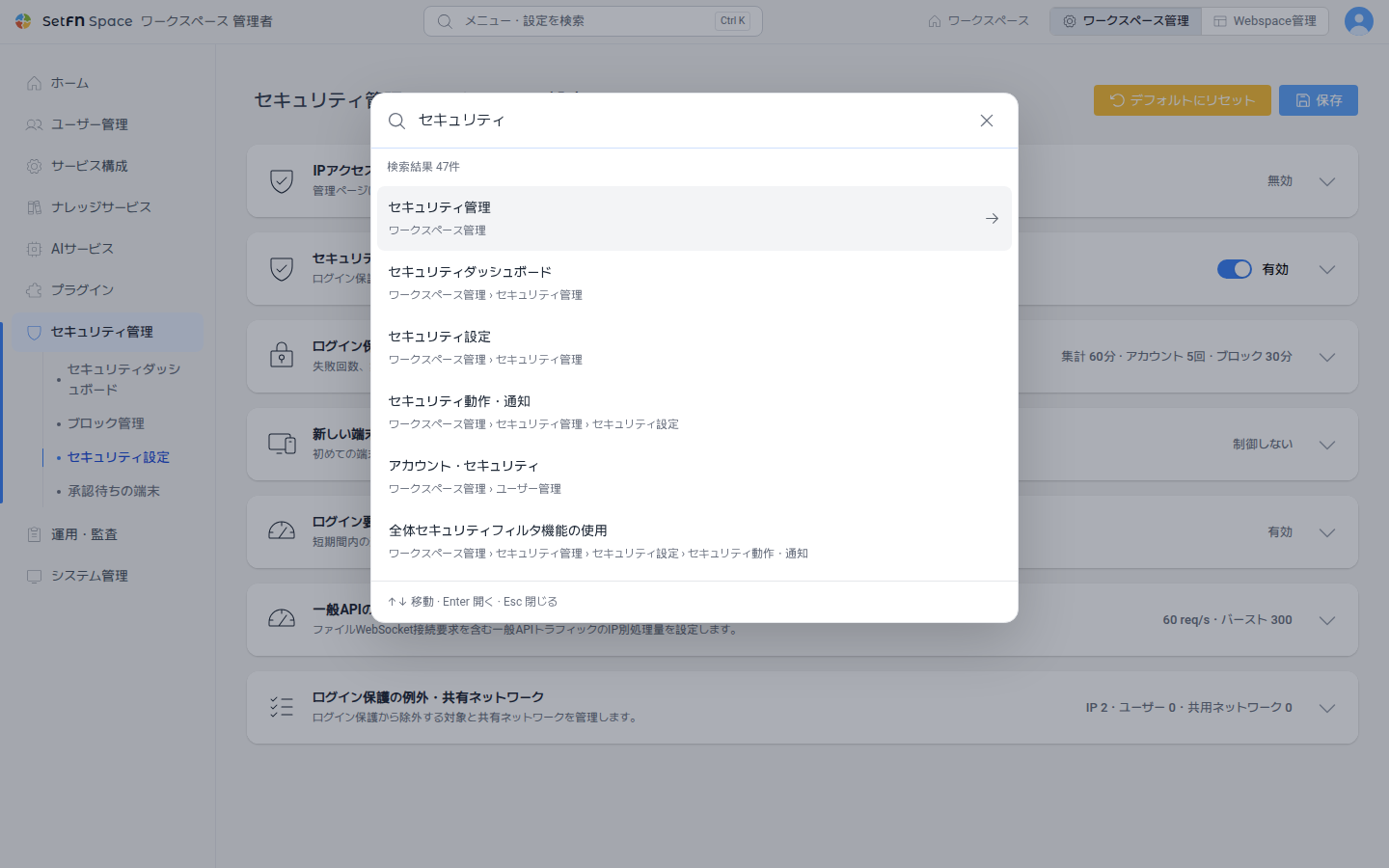
メニューと設定を検索する
- 上部の
メニュー・設定を検索を選択します。狭い画面では虫眼鏡アイコンで表示されます。Ctrl+K(macOSでは⌘+K)でも開けます。 - メニュー名または設定項目名を入力します。結果の下に表示される管理領域と上位メニューのパスを確認します。
- 結果を選択します。キーボードでは
↑・↓で移動し、Enterで開けます。Escで閉じます。
セキュリティ設定またはアカウント・セキュリティの項目を選択すると、該当するカードが開き、移動先の位置がしばらく強調表示されます。アクティブなデバイスのように別途権限を確認する一部の項目は、権限によっては検索から除外されます。ライセンスで制限されている項目は、鍵のマークとともに選択できない状態で表示されます。
メニューごとの役割を確認する
| メニュー | 管理する項目 |
|---|---|
ホーム | 確認が必要な項目、セキュリティ・ファイル・ユーザーの概要、ライセンスの状態 |
ユーザー管理 | 基本ポリシー・登録時の規約、ユーザー一覧、アクティブなデバイス、アカウント・セキュリティ・ロボット確認、案内送信 |
サービス構成 | ファイル・コミュニティエリア、メール、ブランディングなどのワークスペースサービスの設定 |
ナレッジサービス | 資料の収集・インデックス作成、検索品質・言語、埋め込みとベクトルストレージ、外部検索・根拠 |
AIサービス | AIモデルとランタイム、外部ツールのAPIキー、MCP連携とポリシー |
プラグイン | インストール済みのプラグインと外部ライブラリの状態および設定 |
セキュリティ管理 | セキュリティダッシュボード、ブロック管理、セキュリティ設定(管理者IP制限を含む)、承認待ちの端末 |
運用・監査 | 接続記録、チーム・個人スペースの操作履歴、メール監査 |
システム管理 | サーバー・デバイス情報、再起動、バックグラウンドサービスの状態 |
ライセンスを登録する前は、ホーム以外のメニューがロックされた状態で表示されます。ロックされたメニューを選択すると下位メニューだけが開き、ライセンスを登録するとすべてのメニューを利用できます。
ナレッジサービスとAIサービスを区別する
ナレッジサービスは、文書を検索可能なナレッジとして準備し、保存する領域です。AIサービスは、そのナレッジを活用したり、ほかの作業を実行したりするモデル、ランタイム、ツール連携を管理する領域です。
たとえば、文書をインデックス化するフォルダとベクトルストレージはナレッジサービスで指定し、埋め込みに使用するモデルの接続はAIサービスで準備します。