'/%3e%3cpath%20id='cross_2'%20data-name='cross%202'%20class='cls-2'%20d='M20.612,30.43h0a5.361,5.361,0,1,0-10.723,0H0A33.709,33.709,0,0,1,30.569,0V9.75a5.361,5.361,0,1,1,0,10.723V30.43Z'%20transform='translate(67.193%200.007)%20rotate(90)'/%3e%3cpath%20id='cross_3'%20data-name='cross%203'%20class='cls-3'%20d='M20.612,30.43h0a5.361,5.361,0,1,0-10.723,0H0A33.709,33.709,0,0,1,30.569,0V9.75a5.361,5.361,0,1,1,0,10.723V30.43Z'%20transform='translate(67.186%2067.041)%20rotate(180)'/%3e%3cpath%20id='cross_4'%20data-name='cross%204'%20class='cls-4'%20d='M20.6,30.5h0a5.361,5.361,0,1,0-10.723,0H0A33.71,33.71,0,0,1,30.56,0V9.818a5.361,5.361,0,1,1,0,10.723V30.5Z'%20transform='translate(0%2067.041)%20rotate(-90)'/%3e%3c/svg%3e)
運用・監査の記録を確認する
管理者メニューの運用・監査で、既存の接続記録、操作履歴、メール監査を1か所で確認します。必要な権限は管理者です。
接続記録はFreeでも確認できます。操作履歴とメール監査には、Team以上のライセンスが必要です。制限された画面には従来のライセンス案内が表示され、監査データは取得されません。
運用・監査を開くと、Freeでも確認できる接続記録が最初に表示されます。下位メニューの順序は、接続記録、操作履歴、メール監査です。
接続記録
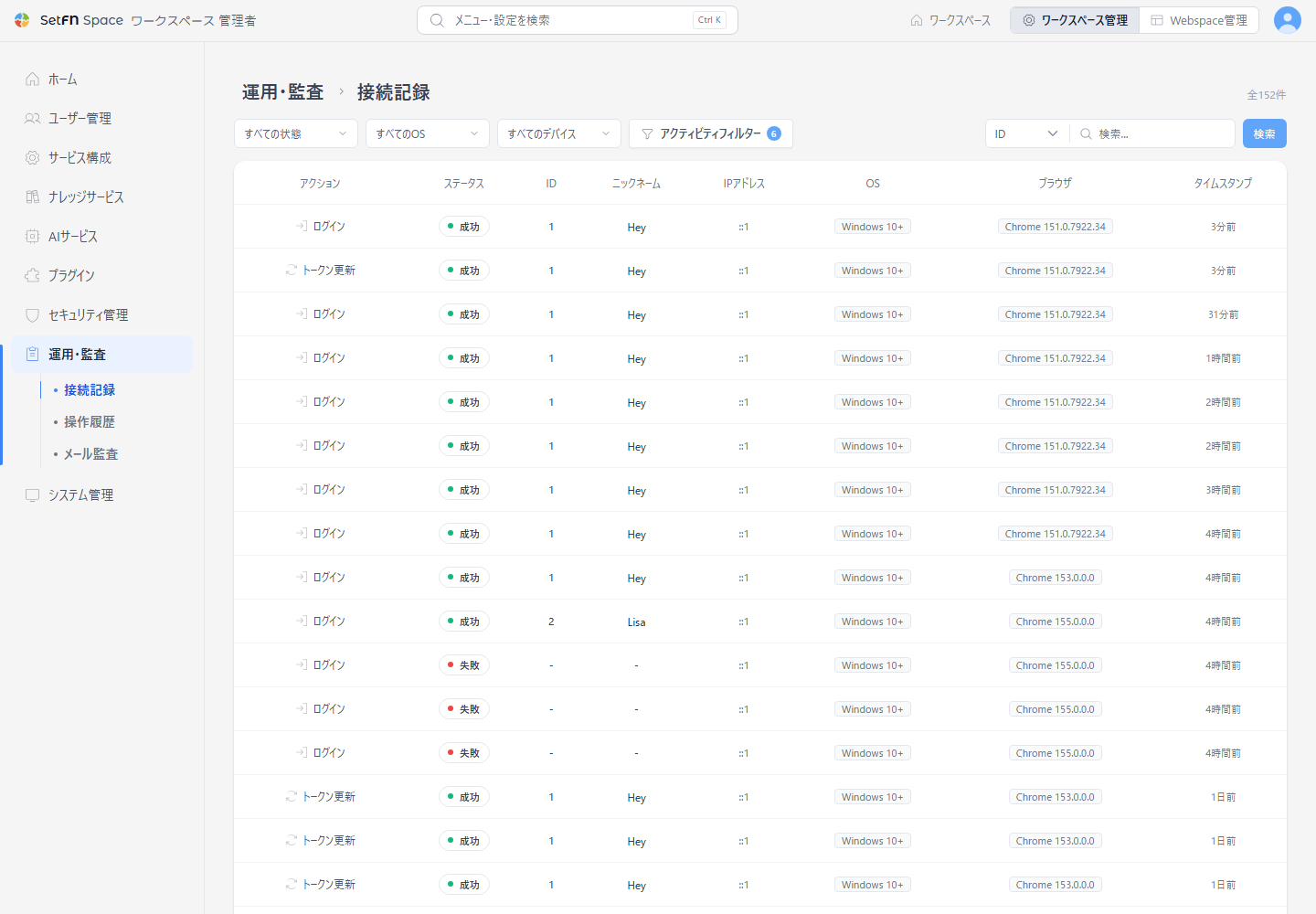
運用・監査 > 接続記録で、ログインの成功・失敗と接続のアクティビティを確認します。ユーザー、アクティビティ、状態、デバイスの条件で検索します。
操作履歴
運用・監査 > 操作履歴を選択します。チームスペース、個人スペース、メール、認証の領域を選択し、期間とユーザーまたは操作の種類で検索します。
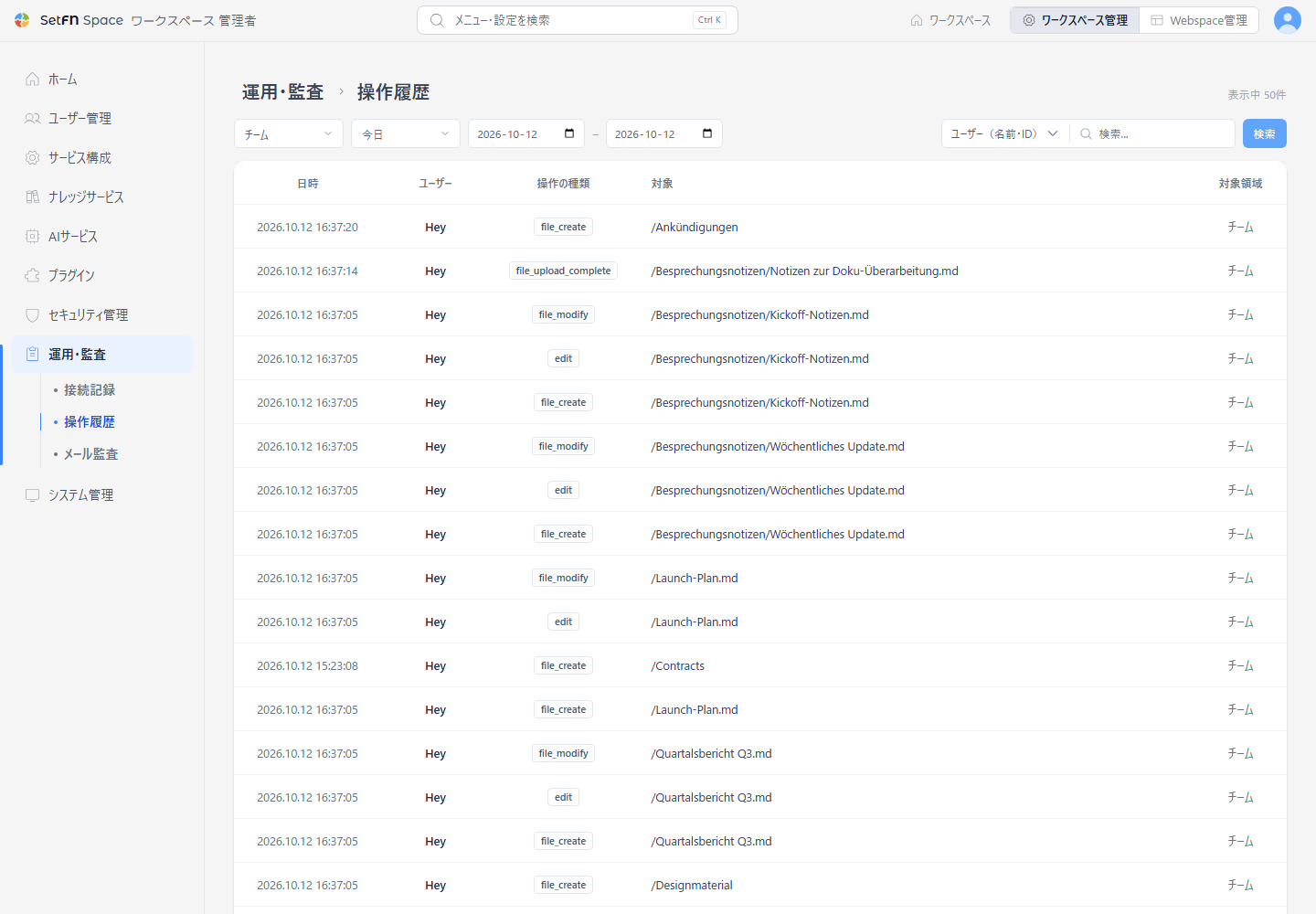
個人スペースの記録の確認と、ファイル内容の閲覧は別の操作です。ログ画面を移しても、既存のファイルアクセス権限は変わりません。記録されたイベントだけを確認でき、すべての操作の記録を保証する機能ではありません。
メール監査
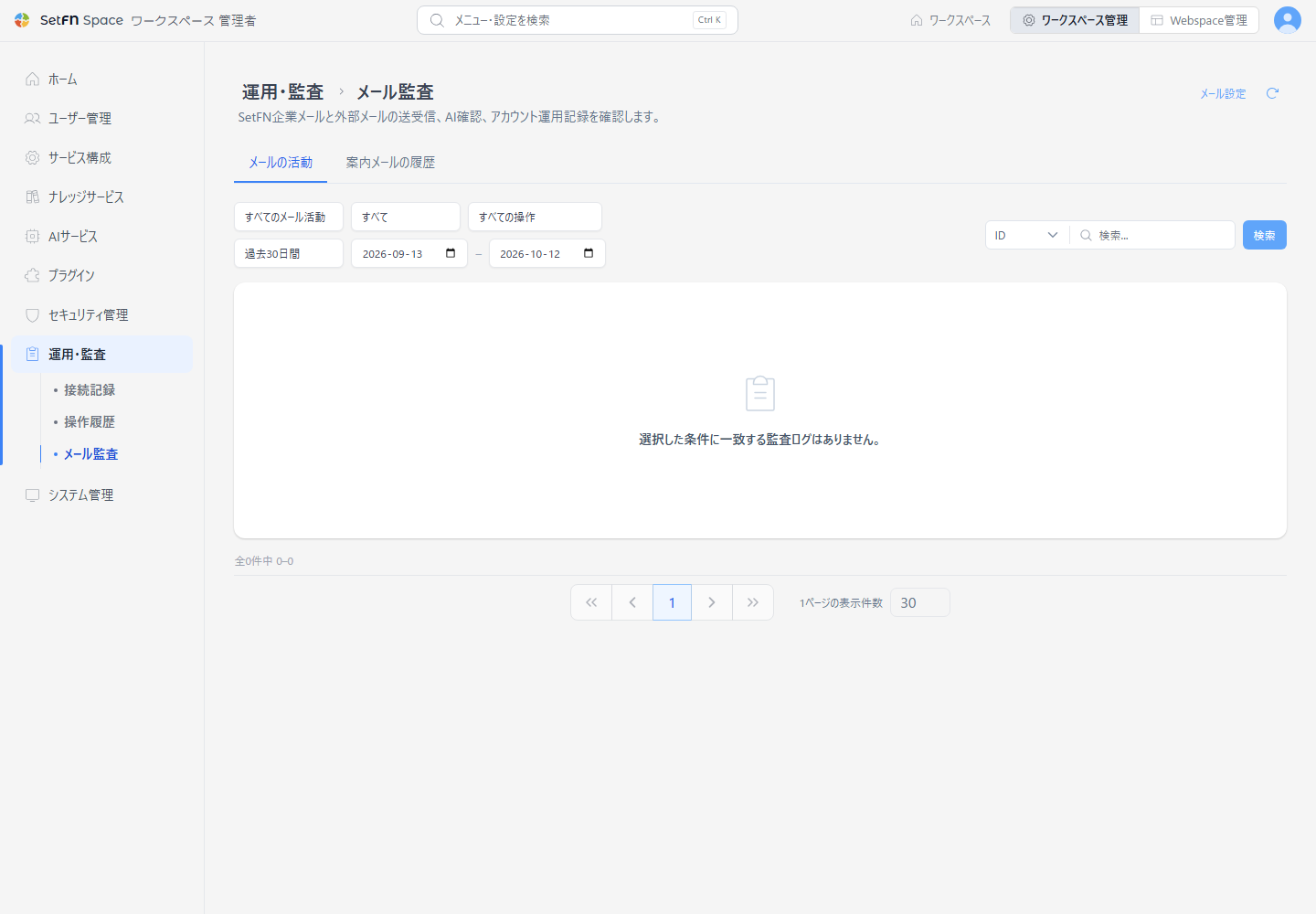
運用・監査 > メール監査で、法人メールと外部メールの送受信、AI検査の結果、アカウントの運用記録を確認します。記録区分、共有・個人メールボックスの範囲、操作の種類、期間で絞り込めます。
接続記録と同じ検索欄で、IDを選択すると数値のユーザーIDで完全一致検索し、ニックネームを選択すると名前の一部で検索します。更新ボタンは画面の上部にあります。一覧では日付と操作バッジを小さな文字で表示し、長い記録の詳細は2行まで表示します。
メール監査は、ほかの監査画面と同じ表形式で、日時、ユーザー、操作、記録の詳細、対象範囲、状態を表示します。記録区分でAI 検査・ブロックを選択すると、送信前の事前検査と受信メールのAI要約・リスク判定だけを確認できます。保存された判定情報がある記録には、通過・注意・ブロックの結果、個人情報・機密・宛先リスクの件数、管理者の承認が必要かどうかをあわせて表示します。
一覧の下にある共通のページ移動ツールで、最初・前・次・最後のページに移動し、1ページあたり10・30・50・100行を選択できます。行数を変更すると、最初のページから再度取得します。
メール送信時のAI検査を使用するかどうかとブロックの基準は、サービス構成 > メール設定で設定します。メール設定の運用・監査でメール監査記録を確認リンクから移動できます。
従来のアドレスと提供範囲
/manages/users/auth-logsは/manages/operations/authに移動します。既存の検索条件とページ条件は維持されます。/manages/security/audit-logsは/manages/operations/activityに移動します。- 今回のメニュー整理は、既存の監査確認機能を1か所にまとめる変更です。専任の監査担当者の権限、エクスポート、保存期間の設定、記録の変更防止は追加されていません。