'/%3e%3cpath%20id='cross_2'%20data-name='cross%202'%20class='cls-2'%20d='M20.612,30.43h0a5.361,5.361,0,1,0-10.723,0H0A33.709,33.709,0,0,1,30.569,0V9.75a5.361,5.361,0,1,1,0,10.723V30.43Z'%20transform='translate(67.193%200.007)%20rotate(90)'/%3e%3cpath%20id='cross_3'%20data-name='cross%203'%20class='cls-3'%20d='M20.612,30.43h0a5.361,5.361,0,1,0-10.723,0H0A33.709,33.709,0,0,1,30.569,0V9.75a5.361,5.361,0,1,1,0,10.723V30.43Z'%20transform='translate(67.186%2067.041)%20rotate(180)'/%3e%3cpath%20id='cross_4'%20data-name='cross%204'%20class='cls-4'%20d='M20.6,30.5h0a5.361,5.361,0,1,0-10.723,0H0A33.71,33.71,0,0,1,30.56,0V9.818a5.361,5.361,0,1,1,0,10.723V30.5Z'%20transform='translate(0%2067.041)%20rotate(-90)'/%3e%3c/svg%3e)
監査ログを確認する
監査ログは、チームスペース、個人、メール、認証の各領域で発生したユーザーの操作を時系列で記録します。このドキュメントでは、条件を指定してログを検索し、一覧に表示される各項目の意味を確認する方法を案内します。
始める前に
- 必要な権限:操作履歴を確認できる管理者
- 必要なライセンス:Team以上
監査ログ画面を開く
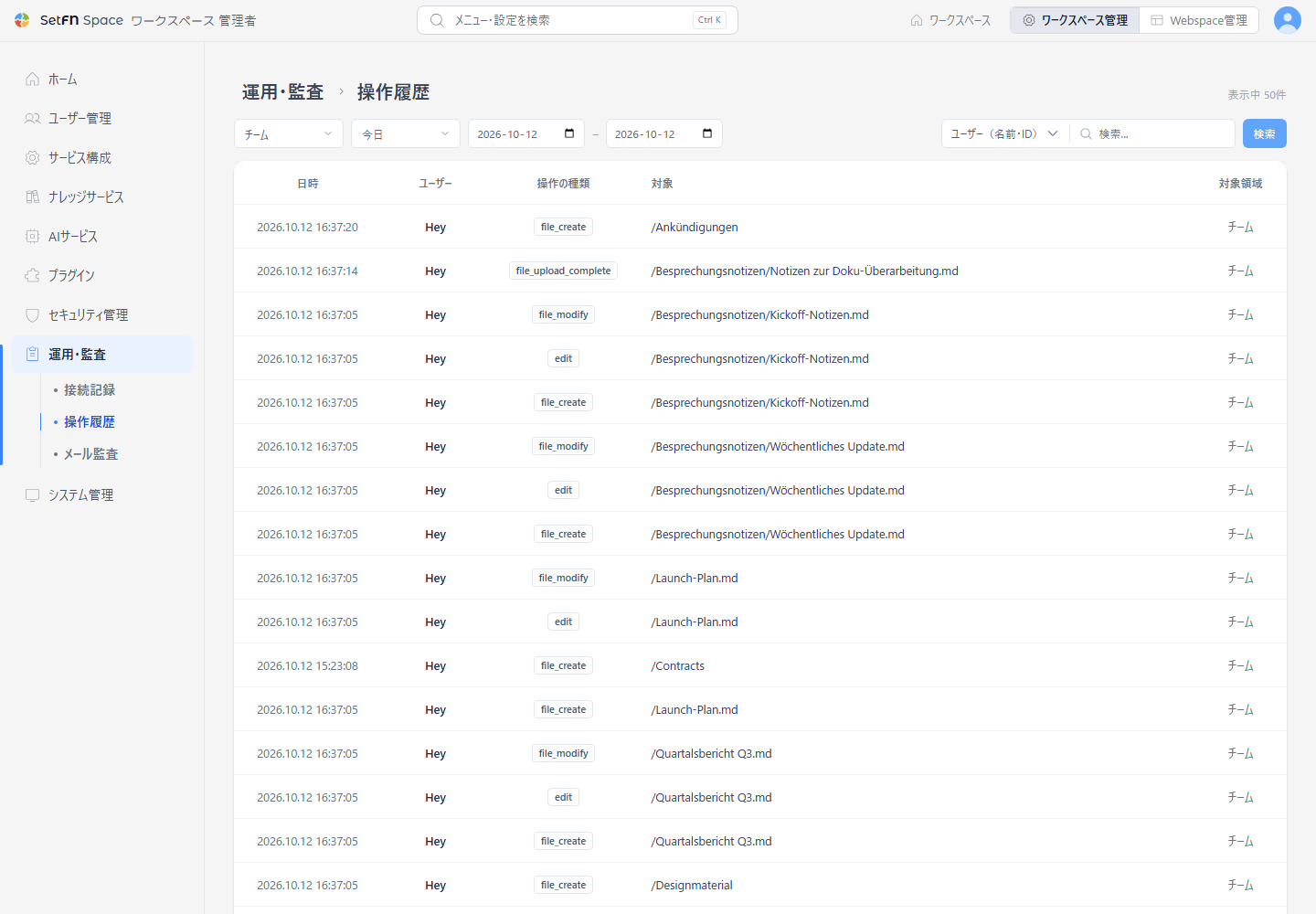
管理者画面の運用・監査 > 操作履歴メニューを選択します。
検索条件を指定する
画面上部の条件を組み合わせて、検索範囲を絞り込めます。
- 領域の選択:
チーム、個人、メール、認証の中から、ログを確認する領域を選択します。 - 期間の選択:
今日、昨日、過去7日間、過去30日間のいずれかを選択するか、期間を指定を選択してから開始日と終了日をそれぞれ入力します。 - 検索:検索基準を
ユーザー(名前・ID)または操作の種類から選択し、検索語を入力して検索ボタンを選択します。
条件を変更すると一覧が再度取得され、画面の右上に、現在のページに読み込まれた件数が表示中 N件のように表示されます。検索結果全体の合計ではありません。
ログの一覧を確認する
一覧は、次の項目で構成されます。
| 項目 | 説明 |
|---|---|
| 日時 | 操作が発生した日付と時刻 |
| ユーザー | 操作を行ったユーザーのニックネーム |
| 操作の種類 | 実行された操作の種類。例:file_create、file_modify、edit、comment_create |
| 対象 | 操作が発生したファイルまたはフォルダのパス |
| 対象領域 | 操作が発生した領域(チーム、個人、メール、認証) |
一覧の下部にある<(前のページ)と>(次のページ)ボタンで、ほかのページのログを確認します。
管理者による設定変更の記録
管理者がセキュリティ・ポリシー設定を変更したり、ユーザーアカウント・権限、ブロック、デバイスの承認、2段階認証を処理したりすると、対象領域が認証の記録として残ります。操作の種類には操作名(例:セキュリティ設定の変更、ブロック追加、ユーザー権限の変更、デバイスの承認、2段階認証の登録、2段階認証の解除、リカバリーコードの再発行、2段階認証のリセット)が表示され、対象には変更した項目ごとに変更前と変更後の値が変更前 -> 変更後の形式で表示されます。変更した管理者と接続IPも一緒に表示されます。パスワードやキーなどの秘密の値は記録しません。
注意事項
- 一覧の行を選択しても、別の詳細画面は開きません。操作の内容は、一覧に表示されている情報がすべてです。
- ログをファイルにエクスポートする機能は提供されていません。