'/%3e%3cpath%20id='cross_2'%20data-name='cross%202'%20class='cls-2'%20d='M20.612,30.43h0a5.361,5.361,0,1,0-10.723,0H0A33.709,33.709,0,0,1,30.569,0V9.75a5.361,5.361,0,1,1,0,10.723V30.43Z'%20transform='translate(67.193%200.007)%20rotate(90)'/%3e%3cpath%20id='cross_3'%20data-name='cross%203'%20class='cls-3'%20d='M20.612,30.43h0a5.361,5.361,0,1,0-10.723,0H0A33.709,33.709,0,0,1,30.569,0V9.75a5.361,5.361,0,1,1,0,10.723V30.43Z'%20transform='translate(67.186%2067.041)%20rotate(180)'/%3e%3cpath%20id='cross_4'%20data-name='cross%204'%20class='cls-4'%20d='M20.6,30.5h0a5.361,5.361,0,1,0-10.723,0H0A33.71,33.71,0,0,1,30.56,0V9.818a5.361,5.361,0,1,1,0,10.723V30.5Z'%20transform='translate(0%2067.041)%20rotate(-90)'/%3e%3c/svg%3e)
セキュリティの概要
ログインセキュリティポリシーがどのように適用されているか、アクセス試行と失敗、ブロックの状況をひと目で確認できます。
セキュリティダッシュボードを開く
管理者画面のセキュリティ管理で、セキュリティダッシュボードメニューをクリックします。
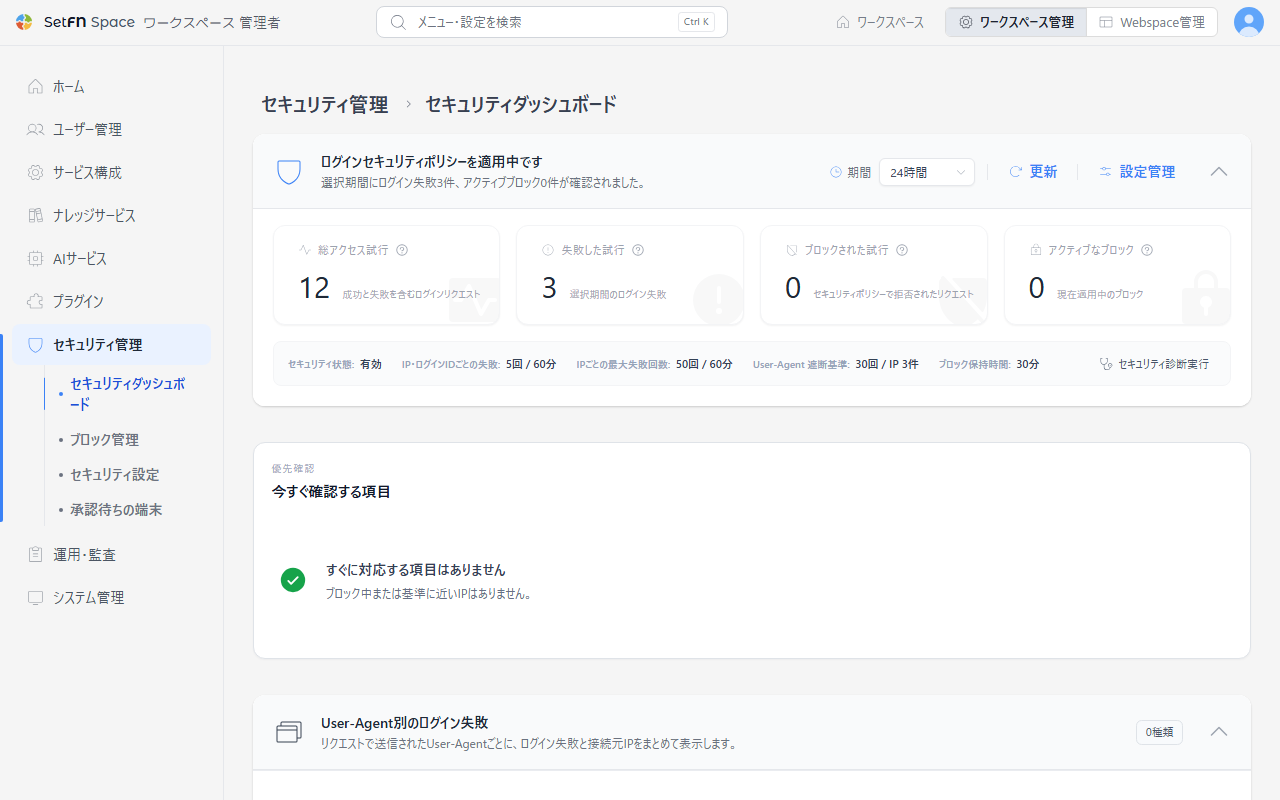
ログインセキュリティポリシーの確認
上部のカードで、ログインセキュリティポリシーが適用されているかどうか、選択した期間のアクセス試行と失敗、アクティブなブロックの状況を確認できます。右上の期間(例:24時間)に応じて統計が集計されます。更新ボタンで最新の状態に更新するか、設定管理を押してセキュリティ設定に直接移動できます。
| 項目 | 説明 |
|---|---|
| 総アクセス試行 | 成功と失敗を含むログインリクエストの総数 |
| 失敗した試行 | 選択した期間のログイン失敗回数 |
| ブロックされた試行 | セキュリティポリシーによって拒否されたリクエストの数 |
| アクティブなブロック | 現在適用されているブロックの数 |
カードの下部には、現在適用されているポリシーの基準値(セキュリティ状態、IP・ログインIDごとの失敗、IPごとの最大失敗回数、User-Agent 遮断基準、ブロック保持時間)が要約して表示されます。セキュリティ診断実行で、現在の接続状態をすぐに診断できます。
ブロックされた項目の確認
今すぐ確認する項目には、すぐに確認が必要なブロックが表示されます。IP + ログインID ブロック済み、アカウント ブロック済みのように種類別に対象が表示され、各項目のブロック解除ボタンを押すとすぐに解除できます。ブロック解除とすべてのブロックを解除は、Team以上で使用できます。
ここには、最近確認が必要になった項目だけが要約して表示されます。現在ブロックされている対象の全一覧と、手動でのブロック登録については、ブロック管理を参照してください。
User-Agent別のログイン失敗
同じプログラムから送信されたログインリクエストが複数のIPで繰り返し失敗すると、自動的にブロックします。ここでいうプログラム情報(User-Agent)とは、接続に使用したブラウザーやアプリがリクエストごとに送信する識別値のことです。ただし、この値は攻撃する側が自由に変更して送信できるため、この値だけを見てブロックするのではなく、異なるIPいくつから何回失敗したかをあわせて確認し、ブロックするかどうかを決めます。
一覧を開くと、同じプログラム情報でまとめられたログイン失敗の件数と接続IPを確認できます。
セキュリティ診断
- 現在接続中のセッションを基準に、セキュリティ設定をすばやくテストします。
セキュリティ診断実行を選択し、現在のセッションの許可・ブロック結果の案内を確認します。ブロックされている状態の場合は、警告の案内が表示されます。
注意事項
- セキュリティ診断は、現在接続中のセッションを基準に実行されます。