'/%3e%3cpath%20id='cross_2'%20data-name='cross%202'%20class='cls-2'%20d='M20.612,30.43h0a5.361,5.361,0,1,0-10.723,0H0A33.709,33.709,0,0,1,30.569,0V9.75a5.361,5.361,0,1,1,0,10.723V30.43Z'%20transform='translate(67.193%200.007)%20rotate(90)'/%3e%3cpath%20id='cross_3'%20data-name='cross%203'%20class='cls-3'%20d='M20.612,30.43h0a5.361,5.361,0,1,0-10.723,0H0A33.709,33.709,0,0,1,30.569,0V9.75a5.361,5.361,0,1,1,0,10.723V30.43Z'%20transform='translate(67.186%2067.041)%20rotate(180)'/%3e%3cpath%20id='cross_4'%20data-name='cross%204'%20class='cls-4'%20d='M20.6,30.5h0a5.361,5.361,0,1,0-10.723,0H0A33.71,33.71,0,0,1,30.56,0V9.818a5.361,5.361,0,1,1,0,10.723V30.5Z'%20transform='translate(0%2067.041)%20rotate(-90)'/%3e%3c/svg%3e)
IPアクセス制限
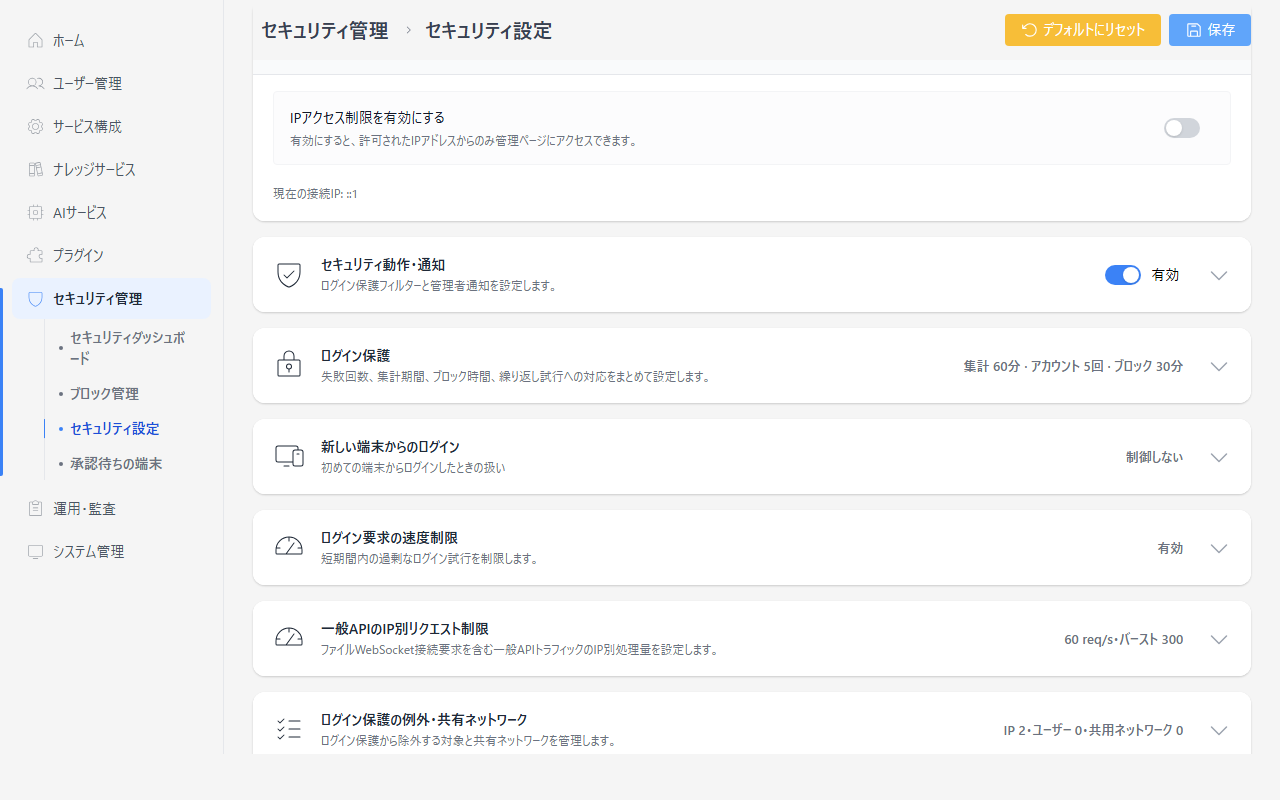
セキュリティ管理 > セキュリティ設定のIPアクセス制限カードで、管理者ページにアクセスできるIPアドレスと範囲を指定します。ログイン保護のホワイトリストとは別のもので、管理者権限も引き続き必要です。
始める前に
- 必要な権限:セキュリティ設定の権限を持つ管理者
- 管理者が使用する実際の接続IPと、必要な固定IPまたはCIDR範囲を確認します。
IPアクセス制限カードを開く
- 管理者ページの
セキュリティ管理を選択します。 セキュリティ設定を選択します。IPアクセス制限カードの右側の矢印を選択します。
上部のメニュー・設定を検索でIPアクセス制限を検索しても、同じカードが開きます。
許可リストを入力する
IPアクセス制限を有効にするをオンにします。- カードに表示されている
現在の接続IPを確認します。許可リストが空で、現在のIPを確認できる場合は、トグルをオンにしたときに自動的に追加されます。 許可されたIPアドレスに、1行に1件ずつ、またはカンマで区切ってアドレスを入力します。個別のIPとCIDR範囲を使用できます。- 登録されているアドレスの削除アイコンで、不要な項目を削除します。現在のIPがリストにない場合は、
自分のIPを追加でもう一度追加できます。
例:203.0.113.10、203.0.113.0/24、2001:db8::/32。例のアドレスは、実際の環境のアドレスと範囲に置き換えます。
機能をオンにした状態では、許可するIPを1つ以上入力しないと保存できません。
変更内容を保存する
- 右上の
保存を選択します。 - 確認ウィンドウで
確認を選択します。 - 保存完了の案内と許可リストを確認します。
無効なIP一覧が表示された場合は、該当するアドレスを修正してもう一度保存します。
セキュリティ設定のほかの変更内容も、同じ保存ボタンで保存します。失敗の案内が表示された場合は、残っている変更内容をもう一度保存します。IP制限だけが失敗し、ほかのセキュリティ設定が保存された場合は、一部保存の案内が表示されます。
デフォルトにリセットは、セキュリティ設定画面全体の値を既定値に変更します。IPアクセス制限はオフになり、許可リストは空になります。保存を選択するまでは適用されません。
注意事項
- 動的IPや移動中の接続では、アドレスが変わってアクセスできなくなる場合があります。登録する範囲を確認し、必要な範囲だけを許可します。
- ログイン保護の例外・共有ネットワークに登録したIPが、管理者の許可リストに自動的に追加されることはありません。
- 設定ファイルで緊急アクセスモードが有効になっている場合は、カードに案内が表示されます。この状態ではIPアクセス制限が迂回されるため、運用担当者と設定を確認します。
- 許可リストの設定を誤って管理者ページにアクセスできなくなった場合は、サーバーのターミナルで
ipコマンドを使って許可リストを修正するか、アクセス制限をオフにします。方法は、コマンドでサーバーを管理するを参照してください。 - 以前の
/manages/security/admin-ipアドレスにアクセスすると、セキュリティ設定のIPアクセス制限カードに移動します。