'/%3e%3cpath%20id='cross_2'%20data-name='cross%202'%20class='cls-2'%20d='M20.612,30.43h0a5.361,5.361,0,1,0-10.723,0H0A33.709,33.709,0,0,1,30.569,0V9.75a5.361,5.361,0,1,1,0,10.723V30.43Z'%20transform='translate(67.193%200.007)%20rotate(90)'/%3e%3cpath%20id='cross_3'%20data-name='cross%203'%20class='cls-3'%20d='M20.612,30.43h0a5.361,5.361,0,1,0-10.723,0H0A33.709,33.709,0,0,1,30.569,0V9.75a5.361,5.361,0,1,1,0,10.723V30.43Z'%20transform='translate(67.186%2067.041)%20rotate(180)'/%3e%3cpath%20id='cross_4'%20data-name='cross%204'%20class='cls-4'%20d='M20.6,30.5h0a5.361,5.361,0,1,0-10.723,0H0A33.71,33.71,0,0,1,30.56,0V9.818a5.361,5.361,0,1,1,0,10.723V30.5Z'%20transform='translate(0%2067.041)%20rotate(-90)'/%3e%3c/svg%3e)
承認待ちの端末を処理する
新しい端末からのログインを管理者の承認が必要に設定すると、新しい端末を承認してからログインを許可できます。このドキュメントでは、承認の申請を受け付けるように設定し、申請を承認または拒否する方法を案内します。
始める前に
- 必要な権限:セキュリティ設定の権限を持つ管理者
- 必要なライセンス:承認待ちリストの確認と承認・拒否はTeam以上
- 一般管理者は、最高管理者の端末の申請を処理できません。
新しい端末の承認申請を受け付ける
- 管理者ページで
セキュリティ管理>セキュリティ設定を選択します。 新しい端末からのログインカードを開き、管理者の承認が必要を選択します。- 右上の
保存を選択し、確認ウィンドウで確認を選択します。

ポリシーをオンにすると、カード内に承認待ちの端末を見るリンクが表示されます。ほかの選択肢の意味は、セキュリティ設定を参照してください。
ユーザーに表示される案内
承認が必要な新しい端末で正しいパスワードを入力すると、次の案内が表示されます。
初めての端末のため、管理者の承認が必要です。管理者に承認リクエストを送信しました。承認された後にもう一度ログインしてください。
管理者にもセキュリティ通知が送信されます。同じ端末からの繰り返しの申請は、10分単位でまとめて通知されます。
申請を承認・拒否する
セキュリティ管理>承認待ちの端末を選択します。- 一覧でユーザー、端末、IP、申請日時、試行回数を確認します。
承認または拒否を選択します。
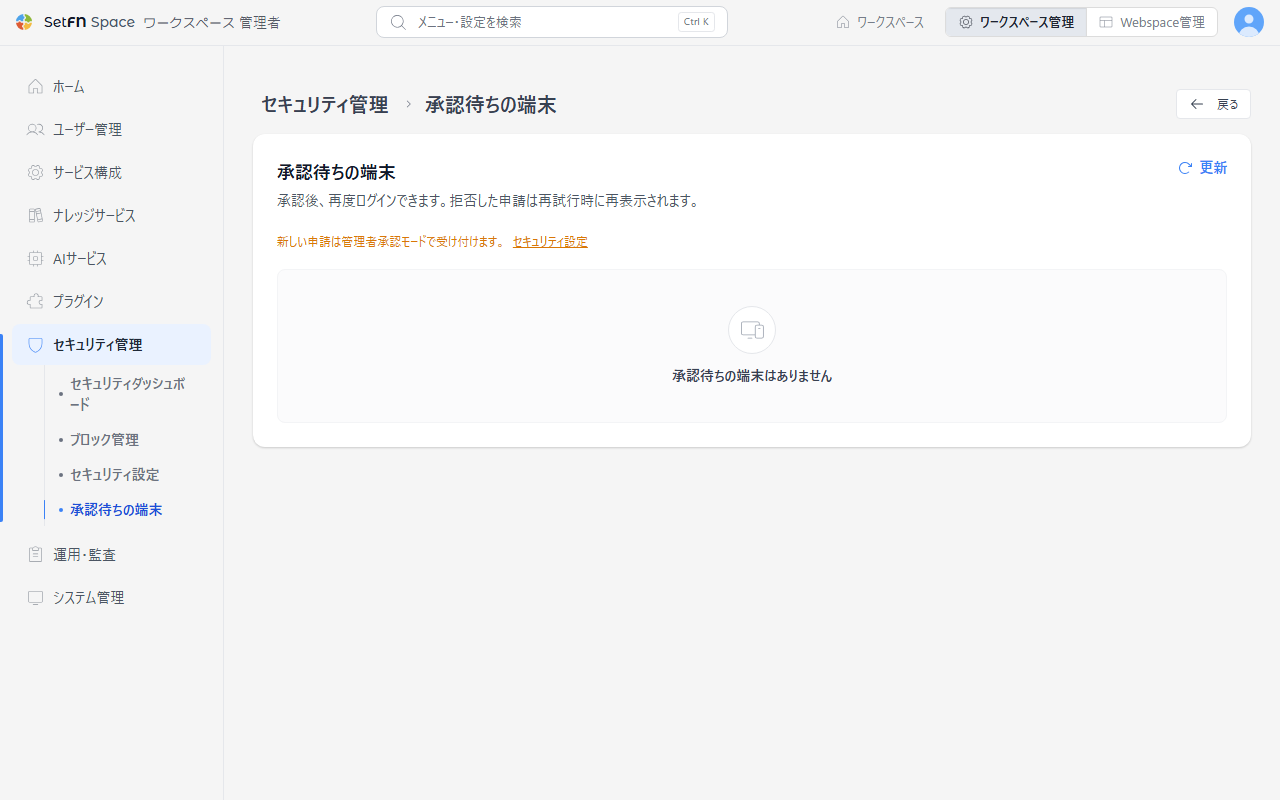
| 動作 | 結果 |
|---|---|
承認 | 承認完了のメッセージが表示されます。ユーザーは、その端末からもう一度ログインできます。 |
拒否 | 申請が一覧から消えます。ユーザーが再試行すると、承認待ちの一覧に再び表示されます。 |
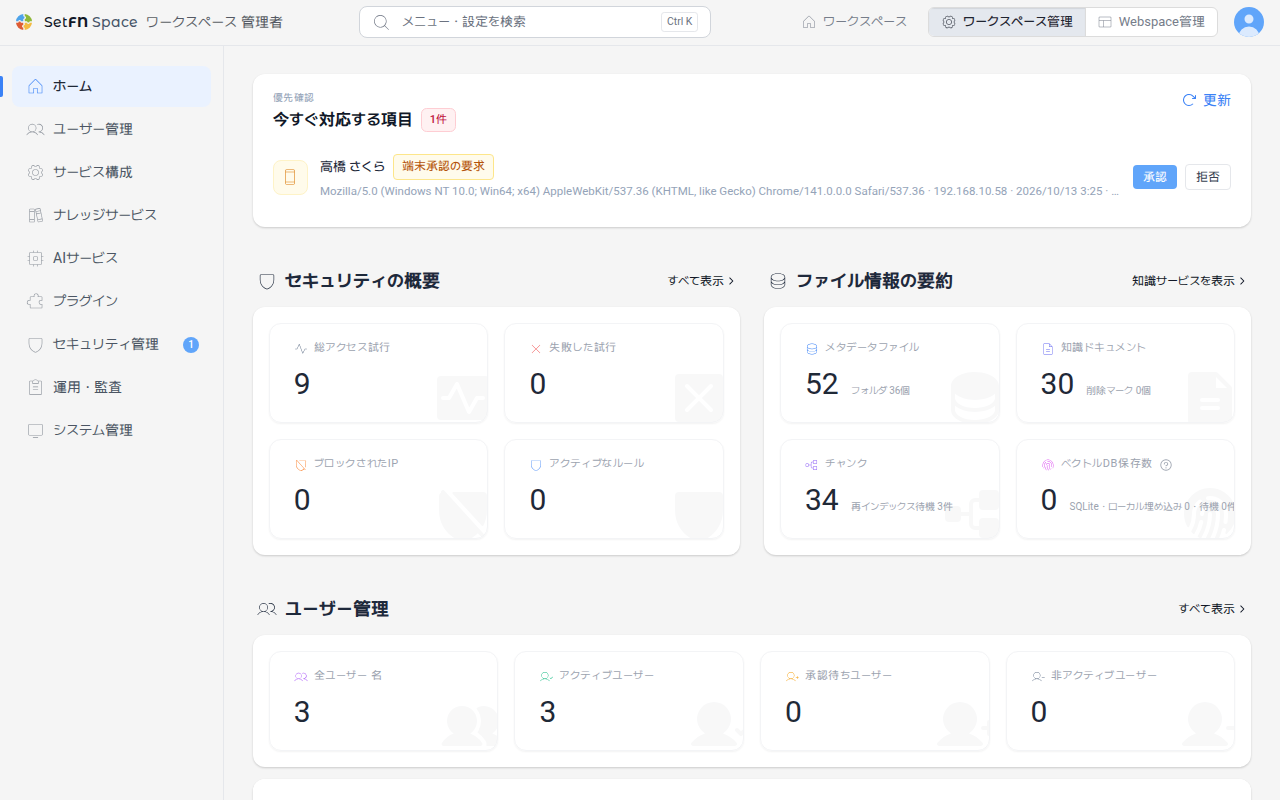
管理者ホームの今すぐ対応する項目でも、同じ申請をすぐに承認または拒否できます。すべての申請は、セキュリティ管理 > 承認待ちの端末で確認します。
注意事項
管理者の承認が必要に設定していない場合、新しい承認申請は発生しません。承認待ちの端末画面にも、この状態を知らせる案内が表示されます。- ユーザー1人につき、承認待ちの申請は最大10件、許可された端末は最大30台まで保管されます。
- ユーザーの詳細画面で、承認済みの端末を確認し、承認を取り消せます。承認を取り消した端末では、ログインセッションも終了します。
- IPホワイトリストと実際の接続IPの確認の有無は、一般アカウントの端末承認を省略する条件ではありません。