'/%3e%3cpath%20id='cross_2'%20data-name='cross%202'%20class='cls-2'%20d='M20.612,30.43h0a5.361,5.361,0,1,0-10.723,0H0A33.709,33.709,0,0,1,30.569,0V9.75a5.361,5.361,0,1,1,0,10.723V30.43Z'%20transform='translate(67.193%200.007)%20rotate(90)'/%3e%3cpath%20id='cross_3'%20data-name='cross%203'%20class='cls-3'%20d='M20.612,30.43h0a5.361,5.361,0,1,0-10.723,0H0A33.709,33.709,0,0,1,30.569,0V9.75a5.361,5.361,0,1,1,0,10.723V30.43Z'%20transform='translate(67.186%2067.041)%20rotate(180)'/%3e%3cpath%20id='cross_4'%20data-name='cross%204'%20class='cls-4'%20d='M20.6,30.5h0a5.361,5.361,0,1,0-10.723,0H0A33.71,33.71,0,0,1,30.56,0V9.818a5.361,5.361,0,1,1,0,10.723V30.5Z'%20transform='translate(0%2067.041)%20rotate(-90)'/%3e%3c/svg%3e)
Windowsにインストールする
始める前に
- Windows 10(バージョン2004以降)またはWindows 11
- 管理者権限でPowerShellを実行できるアカウント
- サービスデータと、今後アップロードするファイルを保存できる十分なディスク容量
WSLとUbuntuのインストール
WSLがすでにインストールされている場合は、この手順を省略してSpaceBuilderのインストールに進んでください。
- PowerShellを管理者権限で実行します。
Windowsの検索でPowerShellを検索し、右クリックして管理者として実行を選択します。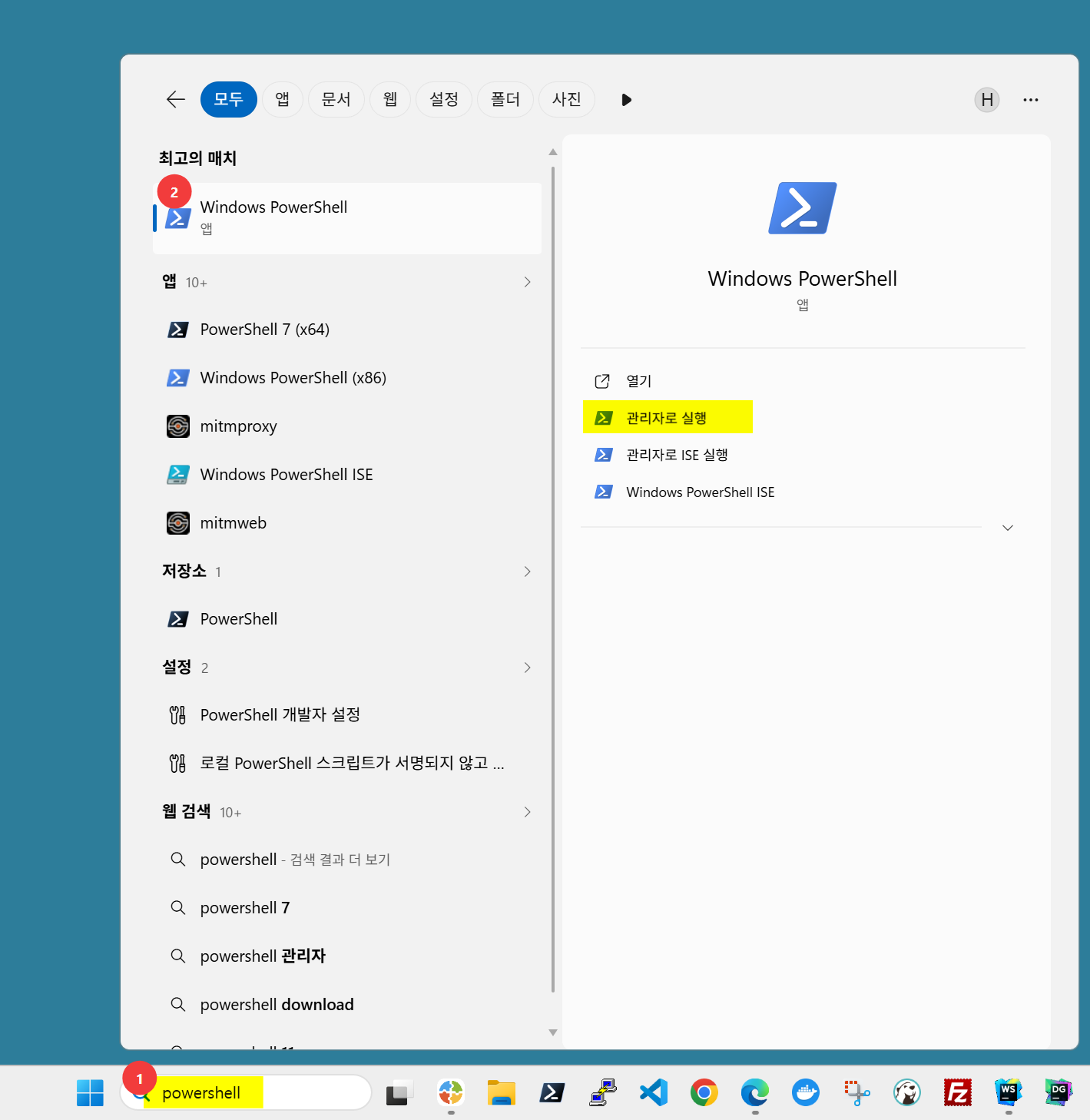
- 次のようなターミナルウィンドウが開きます。
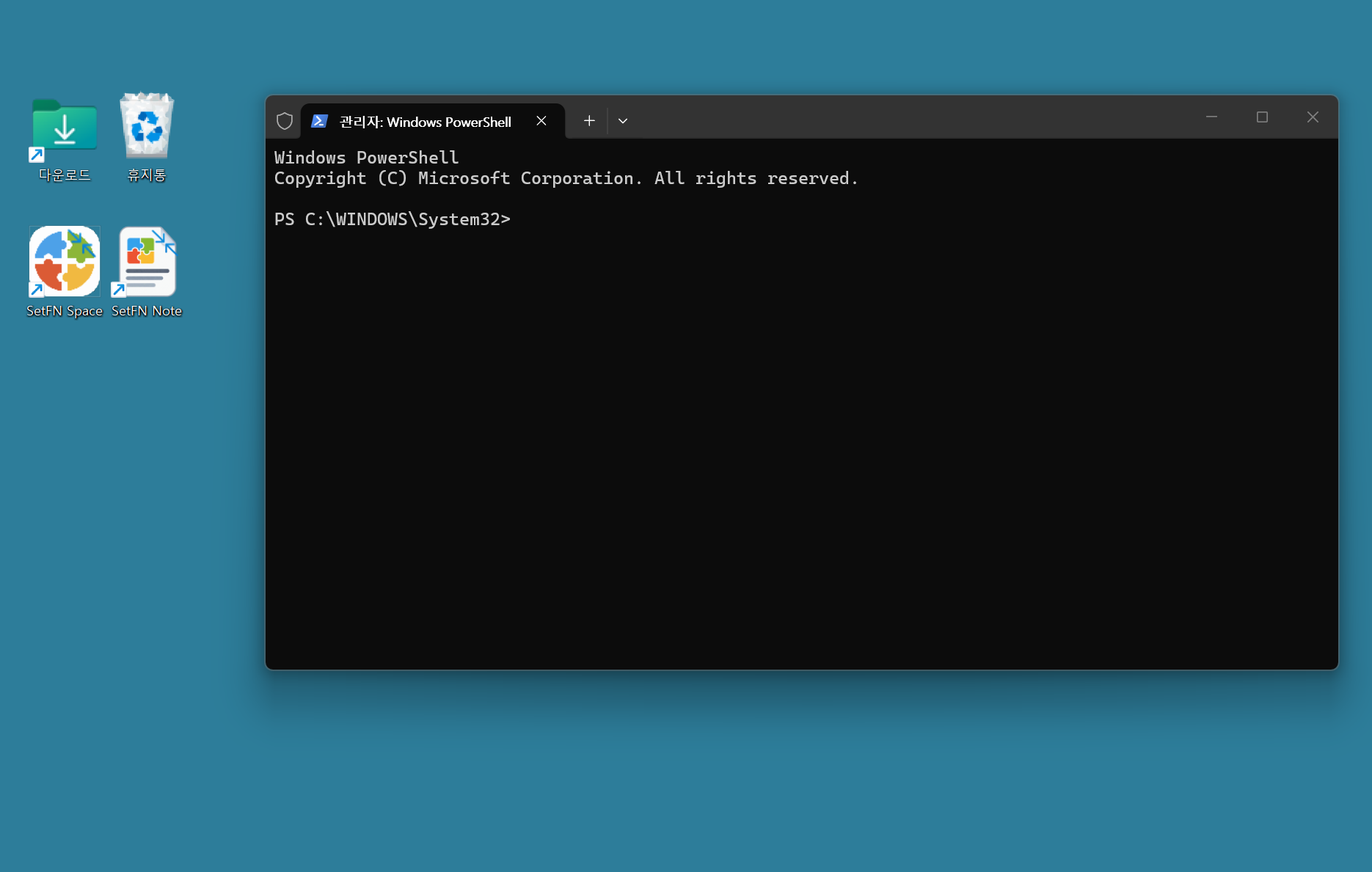
次のコマンドを入力します。wsl --install
このコマンドは、WSL2と既定のディストリビューションであるUbuntuをあわせてインストールします。 - インストールが終わったら、コンピューターを再起動します。
- 再起動後にUbuntuのターミナルが自動的に開いたら、使用するユーザー名とパスワードを入力してUbuntuアカウントを作成します。
ターミナルには次のように表示されます。Installing, this may take a few minutes... Please create a default UNIX user account. The username does not need to match your Windows username. For more information visit: https://aka.ms/wslusers Enter new UNIX username:
ユーザー名を入力してEnterキーを押すと、パスワードの入力(New password:)と確認(Retype new password:)を順に求められます。完了すると、Installation successful!というメッセージとともに、Ubuntuのシェルプロンプト(ユーザー名@PC名:~$)が表示されます。
おめでとうございます。これで、WindowsでLinuxを使えるようになりました。開いたUbuntuのターミナルは、しばらくそのままにしておいてください。
Linuxを確認する
正しくインストールできたかどうかは、エクスプローラーでも確認できます。エクスプローラーを開くと、左側のサイドバーの下のほうにLinuxという項目が追加されています。
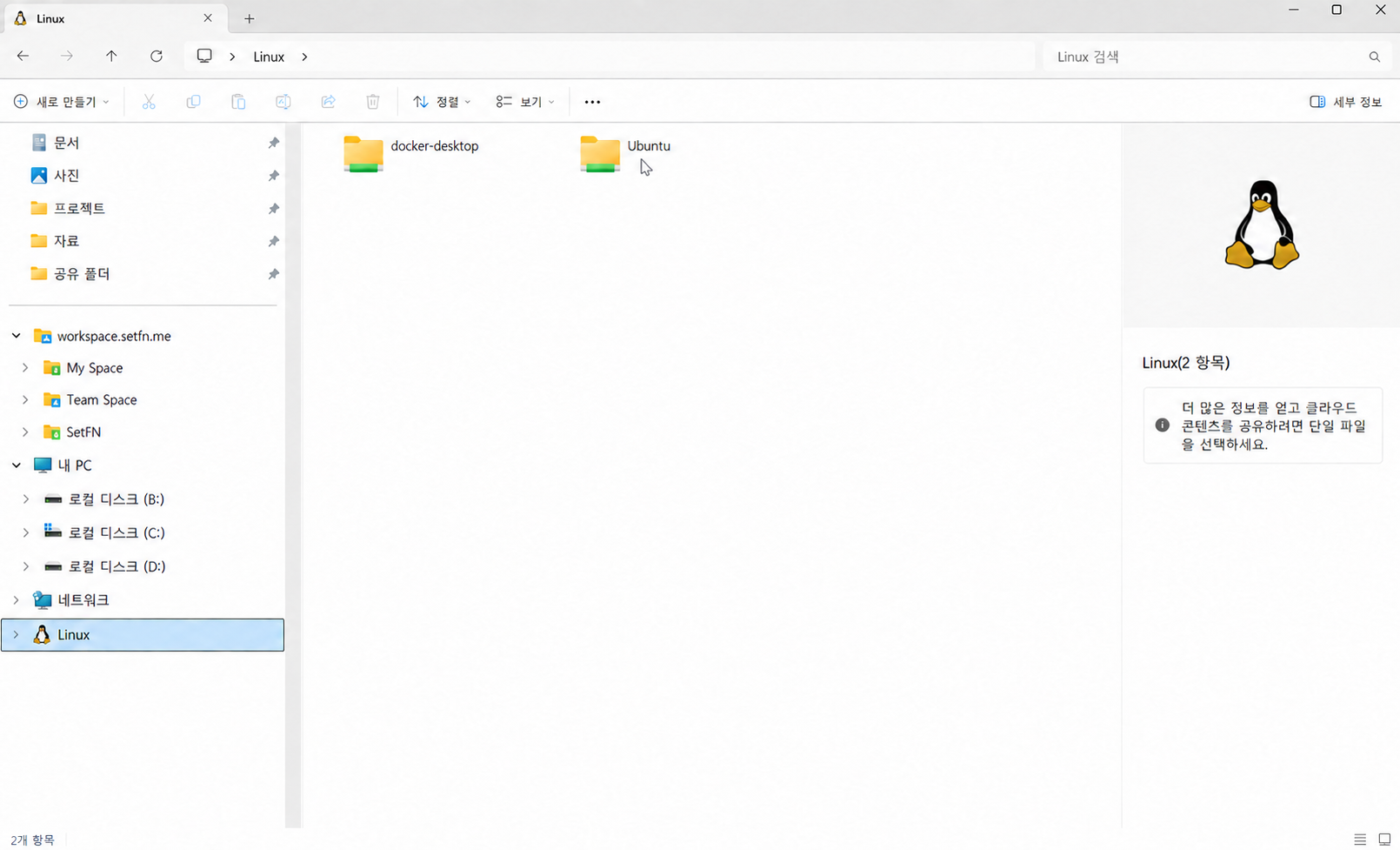
Linuxをクリックすると、Ubuntuフォルダが表示されます。その中のhomeを開くと、先ほど入力したユーザー名のフォルダがあります。
インストールファイルのダウンロードと移動
- ダウンロードページからLinux用のインストールファイル(
setfn-spacebuilder)をダウンロードします。 - エクスプローラーで、先ほど確認したLinux → Ubuntu → home → 先ほど入力したユーザー名のフォルダに移動し、ダウンロードしたファイルをこのフォルダに移します。
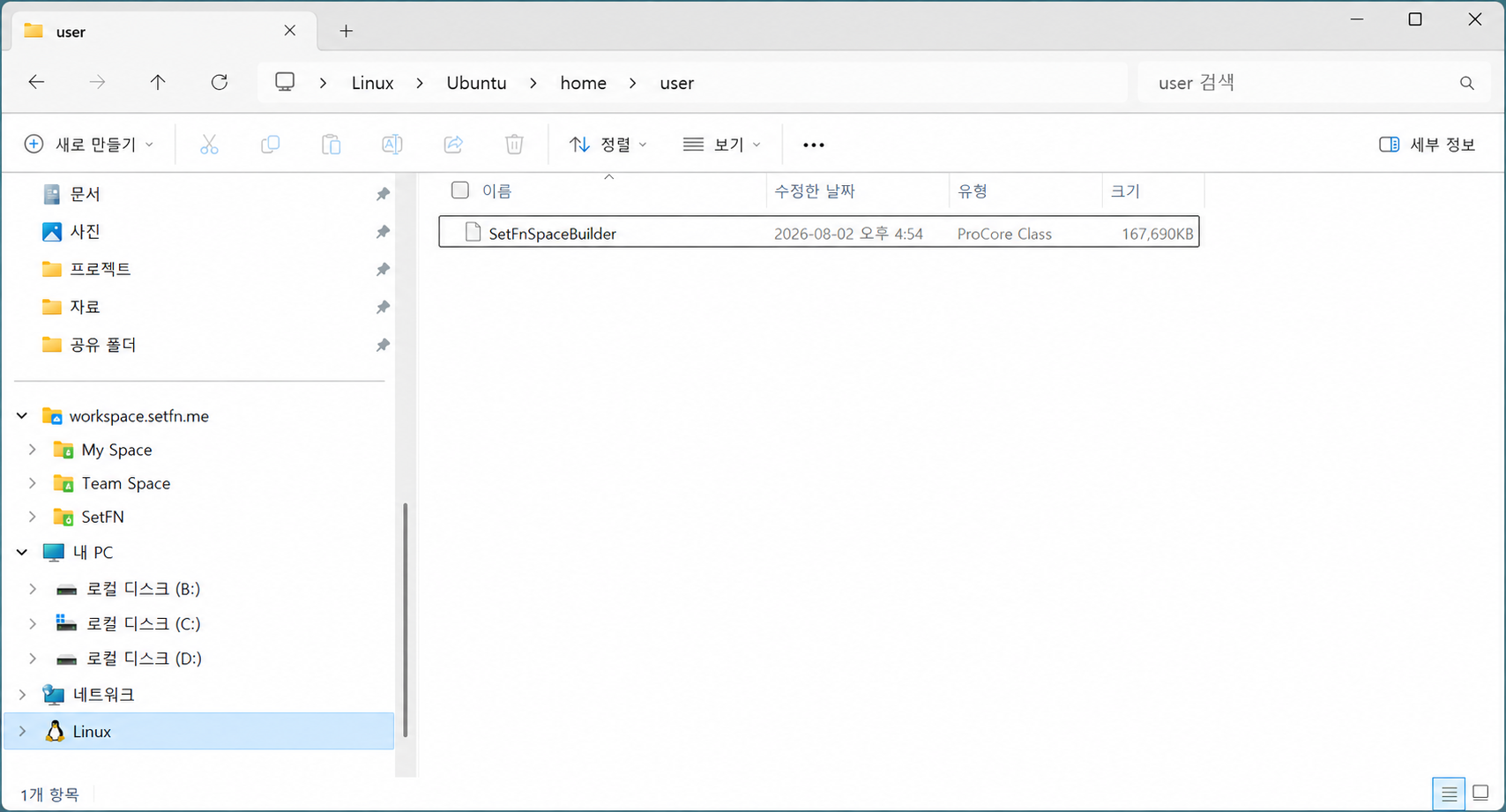
SpaceBuilderのインストール
WSLのUbuntu環境は、通常のLinux環境と同じように動作します。インストールファイルはすでに移してあるため、Ubuntuのターミナルで次のコマンドを実行し、実行権限を付与するところから始めます。
chmod +x ~/setfn-spacebuilder
必須ライブラリのインストール
SpaceBuilderは、画像の解析とプレビューの生成のために、コンピューターにインストールされているプログラム(ライブラリ)をあわせて使用します。Ubuntu 24.04以降では、先に次のパッケージをインストールしてください。
sudo apt update
sudo apt install -y \
  libvips42t64 libvips-tools \
  libheif1 libheif-plugin-libde265 \
  libglib2.0-0
| パッケージ | 使用する機能 |
|---|---|
libvips42t64, libvips-tools | 画像メタデータの解析、サムネイルの生成、画像形式の変換 |
libheif1, libheif-plugin-libde265 | HEIC・HEIFコンテナの処理とHEVC画像のデコード |
libglib2.0-0 | libvipsなどのネイティブ画像処理コンポーネントのランタイムサポート |
推奨機能パッケージのインストール
SpaceBuilderサーバーは、アップロードされたファイルのOCR、PDF解析、文書のプレビューと形式変換も直接処理します。次のパッケージがなくてもサーバーの基本機能は動作しますが、関連するファイルを処理するときに一部の機能が制限されたり、使用できる変換エンジンが少なくなったりします。
OCRと文書変換の機能をすべて使用するには、次のパッケージをあわせてインストールすることをおすすめします。
sudo apt install -y \
  tesseract-ocr tesseract-ocr-kor tesseract-ocr-jpn \
  poppler-utils \
  libreoffice pandoc
| パッケージ | 使用する機能 | インストールしていない場合 |
|---|---|---|
tesseract-ocr | 画像とスキャンPDFの文字認識(OCR)、基本の英語認識 | ローカルのTesseract OCRを使用できない |
tesseract-ocr-kor | 韓国語OCRの言語データ | 韓国語の認識精度が低下するか、韓国語OCRを使用できない |
tesseract-ocr-jpn | 日本語OCRの言語データ | 日本語OCRを使用できない |
poppler-utils | PDFのテキスト抽出とページの画像変換(pdftotext、pdftoppm、pdftocairo) | PDFのテキスト抽出とOCR前処理の経路が制限される |
libreoffice | DOCX、XLSX、PPTXなどのオフィス文書のプレビューとPDF変換 | オフィス文書の変換機能が制限される |
pandoc | DOCX、HTML、Markdownなどの文書形式間の変換 | 該当する形式の変換経路が制限される |
インストール状況は、次のコマンドで確認できます。
vips --version
vips list classes | grep -i heif
tesseract --version
tesseract --list-langs
pdftotext -v
libreoffice --version
pandoc --version
インストーラーの実行
インストールファイルを実行します。
./setfn-spacebuilder
インストーラーは、既定では18510ポートで初期設定ページを開きます。このポートをほかのプログラムが使用している場合は、使用可能な次のポートを自動的に選択するため、必ずターミナルに出力されたアドレスに接続してください。
Windowsのブラウザーから接続する
WSL2はWindowsとネットワークを共有するため、SpaceBuilderがUbuntuの中で実行されていても、WindowsのChromeやEdgeなどのブラウザーからhttp://localhost:18510にそのまま接続できます。ポートが異なる場合は、Ubuntuのターミナルに出力されたアドレスをそのまま使用してください。
初期設定ページが開いたら、利用規約を確認して同意し、初期設定で管理者アカウントとサービス環境を構成してください。
注意事項
- Ubuntuのターミナルを閉じると、SpaceBuilderも一緒に終了します。ターミナルを閉じても実行し続けるには、自動的に起動するの案内を参考に、systemdの自動起動を設定してください。WSLでsystemdを使用するには、あらかじめ
/etc/wsl.confの[boot]セクションにsystemd=trueを設定する必要があります。 - Windowsをシャットダウンまたは再起動すると、WSLも一緒に終了します。systemdの自動起動を設定していても、WindowsがWSLを自動的に起動し直すことはないため、再起動後はUbuntuのターミナルを自分で開かないとSpaceBuilderは再び起動しません。
- 同じネットワーク上のほかのデバイスから接続するには、WSLのネットワーク設定とWindowsファイアウォールのルールを追加で確認する必要があります。
Windowsの再起動後にWSLを自動的に起動する
Windowsのログオン時にWSLを自動的に実行するようタスク スケジューラに登録しておくと、再起動後もUbuntuのターミナルを自分で開かずにSpaceBuilderを再び起動できます。systemdの自動起動があらかじめ設定されている必要があります。
- Windowsの検索で
taskschd.msc(またはタスク スケジューラ)を検索して実行します。 タスクの作成を選択します(詳細なオプションを設定するには、基本タスクの作成ではなくタスクの作成を使用する必要があります)。トリガータブで新規を選択し、タスクの開始をログオン時に指定して、使用するユーザーアカウントを選択します。操作タブで新規を選択し、プログラム/スクリプトにwsl.exeを、引数の追加に次の内容を入力します。
-d Ubuntu -u <ユーザー名> -- true
<ユーザー名>は、Ubuntuアカウントの作成時に設定したユーザー名に置き換えてください。このコマンドは、WSLを起動してsystemdを実行させる役割だけを持ち、その後は有効にしておいたSpaceBuilderサービスが自動的に起動します。