'/%3e%3cpath%20id='cross_2'%20data-name='cross%202'%20class='cls-2'%20d='M20.612,30.43h0a5.361,5.361,0,1,0-10.723,0H0A33.709,33.709,0,0,1,30.569,0V9.75a5.361,5.361,0,1,1,0,10.723V30.43Z'%20transform='translate(67.193%200.007)%20rotate(90)'/%3e%3cpath%20id='cross_3'%20data-name='cross%203'%20class='cls-3'%20d='M20.612,30.43h0a5.361,5.361,0,1,0-10.723,0H0A33.709,33.709,0,0,1,30.569,0V9.75a5.361,5.361,0,1,1,0,10.723V30.43Z'%20transform='translate(67.186%2067.041)%20rotate(180)'/%3e%3cpath%20id='cross_4'%20data-name='cross%204'%20class='cls-4'%20d='M20.6,30.5h0a5.361,5.361,0,1,0-10.723,0H0A33.71,33.71,0,0,1,30.56,0V9.818a5.361,5.361,0,1,1,0,10.723V30.5Z'%20transform='translate(0%2067.041)%20rotate(-90)'/%3e%3c/svg%3e)
初期設定
OSやインストール方法にかかわらず、初期設定画面で管理者アカウント、サービスポート、データの保存パスを指定します。
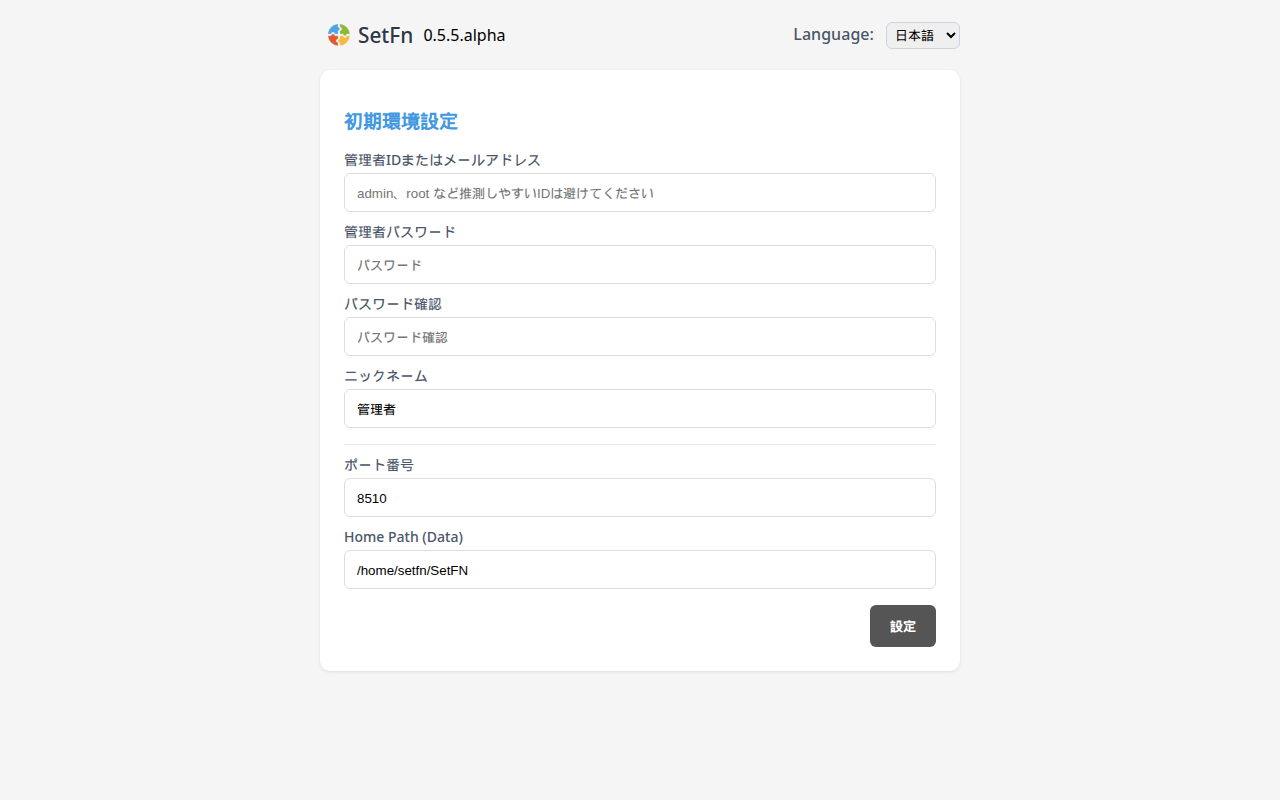
管理者アカウントの設定
このスペースを運用する管理者アカウントの情報を入力します。
| 項目 | 説明 | あとから変更できるか |
|---|---|---|
| 管理者IDまたはメールアドレス | ログインに使用するID(英字、数字、_、-で4文字以上)またはメールアドレス | 不可 |
| 管理者パスワード | 管理者アカウントのパスワード | 可 |
| ニックネーム | サービスに表示する名前(既定値:管理者) | 可 |
admin、administrator、rootのように簡単に推測できる管理者IDは避けてください。組織名やサービス名と、本人だけが知っている単語を組み合わせて、ほかのサービスで使用していないIDを作成することをおすすめします。
管理者IDを推測しにくくするだけでは、アカウントを保護できません。パスワードも十分に長く、ほかのサービスで使用していない値に設定してください。管理者パスワードは12文字以上である必要があり、文字種の組み合わせは求められません。よく使われている、または流出したことがあるパスワードは使用できません。
サービスポートの設定
ポート番号に、SpaceBuilderサービスが使用するTCPポートを入力します。特別な理由がなければ、既定値の8510を使用してください。
8510をほかのプログラムが使用している場合にのみ、3000–65535の範囲の空いているポートに変更します。特定のポート番号を別途推奨しているわけではありません。
同じネットワークのほかのデバイスから接続するには、選択したポートへのインバウンド接続をサーバーのファイアウォールで許可する必要があります。オフィスの外から接続する方法は、外部接続方式の選択を参照してください。
データの保存パスの設定
Home Path (Data)に入力したパスには、ドキュメントや添付ファイルなどのサービスデータが保存されます。次の条件を満たすパスを選択してください。
- サービスを実行するユーザーに読み取り・書き込み権限があるパス
- 運用中に増えていくデータを保存できる十分な空き容量
- 定期的にバックアップできるパス
設定の完了と初回ログイン
設定をクリックすると、設定が保存され、SpaceBuilderサービスが起動します。
- 既定のポート:
http://localhost:8510 - ポートを変更した場合:
http://localhost:<設定したポート> - ほかのデバイスから接続する場合:
http://<サーバーIP>:<設定したポート>
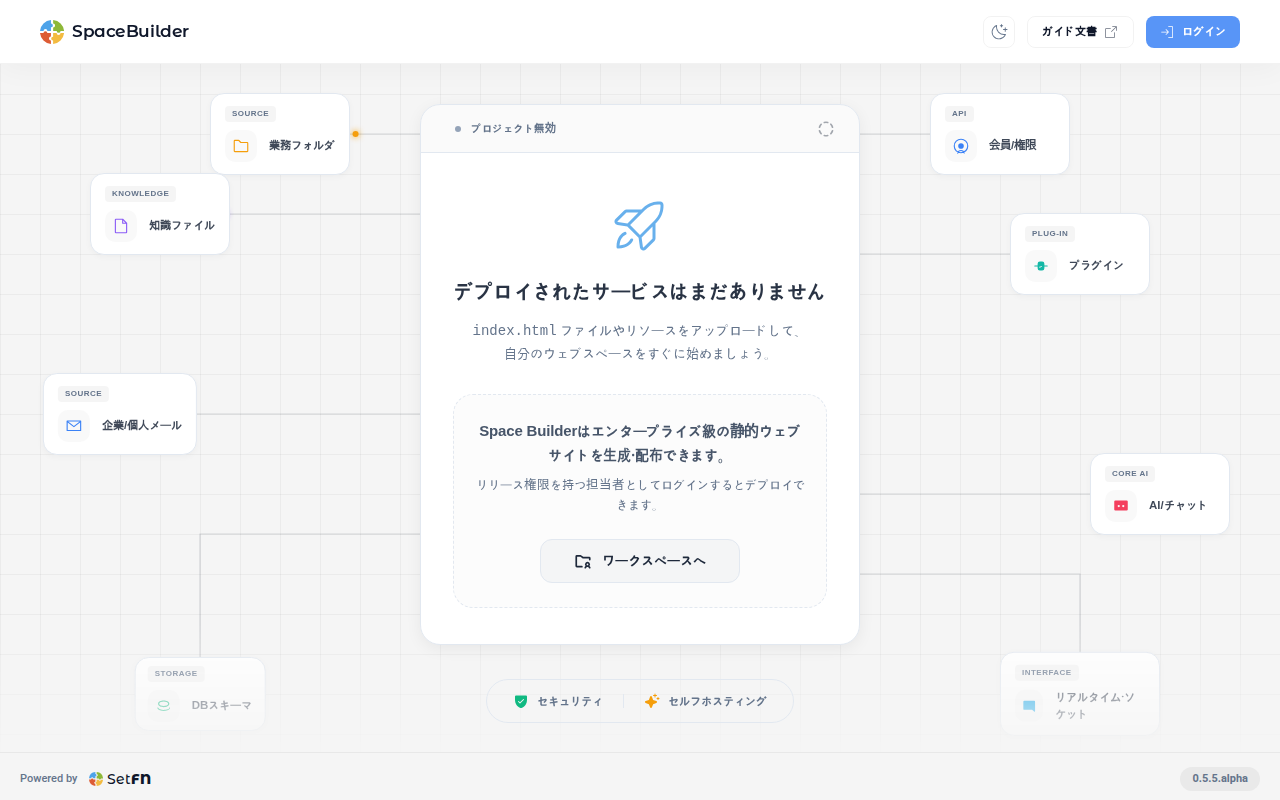
右上のログインボタン、または画面中央のワークスペースへをクリックし、先ほど作成した管理者アカウントでログインします。
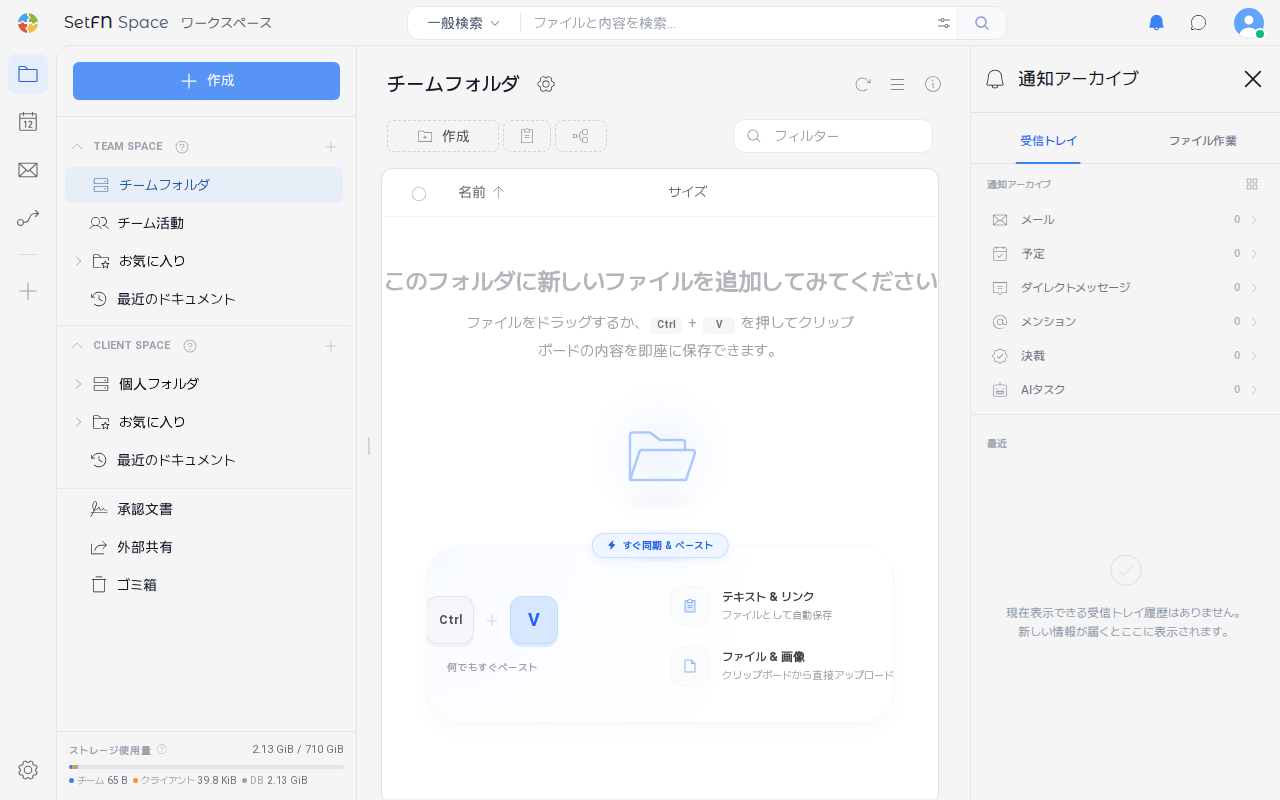
これで初回ログインは完了です。次に、ライセンスを有効化してください。