'/%3e%3cpath%20id='cross_2'%20data-name='cross%202'%20class='cls-2'%20d='M20.612,30.43h0a5.361,5.361,0,1,0-10.723,0H0A33.709,33.709,0,0,1,30.569,0V9.75a5.361,5.361,0,1,1,0,10.723V30.43Z'%20transform='translate(67.193%200.007)%20rotate(90)'/%3e%3cpath%20id='cross_3'%20data-name='cross%203'%20class='cls-3'%20d='M20.612,30.43h0a5.361,5.361,0,1,0-10.723,0H0A33.709,33.709,0,0,1,30.569,0V9.75a5.361,5.361,0,1,1,0,10.723V30.43Z'%20transform='translate(67.186%2067.041)%20rotate(180)'/%3e%3cpath%20id='cross_4'%20data-name='cross%204'%20class='cls-4'%20d='M20.6,30.5h0a5.361,5.361,0,1,0-10.723,0H0A33.71,33.71,0,0,1,30.56,0V9.818a5.361,5.361,0,1,1,0,10.723V30.5Z'%20transform='translate(0%2067.041)%20rotate(-90)'/%3e%3c/svg%3e)
SetFNアカウントの作成
account.setfn.comのSetFNアカウントは、組織・デバイス・ライセンスの管理に使います。この文書では、メールアドレスで登録し、組織を追加してからSpaceBuilderに連携する手順を説明します。
始める前に
- 認証メールを受信できるメールアドレスを用意します。
- SetFNアカウントと、インストールしたWorkspaceのユーザーアカウントは別です。SetFNアカウントでは組織とライセンスを管理します。Workspaceには初期設定で作成した管理者、または管理者が登録・招待したユーザーでログインします。
- Freeで開始する場合、有料ライセンスの購入は不要です。アカウントと組織を準備して、インストールしたSpaceBuilderで連携します。
アカウントを作成する
- account.setfn.comで
アカウント作成を選択します。 - メールアドレス、名と姓、パスワードと確認用パスワード、ニックネーム、国を入力します。画面の入力条件を確認し、規約に同意して
アカウント作成を選択します。 - 登録したメールアドレスに届く6桁の認証コードを確認します。
- 登録したメールアドレスとパスワードでログインします。
メール認証ウィンドウが開いたら、コードを入力して認証を選択します。認証後にログイン処理が再開されます。
認証メールが届かない場合
入力したメールアドレスと迷惑メールフォルダを確認します。ログイン時に開くメール認証ウィンドウで、コードを再送を選択できます。再送信の待ち時間が表示されている場合は、その時間が過ぎてから再送信します。
登録完了と同時にメール送信失敗の案内が表示された場合、再登録せず、ログイン画面から認証コードを再送信します。
組織を追加する
ライセンス連携には組織登録が必要です。複数の組織がある場合は、上部の組織選択メニューで対象の組織を確認します。既存の組織情報を変更できるのは、その組織の所有者または管理者です。
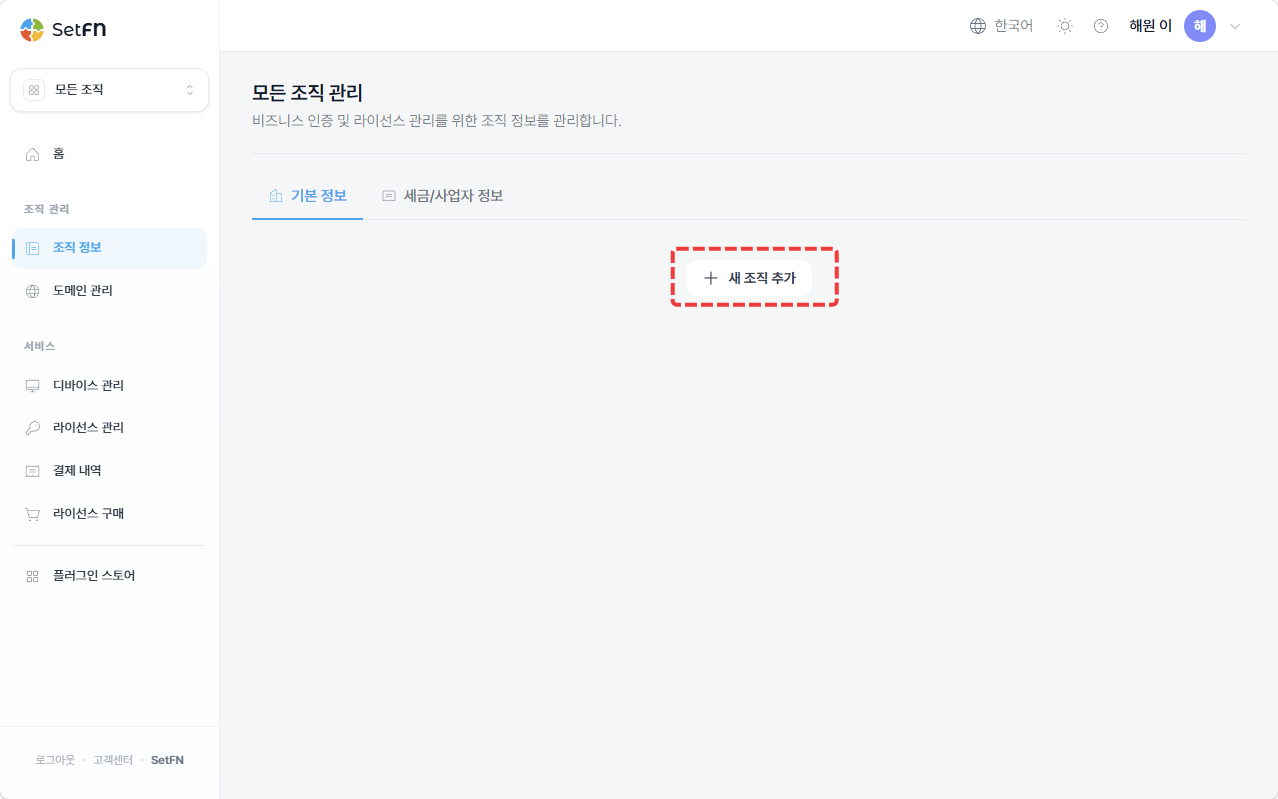
メニューの組織情報で組織を追加を選択します。
組織名を入力し、組織を作成を選択します。
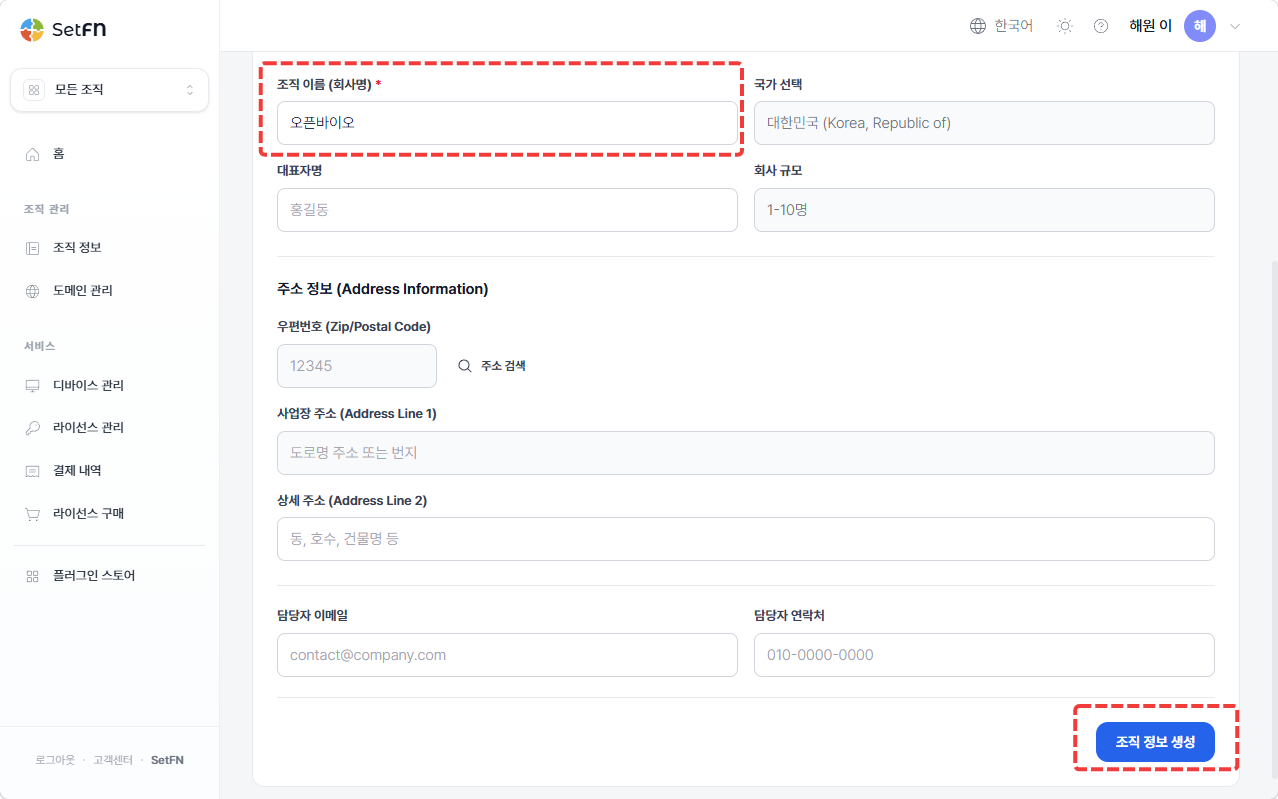
組織名は必須です。国・担当者・連絡先・税務情報などの項目を画面で確認し、必要な情報を入力します。
複数の組織を登録できます。購入時とデバイス連携時に、同じ組織を選択していることを確認します。
ライセンスを購入する
メニューのライセンス購入で有料プランを選択し、購入またはサブスクリプションの条件を確認します。
プランの種類
Freeプランは購入する必要がありません。SpaceBuilderでSetFNアカウントを連携すると、Freeライセンスが自動的に発行されます。有料プランはこの画面で購入します。
プランごとのユーザー数と機能は、料金プランで確認してください。
注文確認のポップアップでライセンスを適用する組織と支払い方法を確認し、注文します。銀行振込など入金確認が必要な方法では、注文受付直後にライセンスが発行されない場合があります。
ライセンスを管理する
決済履歴で、支払いと商品処理の状況を確認します。ライセンス発行完了が表示されたら、ライセンス管理で発行された項目と連携デバイスを確認します。支払いや商品処理が保留中の場合は、状況を確認してから進めます。
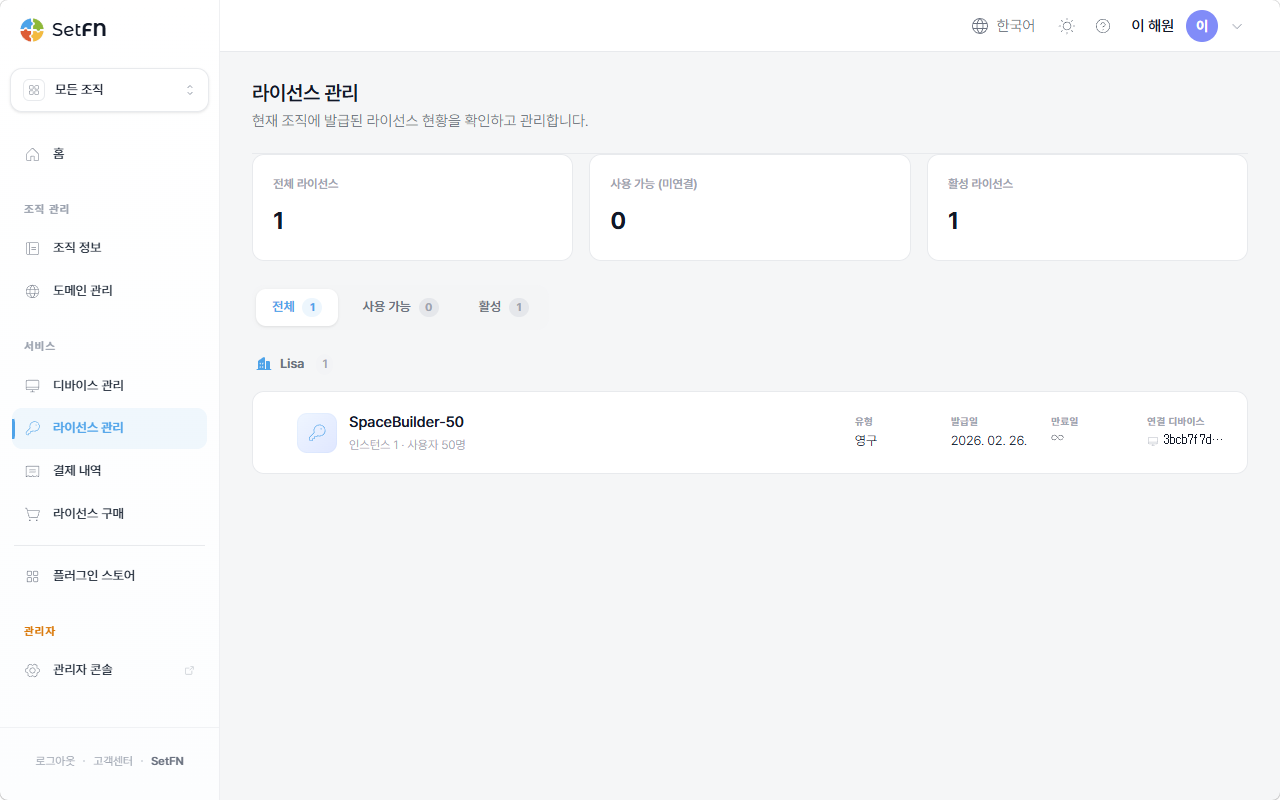
購入履歴があるだけで、インストールしたSpaceBuilderにライセンスが適用されるとは限りません。対象サーバーの管理者ページでアカウントを連携し、使用するライセンスを登録します。ライセンスの有効化を確認します。
次のステップ
- Linuxにインストールするの手順でSpaceBuilderをインストールし、初期設定を完了します。
- 対象サーバーの管理者ページでライセンスの有効化を進めます。Freeはアカウント連携時に自動的に発行・登録されます。
ほかのインストール方法の提供状況は、Dockerでインストールする、Windowsにインストールする、macOSにインストールするで確認します。