'/%3e%3cpath%20id='cross_2'%20data-name='cross%202'%20class='cls-2'%20d='M20.612,30.43h0a5.361,5.361,0,1,0-10.723,0H0A33.709,33.709,0,0,1,30.569,0V9.75a5.361,5.361,0,1,1,0,10.723V30.43Z'%20transform='translate(67.193%200.007)%20rotate(90)'/%3e%3cpath%20id='cross_3'%20data-name='cross%203'%20class='cls-3'%20d='M20.612,30.43h0a5.361,5.361,0,1,0-10.723,0H0A33.709,33.709,0,0,1,30.569,0V9.75a5.361,5.361,0,1,1,0,10.723V30.43Z'%20transform='translate(67.186%2067.041)%20rotate(180)'/%3e%3cpath%20id='cross_4'%20data-name='cross%204'%20class='cls-4'%20d='M20.6,30.5h0a5.361,5.361,0,1,0-10.723,0H0A33.71,33.71,0,0,1,30.56,0V9.818a5.361,5.361,0,1,1,0,10.723V30.5Z'%20transform='translate(0%2067.041)%20rotate(-90)'/%3e%3c/svg%3e)
ディスク上のファイルを登録
サーバーディスクに直接コピーしたファイル・フォルダに、システムの管理情報(メタデータ)を作成します。 元のファイルと、すでに登録されている項目はそのまま維持されます。
メニューが表示される条件
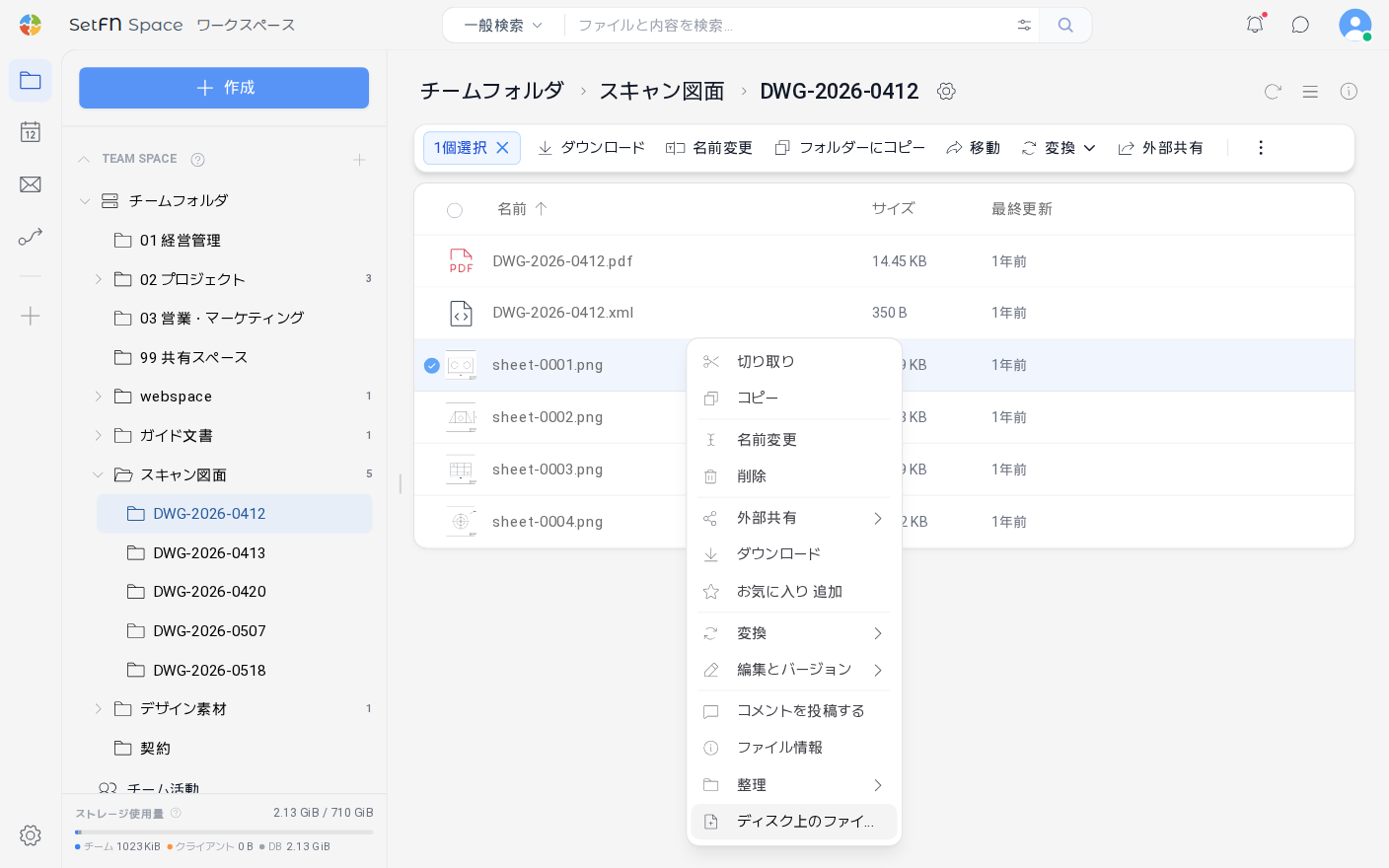
ファイル一覧でメタデータのないファイルまたはフォルダを1つ選択して右クリックすると、ディスク上のファイルを登録メニューが表示されます。その項目に対する編集権限が必要です。
すでに登録されている項目や、複数の項目を選択した場合は表示されません。登録済みのフォルダの中に未登録の項目がある場合は、フォルダを開き、該当するファイルまたはサブフォルダを直接選択します。
登録する
- ファイル一覧で、登録するファイルまたはフォルダを右クリックします。
- ディスク上のファイルを登録を選択します。
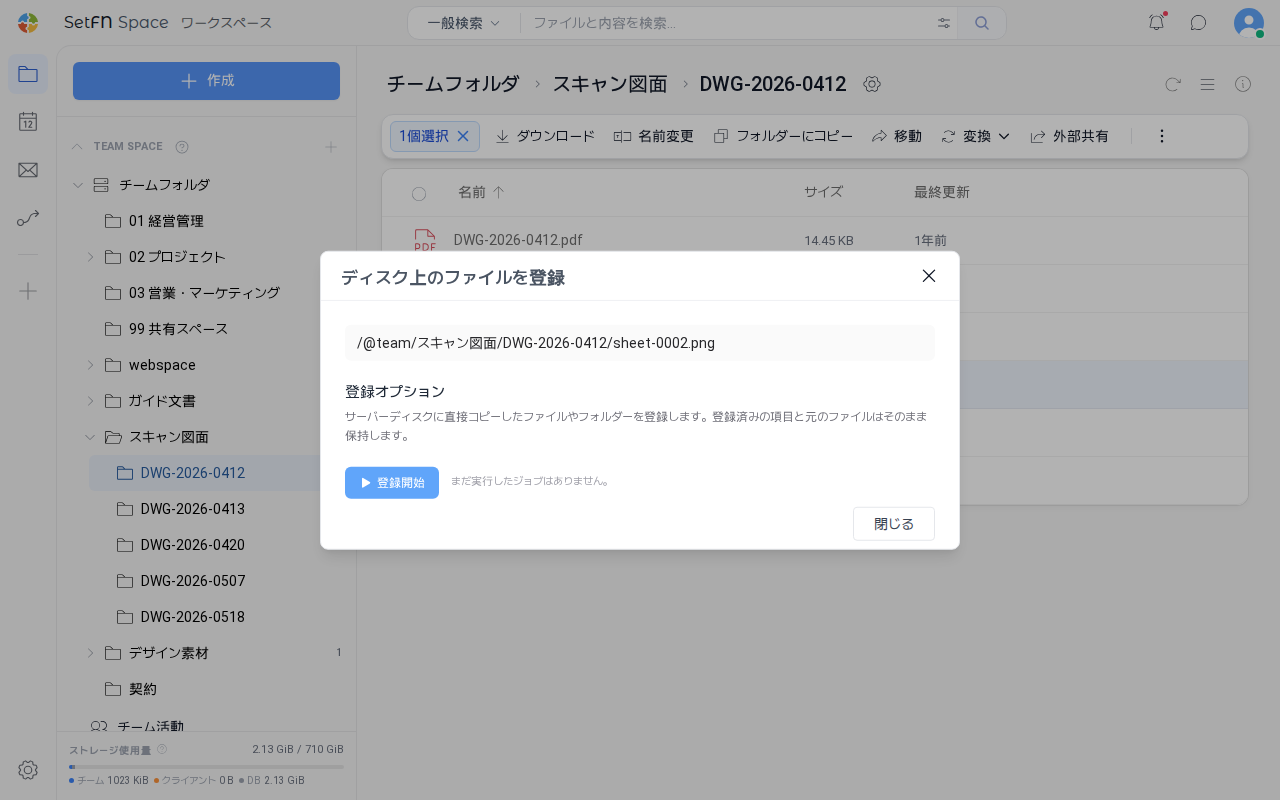
- ウィンドウ上部の対象パスを確認します。フォルダを選択した場合は、登録オプションを設定します。
- 登録開始を押します。
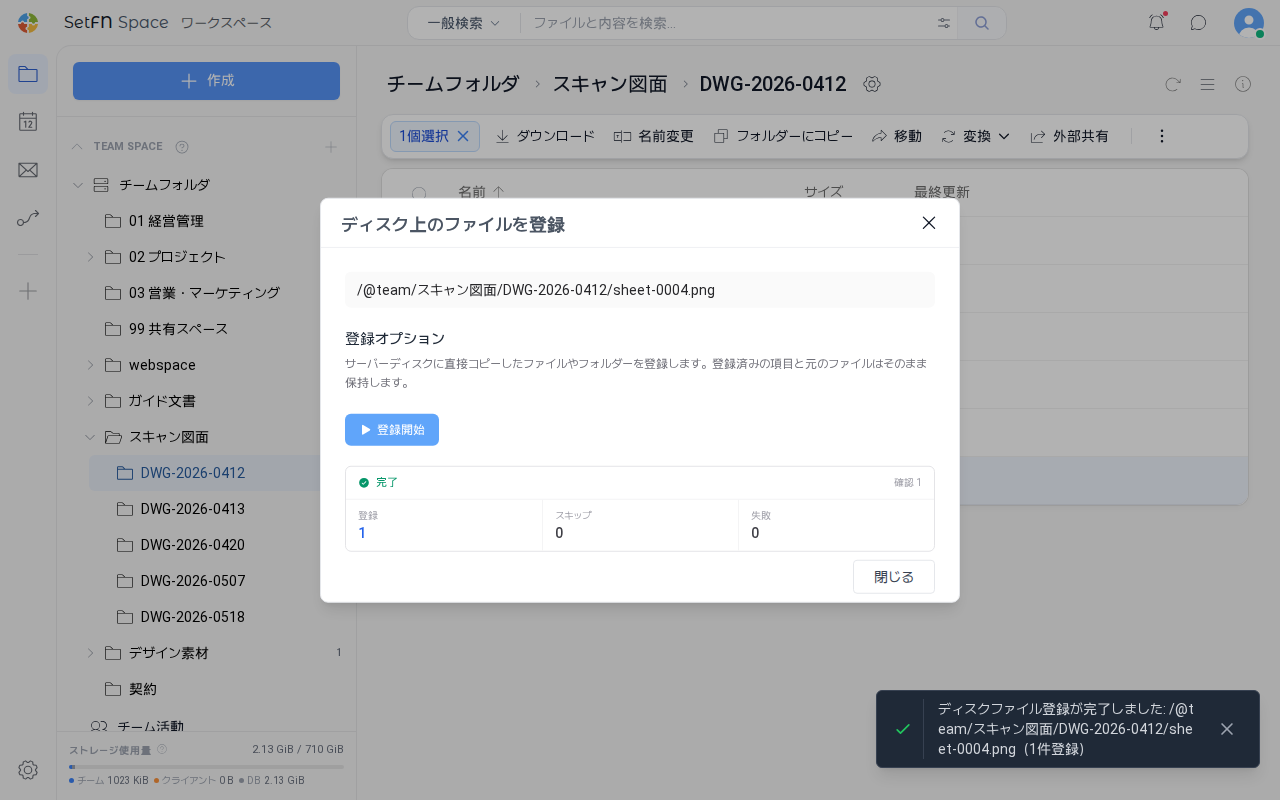
- 完了後、登録・スキップ・失敗の内訳を確認します。
登録オプション
フォルダを選択すると、次のオプションが表示されます。ファイルを選択した場合は、オプションなしでそのファイルだけを登録します。
| オプション | 説明 |
|---|---|
サブフォルダーを含む | サブフォルダー内のファイルも併せて確認します。 |
対象の拡張子 | 登録する拡張子をカンマ区切りで入力します(例:xml, pdf, txt)。空欄の場合は、すべての通常ファイルを登録します。 |
結果の確認
| 表示 | 意味 |
|---|---|
| 確認 | 確認したファイル・フォルダの項目数です。 |
| 登録 | 管理情報を新しく作成した項目数です。 |
| スキップ | すでに登録されているか、拡張子・権限などの処理条件に合わないためにスキップした項目数です。 |
| 失敗 | 登録の処理中にエラーが発生した項目数です。最後のエラーの内容も併せて確認します。 |
実行中に閉じる・停止する
- 閉じるは、ウィンドウだけを閉じます。実行中の登録作業は継続されます。
- 作業を止めるには、停止を押します。すでに登録した項目は維持されます。
- 登録によって、元のファイルが上書きされたり、アップロードの自動化が実行されたりすることはありません。
- 登録の完了は、AIナレッジインデックスの完了を意味するものではありません。ナレッジインデックスは、別途の設定と処理状況に従います。