'/%3e%3cpath%20id='cross_2'%20data-name='cross%202'%20class='cls-2'%20d='M20.612,30.43h0a5.361,5.361,0,1,0-10.723,0H0A33.709,33.709,0,0,1,30.569,0V9.75a5.361,5.361,0,1,1,0,10.723V30.43Z'%20transform='translate(67.193%200.007)%20rotate(90)'/%3e%3cpath%20id='cross_3'%20data-name='cross%203'%20class='cls-3'%20d='M20.612,30.43h0a5.361,5.361,0,1,0-10.723,0H0A33.709,33.709,0,0,1,30.569,0V9.75a5.361,5.361,0,1,1,0,10.723V30.43Z'%20transform='translate(67.186%2067.041)%20rotate(180)'/%3e%3cpath%20id='cross_4'%20data-name='cross%204'%20class='cls-4'%20d='M20.6,30.5h0a5.361,5.361,0,1,0-10.723,0H0A33.71,33.71,0,0,1,30.56,0V9.818a5.361,5.361,0,1,1,0,10.723V30.5Z'%20transform='translate(0%2067.041)%20rotate(-90)'/%3e%3c/svg%3e)
ファイルバージョン管理
バージョン管理を有効にして、ファイルのバージョンを確認できます。
バージョン管理設定
ファイルを右クリックして、編集とバージョン > バージョン管理設定を選択します。
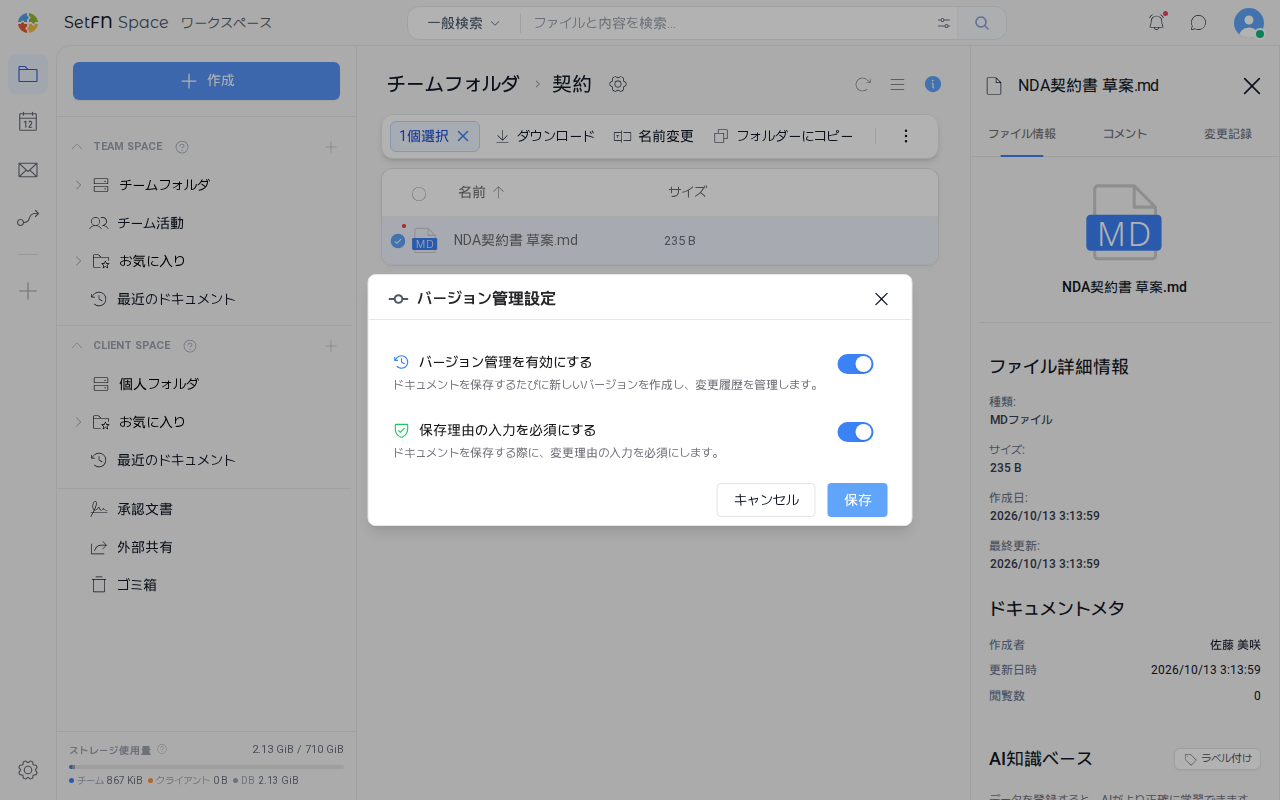
| 項目 | 説明 |
|---|---|
| バージョン管理を有効にする | このファイルのバージョン管理をオンまたはオフにします。 |
| 保存理由の入力を必須にする | 有効にすると、保存するたびに変更理由を入力する必要があります。 |
| バージョン初期化 | すでにバージョンがあるファイルで表示されます。オンにして適用すると、バージョン番号がV1から再開され、既存の変更履歴は維持されます。 |
保存理由の入力を必須にするをオンにしておくと、チームで共同編集するファイルで、誰がなぜ修正したのかという履歴を明確に残せます。契約書、ポリシー文書など、変更の追跡が重要なファイルに役立ちます。
バージョンの確認
バージョンが作成されたファイルは、ファイル名の横にバージョン番号が表示されます。 番号は、V1、V2、V3のように上がっていきます。
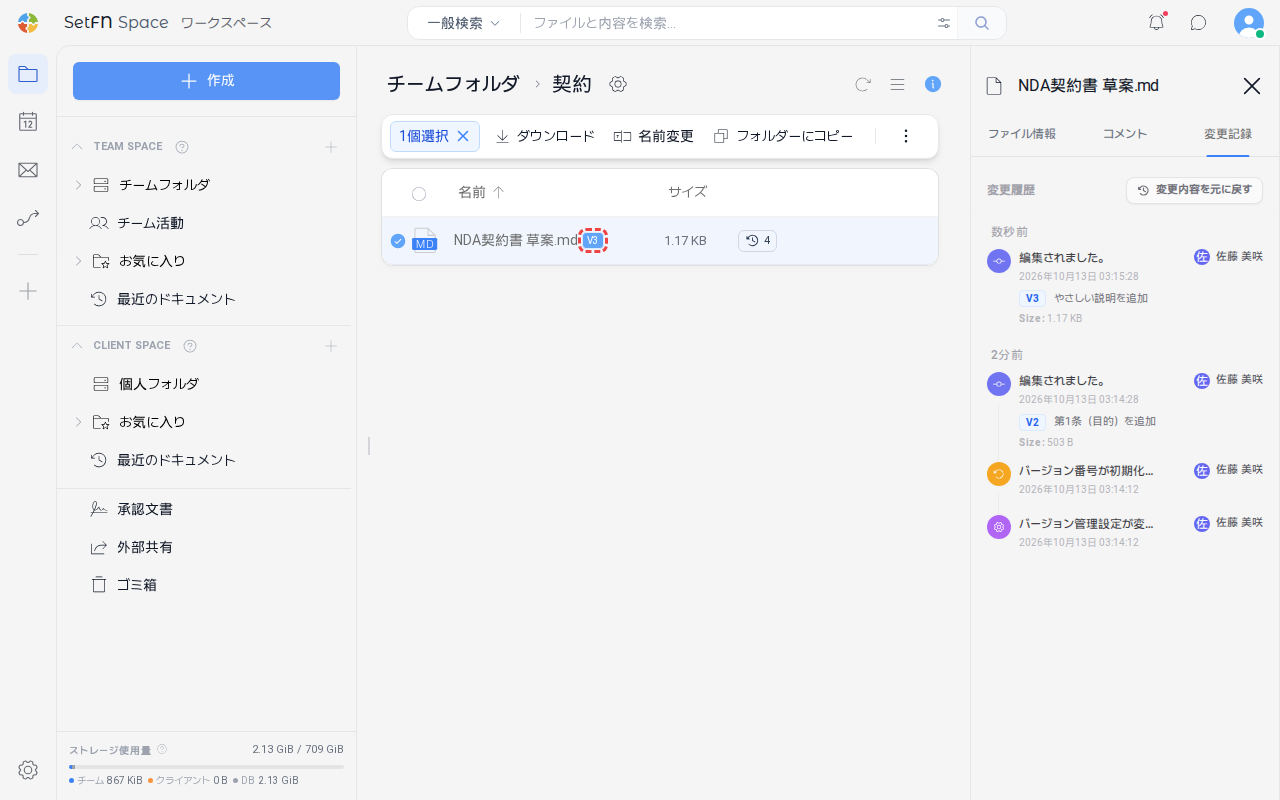
ファイルの右側のパネルの変更記録タブで、バージョンの一覧を確認できます。バージョンを選択すると、その時点の内容を確認できます。
変更内容を元に戻す
右側のパネルで変更内容を元に戻すを押し、バージョンを選択します。
左側に過去のバージョンが、右側に最新のバージョンが表示されます。
右上の選択したバージョンに復元ボタンを押すと、元に戻せます。
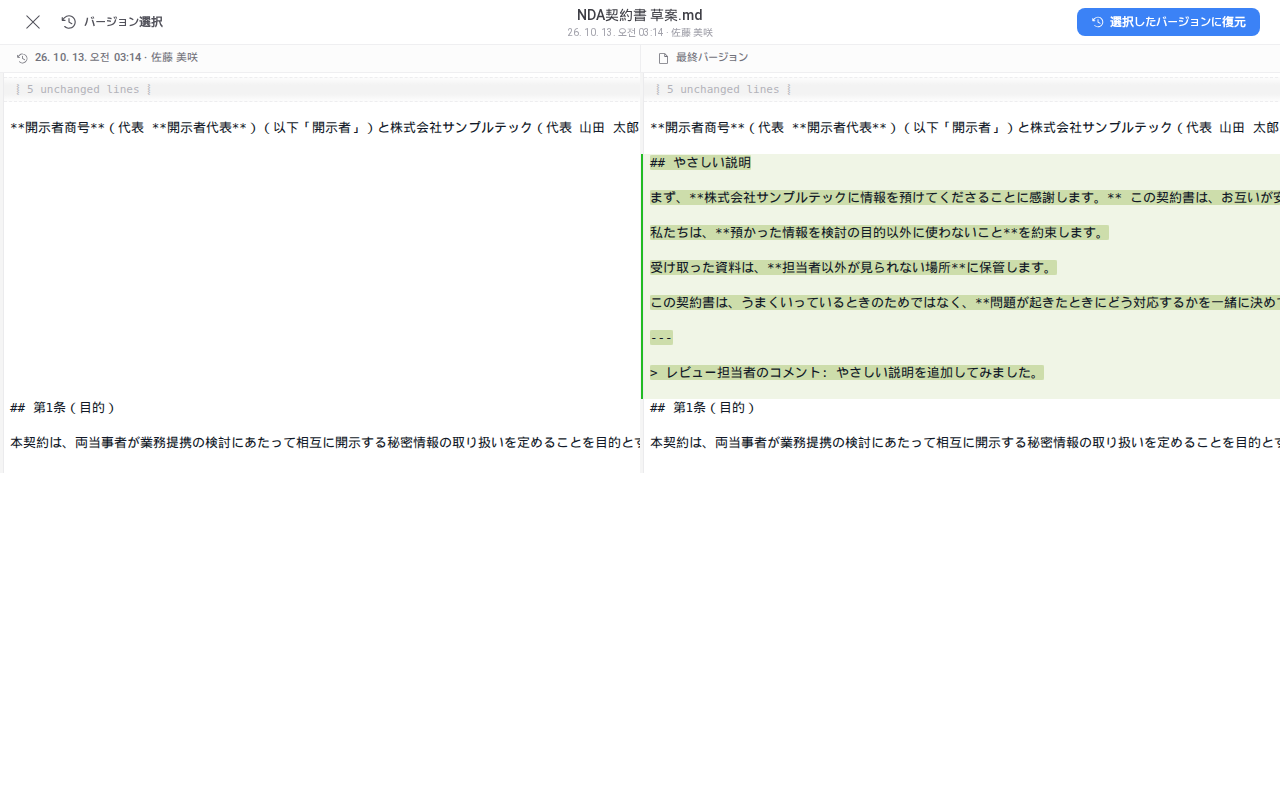
復元した後も、以前のバージョンの記録はそのまま残ります。
こんな使い方がおすすめです
- 社内規程/ポリシー文書:改定履歴(V1、V2…)に意味があり、誤って修正されたときに以前のバージョンへ確実に復元する必要がある文書に適しています。
- 契約書テンプレート:複数人で一緒に修正する文書で、誤って書き換えた内容を明確な時点に戻す必要があるときに役立ちます。
- 保存理由が必要な共同編集文書:「保存理由の入力を必須にする」をオンにしておくと、誰がなぜ修正したのかという根拠を残す必要がある規程・ポリシー文書に活用できます。