'/%3e%3cpath%20id='cross_2'%20data-name='cross%202'%20class='cls-2'%20d='M20.612,30.43h0a5.361,5.361,0,1,0-10.723,0H0A33.709,33.709,0,0,1,30.569,0V9.75a5.361,5.361,0,1,1,0,10.723V30.43Z'%20transform='translate(67.193%200.007)%20rotate(90)'/%3e%3cpath%20id='cross_3'%20data-name='cross%203'%20class='cls-3'%20d='M20.612,30.43h0a5.361,5.361,0,1,0-10.723,0H0A33.709,33.709,0,0,1,30.569,0V9.75a5.361,5.361,0,1,1,0,10.723V30.43Z'%20transform='translate(67.186%2067.041)%20rotate(180)'/%3e%3cpath%20id='cross_4'%20data-name='cross%204'%20class='cls-4'%20d='M20.6,30.5h0a5.361,5.361,0,1,0-10.723,0H0A33.71,33.71,0,0,1,30.56,0V9.818a5.361,5.361,0,1,1,0,10.723V30.5Z'%20transform='translate(0%2067.041)%20rotate(-90)'/%3e%3c/svg%3e)
決裁書式
承認者を指定して順番に承認を受ける、正式な決裁プロセスに対応しています。紙の文書を使わずに、SetFNの中で起案から承認までが完結します。
ファイルの作成
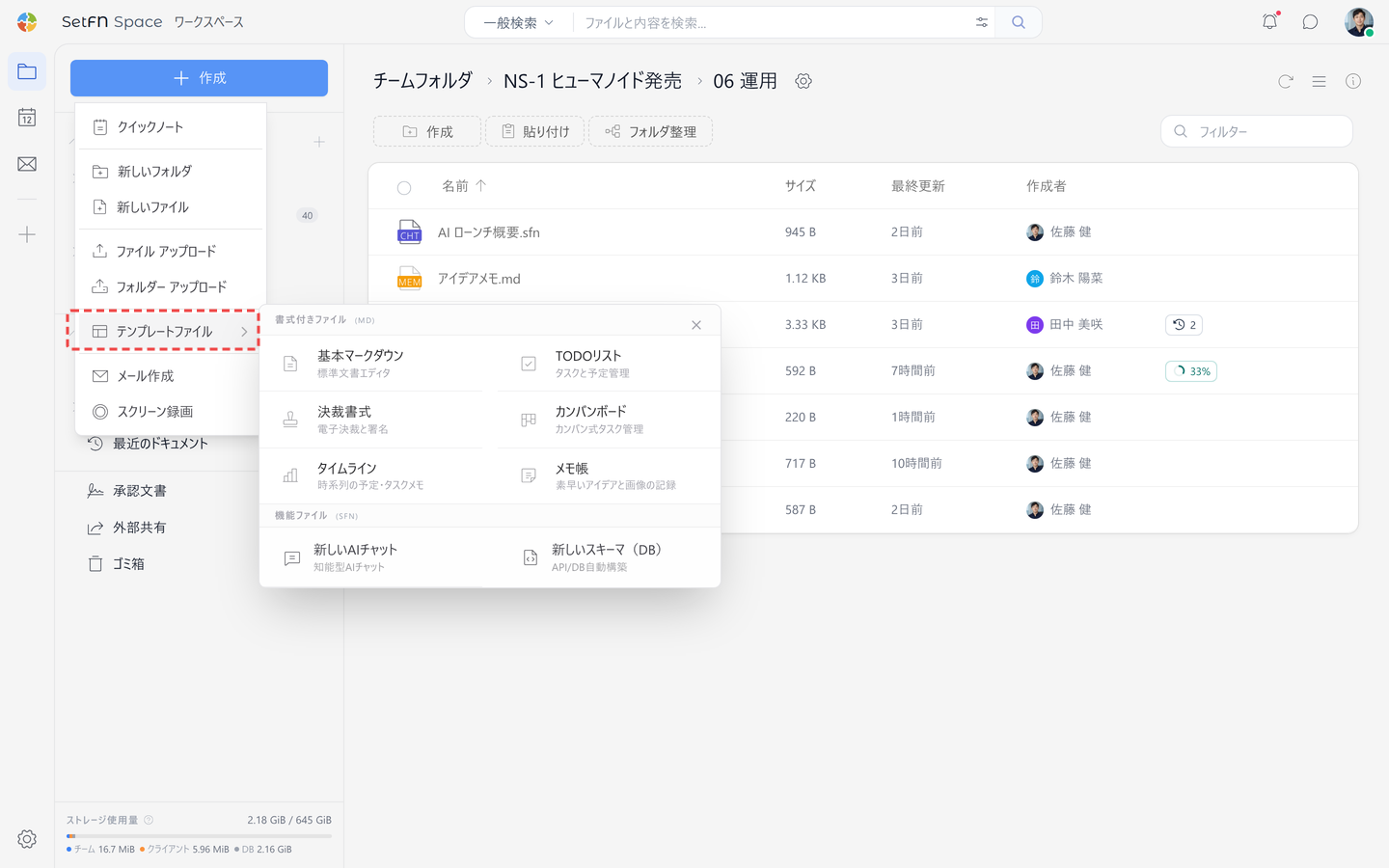
作成 → テンプレートファイル → 決裁書式 → ファイル名を入力
承認を依頼する
1. 承認者の追加
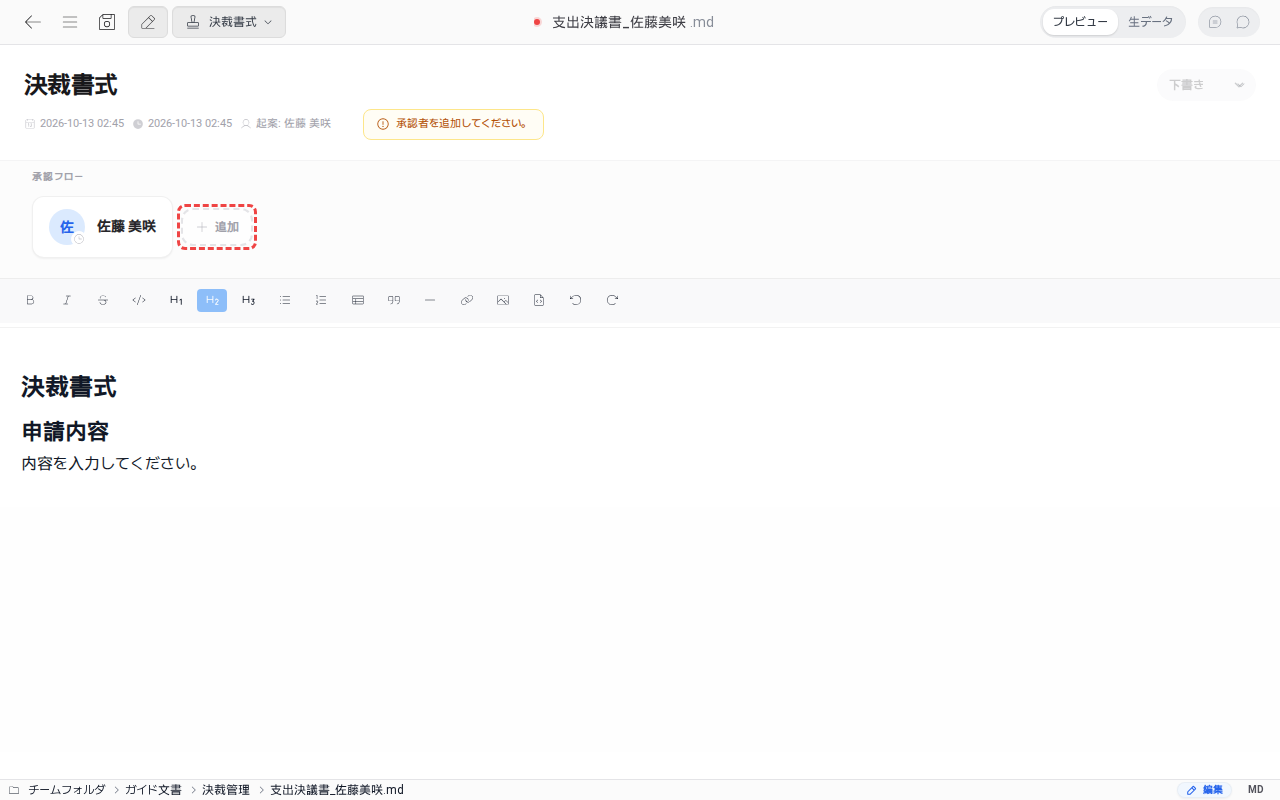
ファイル上部の承認フローの領域で追加ボタンを押すと、下部に承認者の入力欄が開きます。
2. 承認者の指定
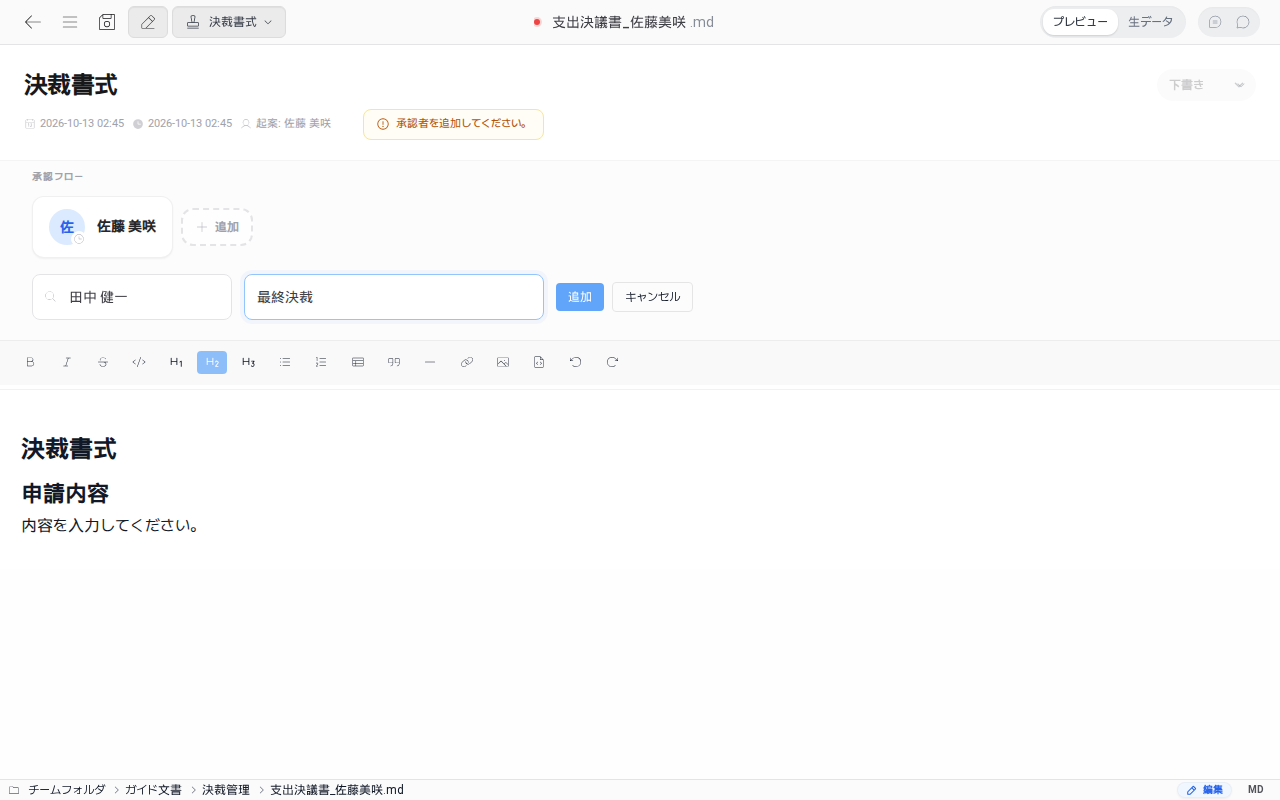
ニックネームを検索して役割(role)を入力し、追加を押すと、承認者が登録されます。同じ方法で、複数の承認者を順番に追加できます。
3. 決裁内容の作成
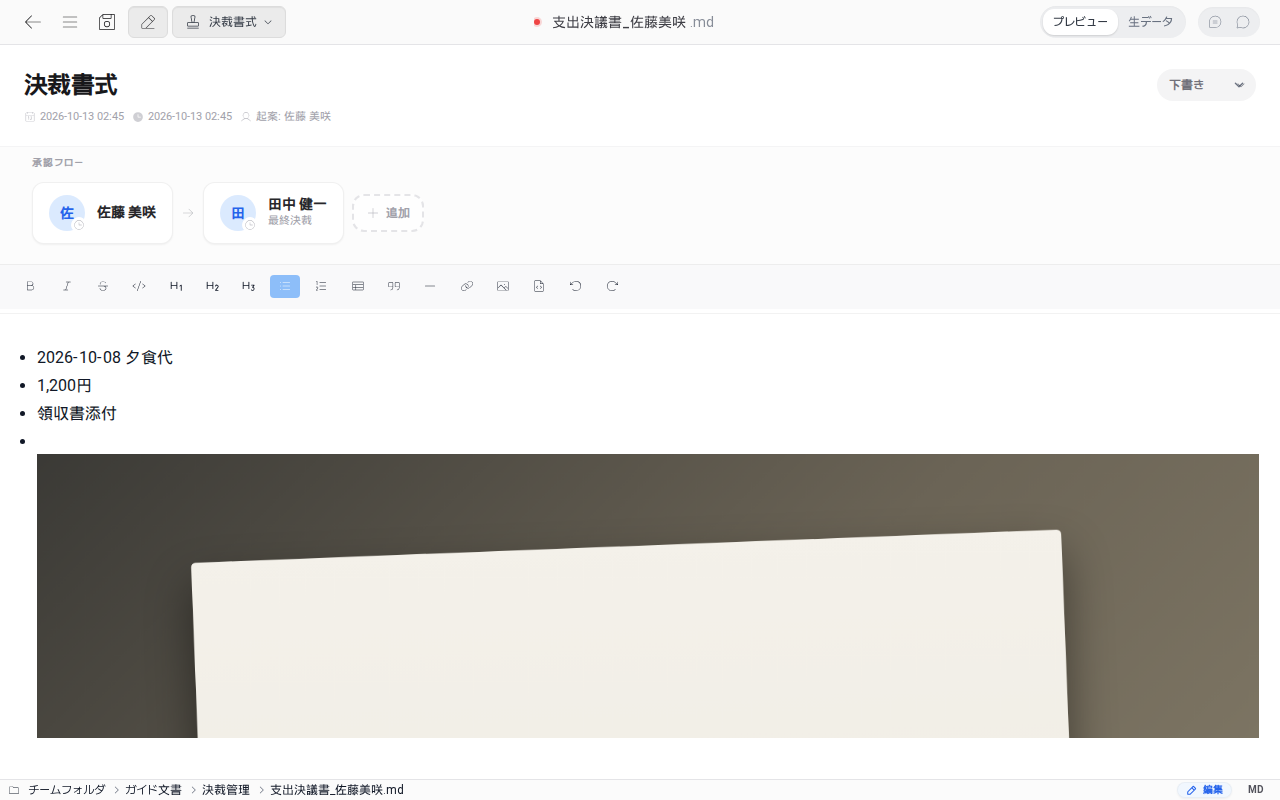
下部のテキストエディターに決裁内容を作成します。
4. 保存と本人の承認
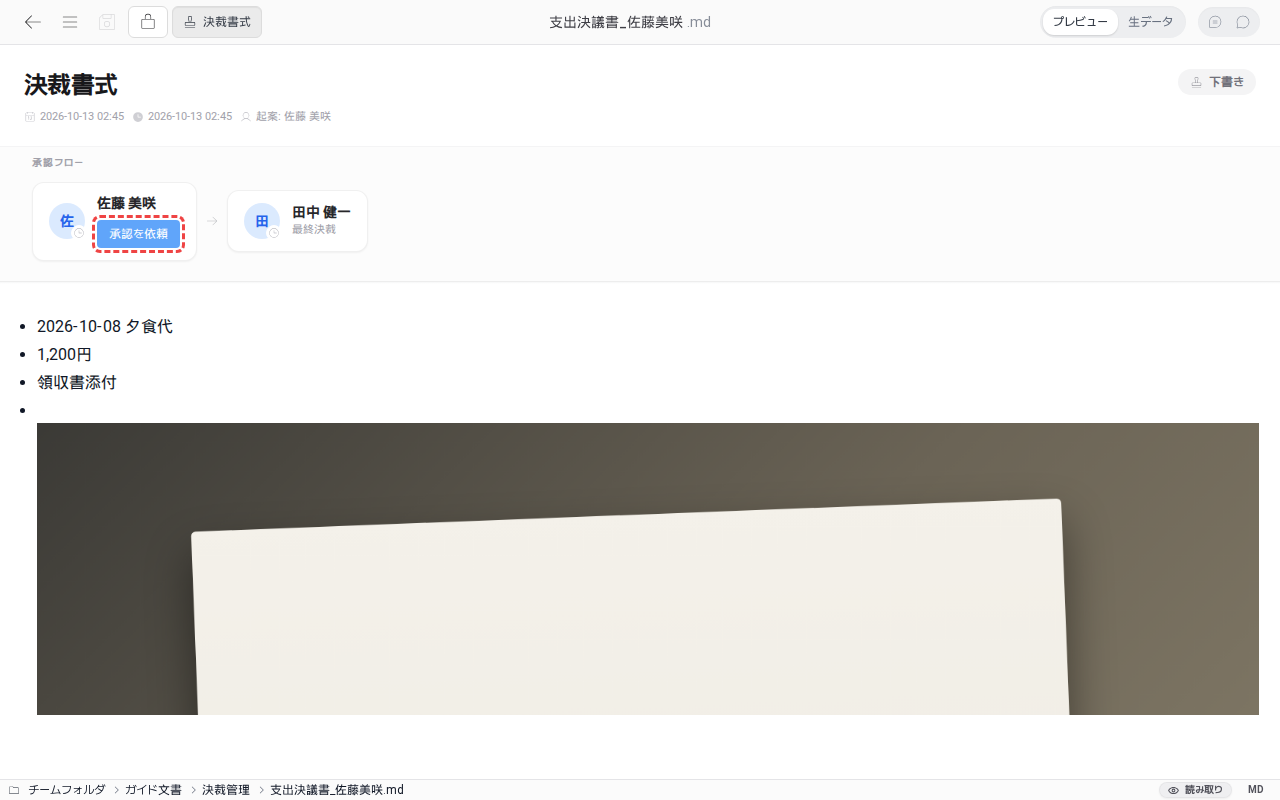
左上の保存アイコンまたはCtrl+S(Mac:Cmd+S)で保存すると、承認フローの本人のカードに承認を依頼ボタンが表示されます。起案者本人が先に承認を依頼を押さないと、次の承認者に順番が移りません。
決裁を確認する
1. 署名待ちの文書の確認
自分が署名する必要がある決裁文書は、次の方法で確認できます。
- 左側のサイドバーで
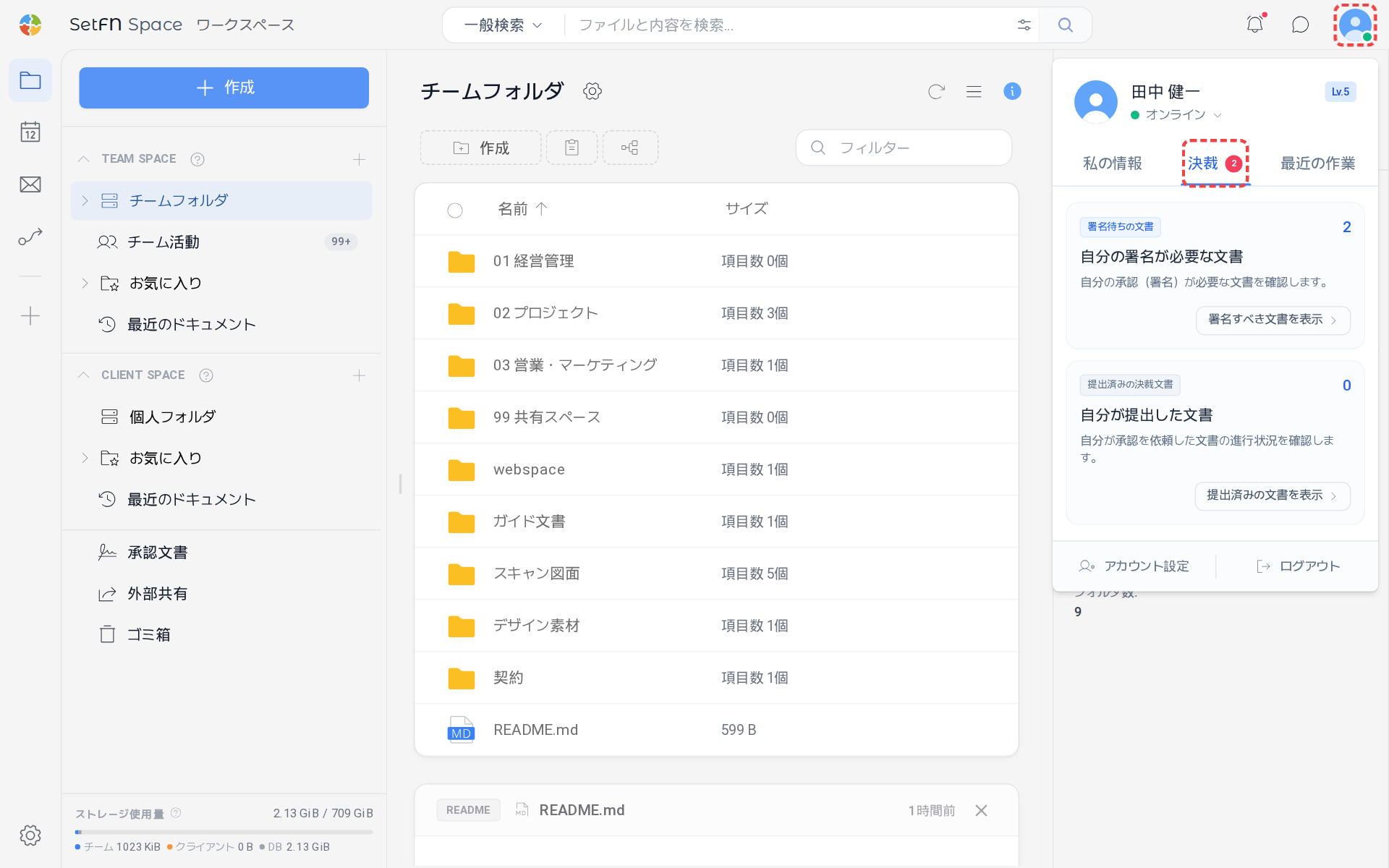
承認文書を選択し、署名待ちの文書を確認します。 - 右上のアバターアイコンをクリックすると表示されるパネルの
決裁タブで、「署名待ちの文書」を確認します。
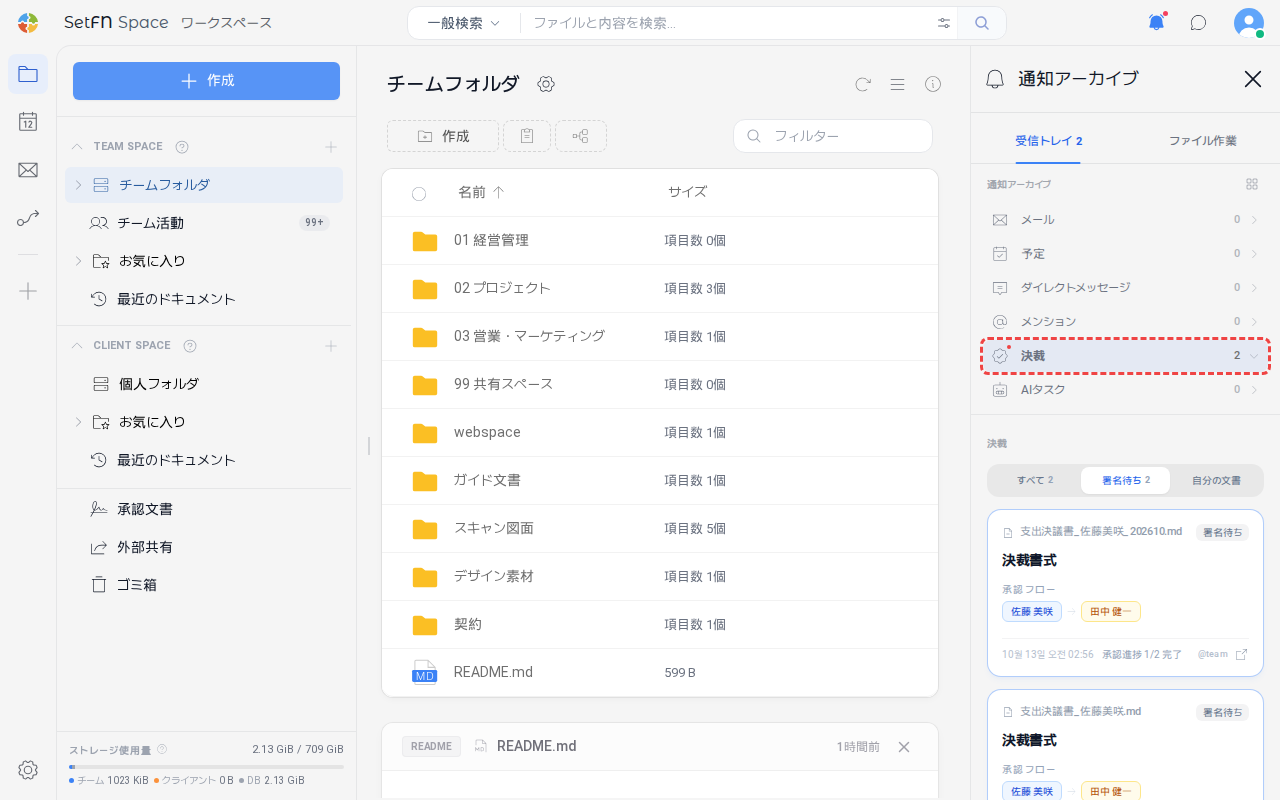
- 右上の通知アイコンをクリックすると表示される通知アーカイブの
決裁タブで、「署名待ち」の項目を確認します。
2. 承認者による承認または差し戻し
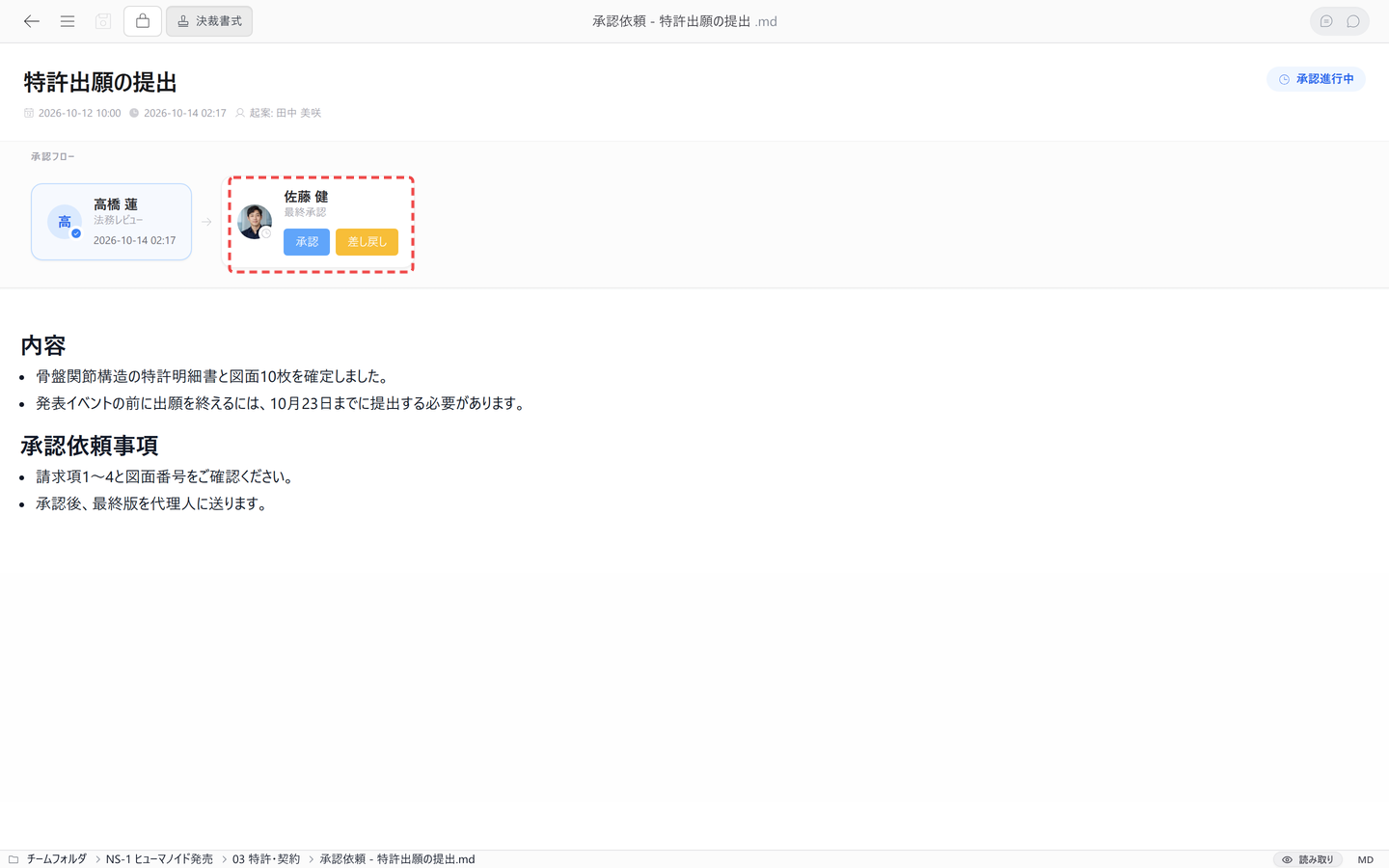
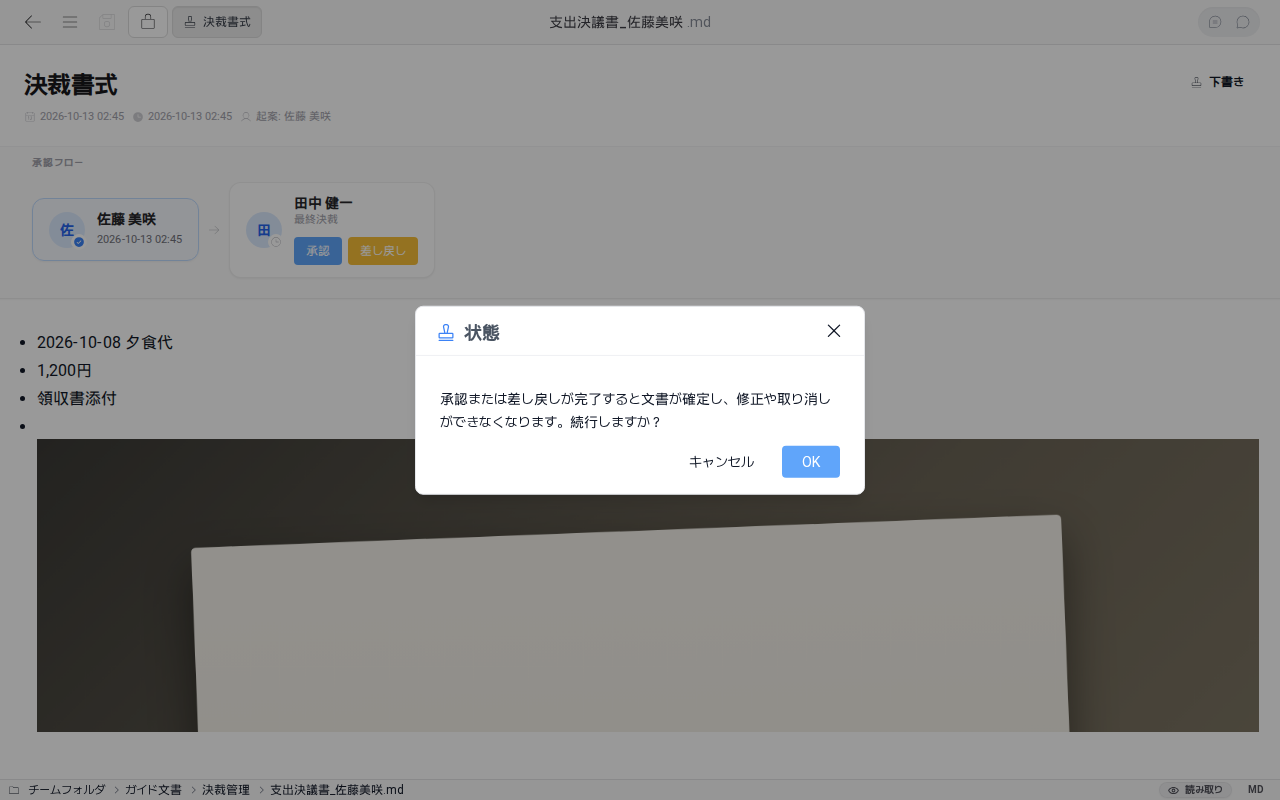
承認者は、指定された順番のとおりにしか承認できません。順番が回ってきた承認者がファイルを開くと、承認または差し戻しボタンが表示されます。(他のユーザーにはボタンが表示されません。)
3. 承認または差し戻しの確定
差し戻すとき、または最後の承認者が承認するときは、確認のポップアップが表示されます。承認または差し戻しが完了すると修正や取り消しができなくなるため、慎重に決定します。
フォルダで決裁状況を確認する
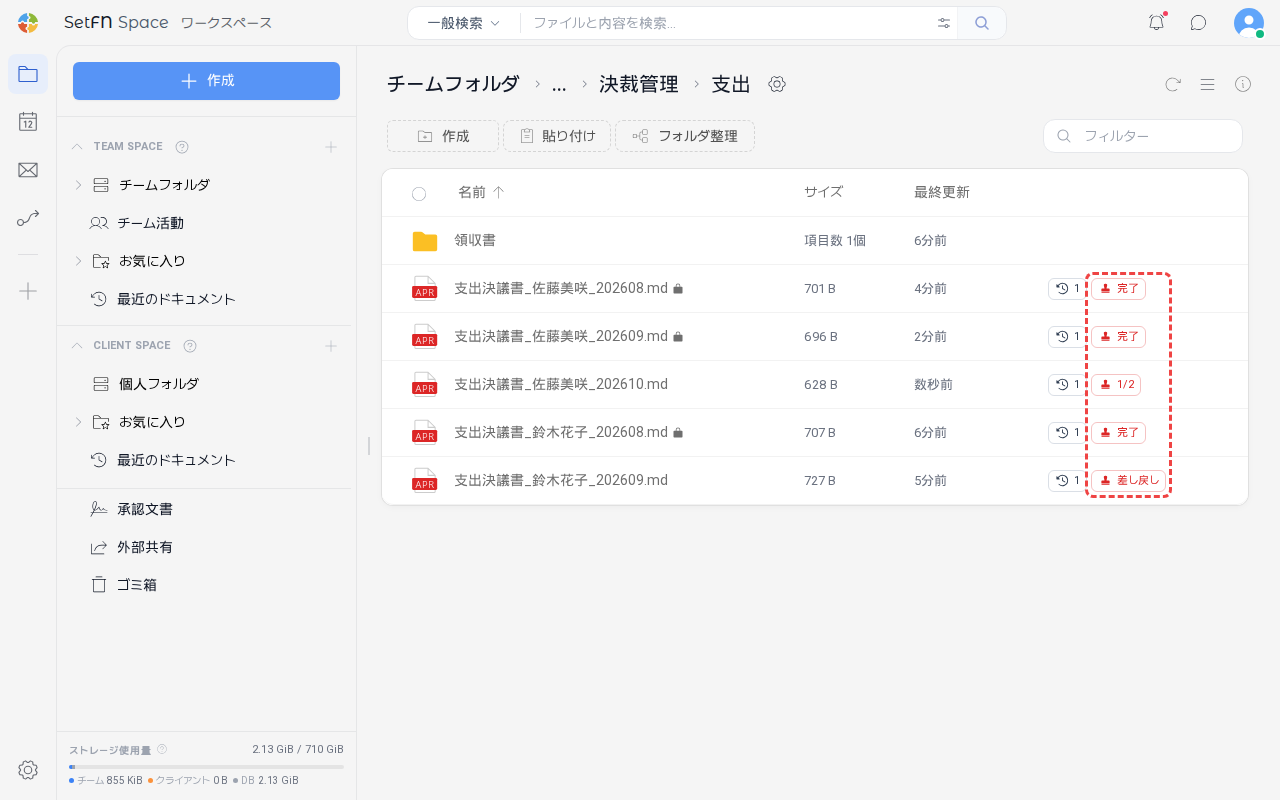
決裁ファイルが集まったフォルダでは、各ファイルの右側に0/2、差し戻し、完了のような進行状態が表示されます。
活用例
- 休暇申請 / 在宅勤務申請
- 支出内訳の承認依頼(領収書の添付など)
- 備品・事務用品の購入依頼
- 出張の申請と精算
- 契約書のレビュー依頼
- 新規プロジェクト開始の承認