'/%3e%3cpath%20id='cross_2'%20data-name='cross%202'%20class='cls-2'%20d='M20.612,30.43h0a5.361,5.361,0,1,0-10.723,0H0A33.709,33.709,0,0,1,30.569,0V9.75a5.361,5.361,0,1,1,0,10.723V30.43Z'%20transform='translate(67.193%200.007)%20rotate(90)'/%3e%3cpath%20id='cross_3'%20data-name='cross%203'%20class='cls-3'%20d='M20.612,30.43h0a5.361,5.361,0,1,0-10.723,0H0A33.709,33.709,0,0,1,30.569,0V9.75a5.361,5.361,0,1,1,0,10.723V30.43Z'%20transform='translate(67.186%2067.041)%20rotate(180)'/%3e%3cpath%20id='cross_4'%20data-name='cross%204'%20class='cls-4'%20d='M20.6,30.5h0a5.361,5.361,0,1,0-10.723,0H0A33.71,33.71,0,0,1,30.56,0V9.818a5.361,5.361,0,1,1,0,10.723V30.5Z'%20transform='translate(0%2067.041)%20rotate(-90)'/%3e%3c/svg%3e)
マークダウン、テキストファイルの表示と編集
Markdown、HTML、JSON、SQL、TXTなどのテキストベースのファイルを、ダウンロードせずにそのまま表示して編集できます。
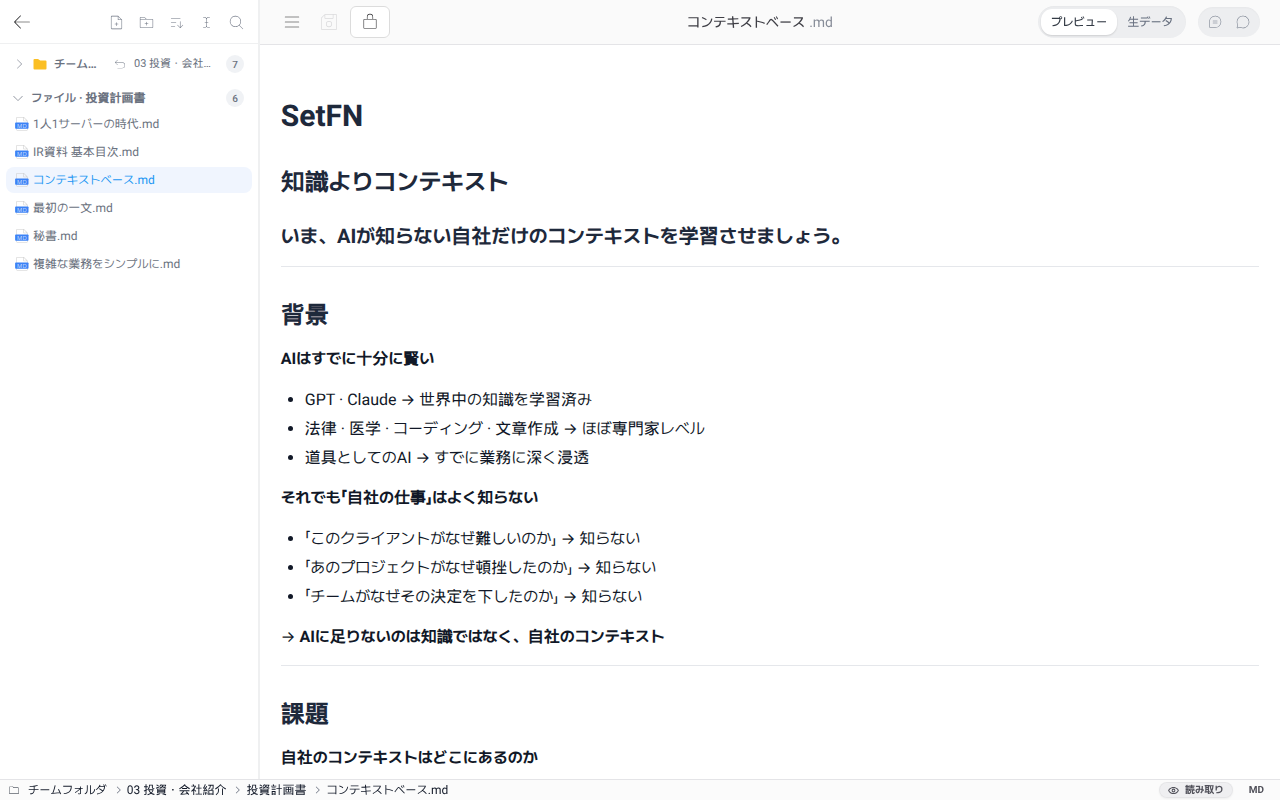
プレビュー
ファイル形式に合ったビューアーを提供します。
| 形式 | プレビュー |
|---|---|
| Markdown (.md) | 文書の形式で表示 |
| HTML (.html) | Webページの形式でレンダリング |
| JSON (.json) | 折りたたみ/展開ができるツリー構造 |
| メール (.eml) | 送信者/受信者の情報、本文、添付ファイル |
| その他のテキスト | 元のテキストをそのまま表示 |
HTMLファイルのスクリプトは、セキュリティのため実行を許可するまでブロックされ、許可したあとも一部の動作が制限されることがあります。元のまま実行する必要がある場合は、ダウンロードしてからローカルで開く必要があります。プレビューは表示専用で、HTMLは
生データでコードとして編集します。HTMLファイルの表示を参照してください。
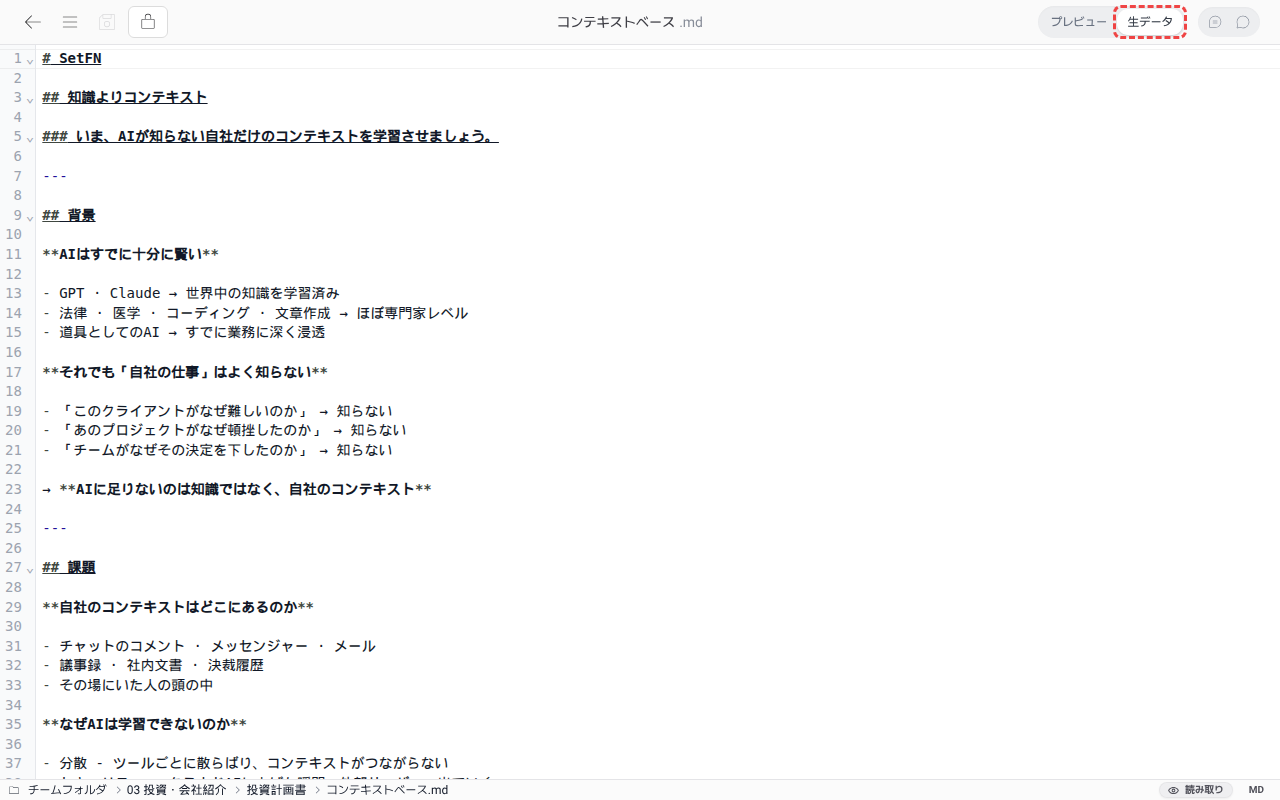
生データを表示する
右上の生データボタンを押すと、レンダリングされる前のデータを確認できます。
編集する
編集モードへの切り替え
- プレビューと生データのどちらでも、本文をダブルクリックすると編集モードに切り替わります。HTMLファイルはプレビューでは編集できず、プレビューの上の
ソースを編集を選択するか、生データで本文をダブルクリックしてコードとして編集します。 - Markdownの場合は基本的なテキストエディターが提供され、画像を挿入できます。
./image.pngのような相対パスだけでなく、絶対パスでも指定できます。
Markdownに画像を貼り付ける
- Ctrl+V(Mac:Cmd+V)で、クリップボードにある画像をそのまま貼り付けられます。
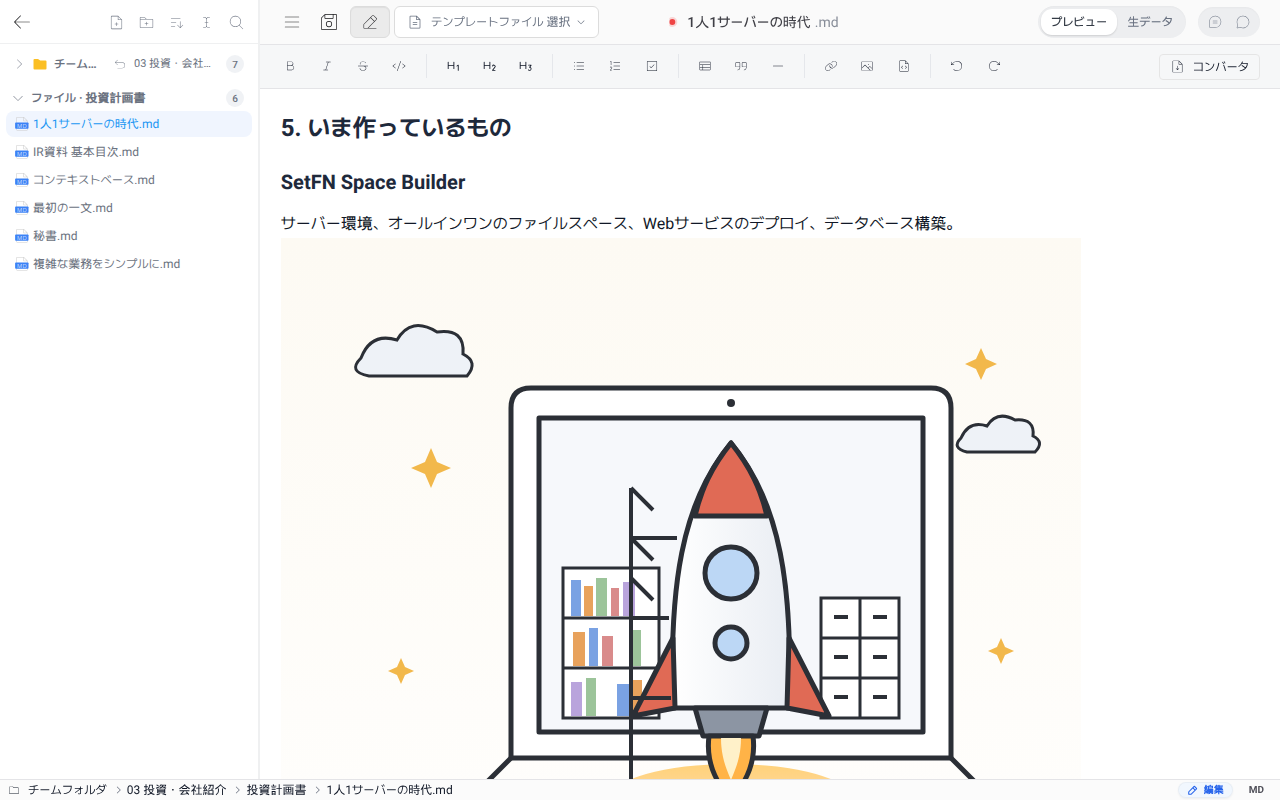
クリップボードの画像を貼り付けると、base64形式で文書の中に直接保存されます。画像ファイルを別に管理する必要がなく、文書1つだけで共有できて便利ですが、画像が多い場合や容量が大きい場合は文書自体のサイズも大きくなるため、注意してください。

AIオートコンプリート
カーソルがしばらく止まったまま点滅していると、続けて書く内容をAIが提案します。この機能は、管理者がモデル・ランタイムを設定するでエディターのAIオートコンプリートを有効にし、モデルの選択方式を設定している場合に使用できます。
保存
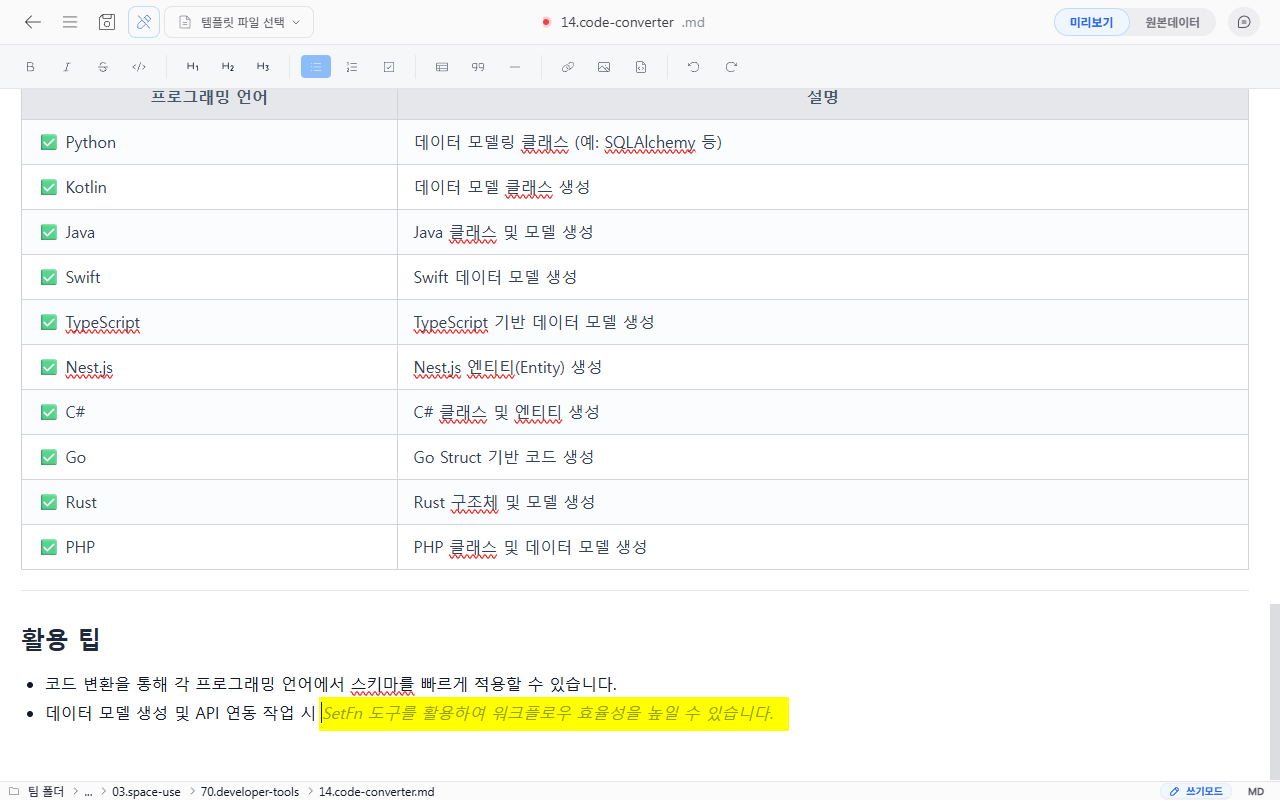
- 上部のフロッピーディスクのアイコンをクリックするか、Ctrl+S(Mac:Cmd+S)で保存します。
生データモードでは、Ctrl+Fでテキストの検索と一括置換ができます。