'/%3e%3cpath%20id='cross_2'%20data-name='cross%202'%20class='cls-2'%20d='M20.612,30.43h0a5.361,5.361,0,1,0-10.723,0H0A33.709,33.709,0,0,1,30.569,0V9.75a5.361,5.361,0,1,1,0,10.723V30.43Z'%20transform='translate(67.193%200.007)%20rotate(90)'/%3e%3cpath%20id='cross_3'%20data-name='cross%203'%20class='cls-3'%20d='M20.612,30.43h0a5.361,5.361,0,1,0-10.723,0H0A33.709,33.709,0,0,1,30.569,0V9.75a5.361,5.361,0,1,1,0,10.723V30.43Z'%20transform='translate(67.186%2067.041)%20rotate(180)'/%3e%3cpath%20id='cross_4'%20data-name='cross%204'%20class='cls-4'%20d='M20.6,30.5h0a5.361,5.361,0,1,0-10.723,0H0A33.71,33.71,0,0,1,30.56,0V9.818a5.361,5.361,0,1,1,0,10.723V30.5Z'%20transform='translate(0%2067.041)%20rotate(-90)'/%3e%3c/svg%3e)
スクリーンショットを貼り付ける
スクリーンショットを撮ってからワークスペースでCtrl+Vを押すだけで、画像ファイルとしてすぐに保存できます。
画面キャプチャ(クリップボードにコピー)
- Print Screenなどの標準のキャプチャツールで画面をキャプチャし、Ctrl+Cを押します。
- ブラウザーで画像を右クリックしてコピーする方法でもかまいません。
ワークスペースへの貼り付け
画像を保存するフォルダでCtrl+V(Mac:Cmd+V)を押すか、フォルダ一覧の上にある貼り付けを選択します。
任意のファイル名を入力して保存します。
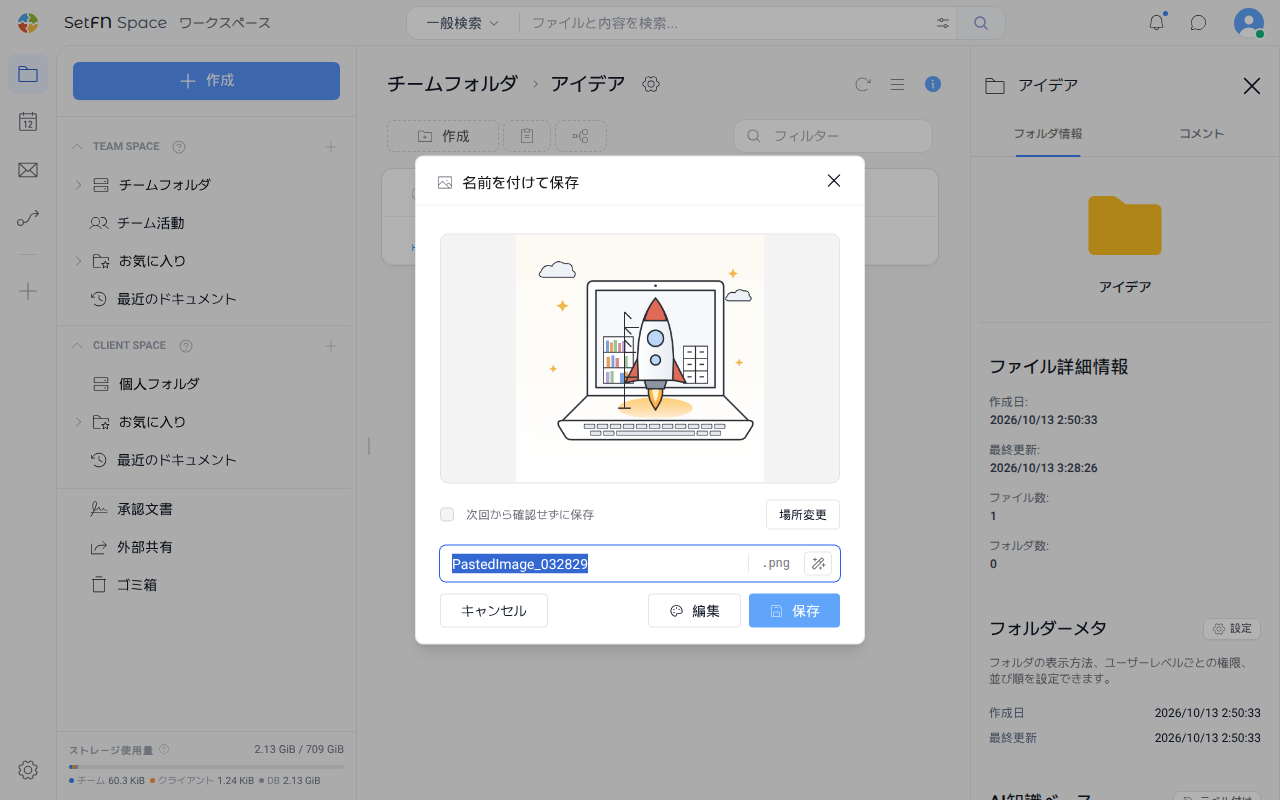
次回から確認せずに保存にチェックを入れると、名前を入力するポップアップを表示せずに、自動的に名前を付けて保存します。
画像を編集する
保存の代わりに編集ボタンを押すと、入力した名前で画像が保存されてから編集画面が開き、画像の切り抜きやハイライト処理などの簡単な編集ができます。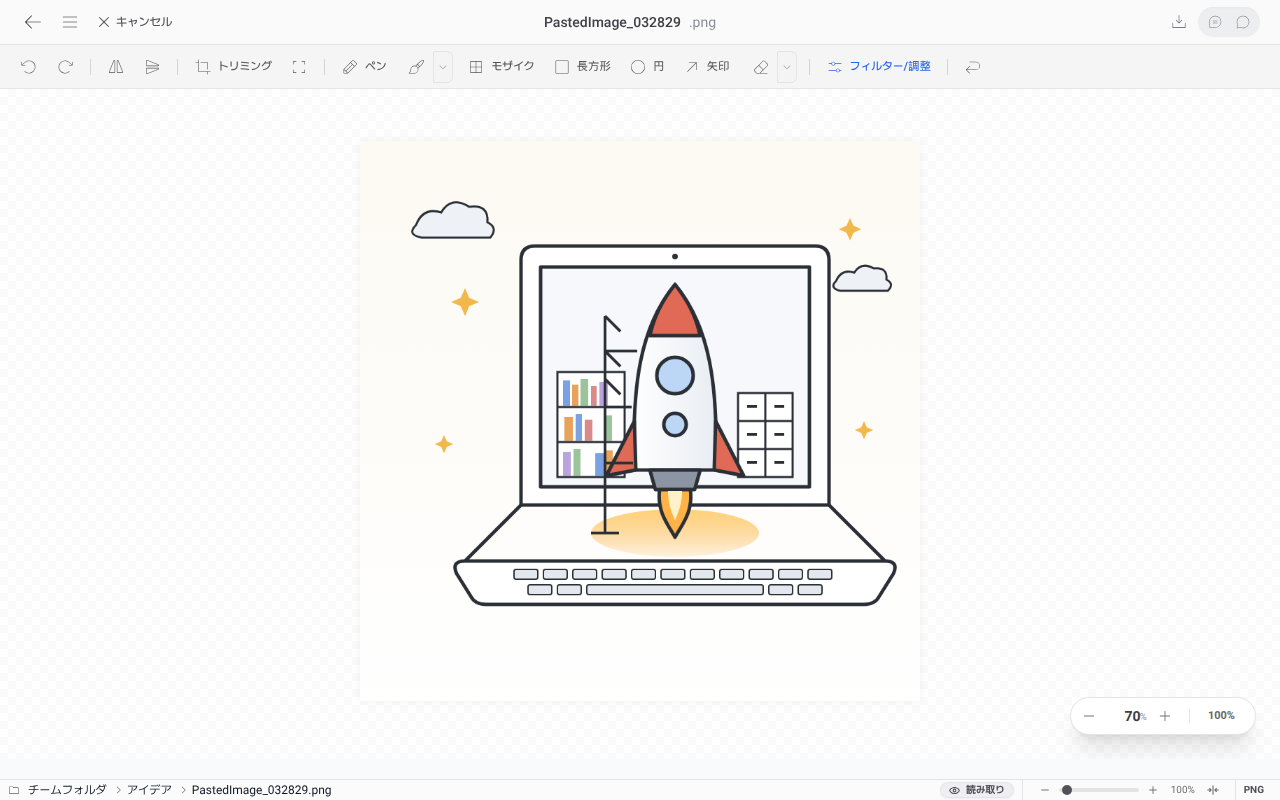
保存先を変更する
保存する前に場所変更ボタンを押して、別のフォルダを保存先に指定できます。