'/%3e%3cpath%20id='cross_2'%20data-name='cross%202'%20class='cls-2'%20d='M20.612,30.43h0a5.361,5.361,0,1,0-10.723,0H0A33.709,33.709,0,0,1,30.569,0V9.75a5.361,5.361,0,1,1,0,10.723V30.43Z'%20transform='translate(67.193%200.007)%20rotate(90)'/%3e%3cpath%20id='cross_3'%20data-name='cross%203'%20class='cls-3'%20d='M20.612,30.43h0a5.361,5.361,0,1,0-10.723,0H0A33.709,33.709,0,0,1,30.569,0V9.75a5.361,5.361,0,1,1,0,10.723V30.43Z'%20transform='translate(67.186%2067.041)%20rotate(180)'/%3e%3cpath%20id='cross_4'%20data-name='cross%204'%20class='cls-4'%20d='M20.6,30.5h0a5.361,5.361,0,1,0-10.723,0H0A33.71,33.71,0,0,1,30.56,0V9.818a5.361,5.361,0,1,1,0,10.723V30.5Z'%20transform='translate(0%2067.041)%20rotate(-90)'/%3e%3c/svg%3e)
HTMLファイルの表示
HTMLファイルをダウンロードせずに、ワークスペースでそのまま確認できます。内容を修正するときは、ソースコードを編集します。
HTMLプレビュー(レンダリング)
.htmlファイルを開くと、次のようにプレビューの形式でファイルを確認できます。
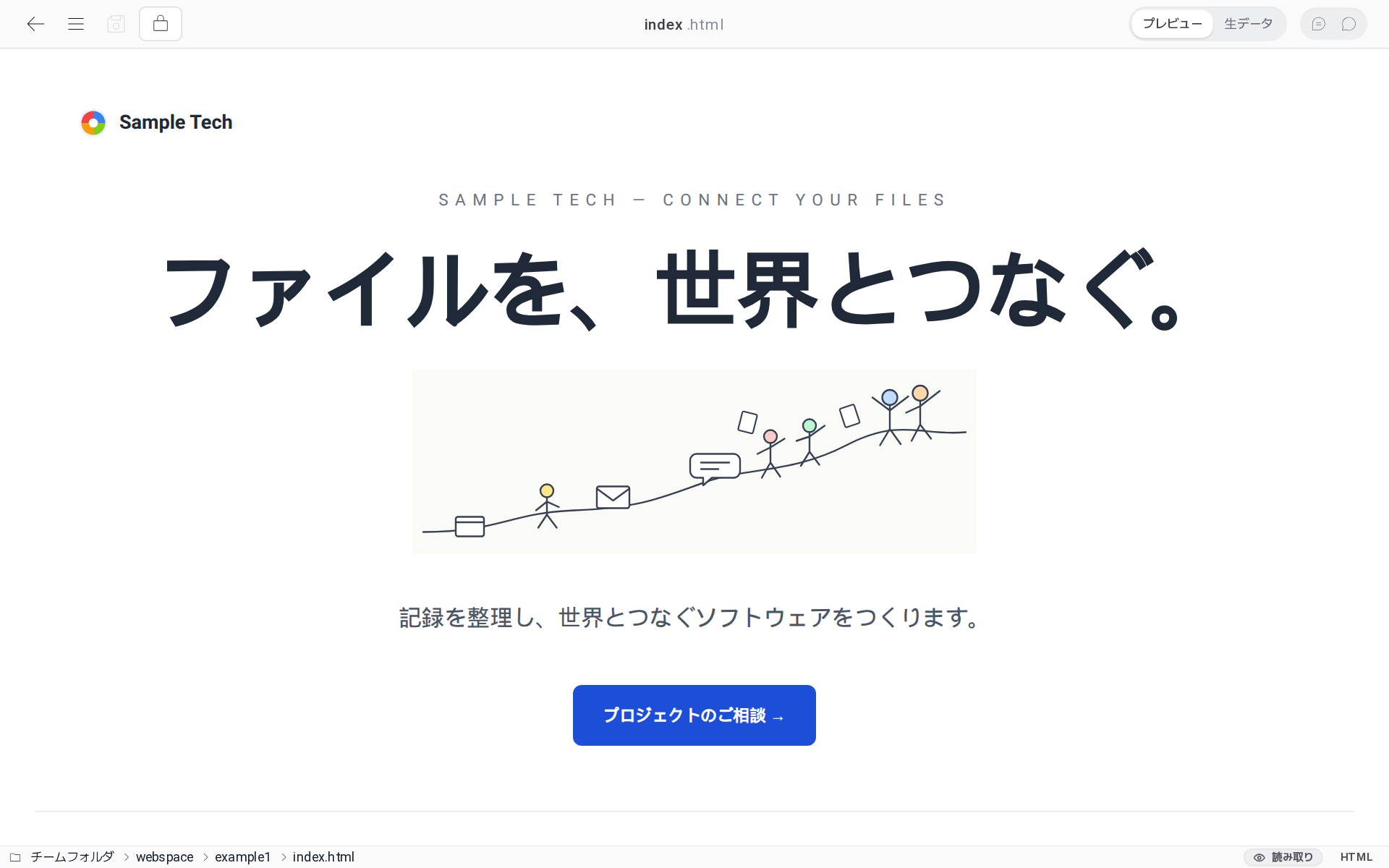
- 同じフォルダにある画像は、HTMLから参照しているとおりに表示されます。同じフォルダのCSSファイル(
<link>)とJSファイルは、下記のスクリプト実行を許可したあとに読み込まれます。HTML内に<style>で書いたスタイルは、許可する前でも適用されます。Viteなどでビルドした成果物も、フォルダごとアップロードしておけば、スクリプト実行を許可したあと動作します。 - 右上の
生データを押すと、元の内容を確認できます。 - プレビューは表示専用です。内容を修正するには、プレビューの上の
ソースを編集を選択します。
インタラクティブな文書の活用
スクリプトの実行を許可するとJavaScript(JS)が動作するため、クリック、アニメーション、タブの切り替えなどのインタラクションを含むHTMLファイルをそのまま実行できます。別途サーバーを用意したりデプロイしたりしなくても、フォルダにアップロードするだけでチーム全体が実行できます。
活用例
- ボタンのクリックで画面が切り替わるプロトタイプの企画案
- チャートやグラフを含むレポート
- タブ・アコーディオンなどのインタラクションがある提案書
スクリプト実行のブロック
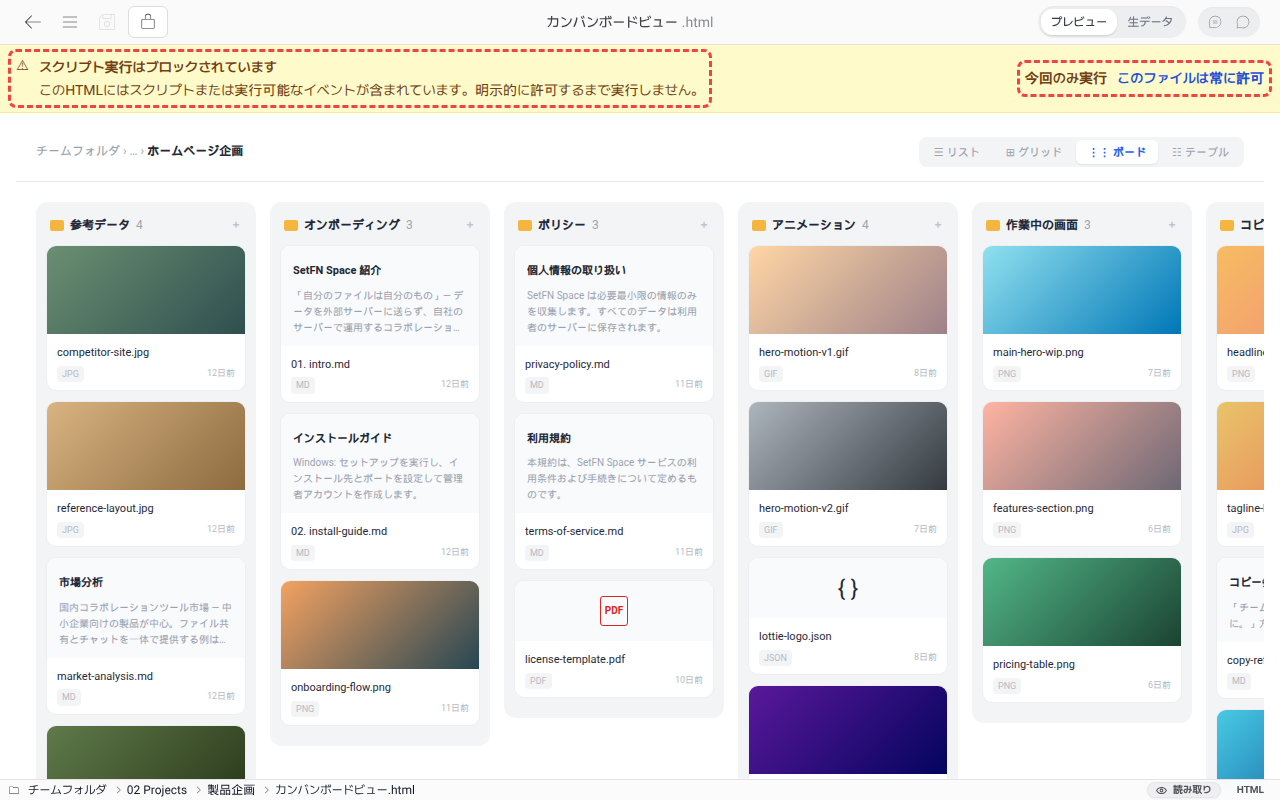
HTMLファイルにスクリプト(<script>)またはイベントハンドラーが含まれている場合は、セキュリティのためにまず実行をブロックし、プレビューの上に案内を表示します。案内で次のオプションを選択すると、スクリプトが実行されます。アカウントに実行権限がない場合は、オプションの代わりに管理者への問い合わせを促す案内が表示されます。
| オプション | 説明 |
|---|---|
| 今回のみ実行 | 現在のブラウザータブを閉じるまでの間だけ、スクリプトを許可します。 |
| このファイルは常に許可 | このブラウザーでは、このファイルのスクリプトを以降も自動的に許可します。ファイルの内容が変わると、もう一度確認します。 |
HTMLを編集する
HTMLファイルはソースコードとしてだけ編集します。書式を押して装飾するビジュアルエディターは提供されず、プレビューで本文をダブルクリックしても編集モードには切り替わりません。
- プレビューの上の
ソースを編集を選択します。上部の編集(鉛筆)アイコンを選択するか、生データで本文をダブルクリックしても同じです。 生データ画面のコードエディターで内容を修正します。Ctrl+Fでテキストを検索して置換できます。- 上部の保存(フロッピーディスク)アイコンを選択するか、
Ctrl+S(macOS:Cmd+S)を押して保存します。 - プレビューに戻って結果を確認します。内容が変わったファイルは、スクリプト実行の許可をもう一度確認します。
別のユーザーが同じファイルを編集中の場合は、編集を開始できません。コラボレーションチャットと編集ロックを参照してください。