'/%3e%3cpath%20id='cross_2'%20data-name='cross%202'%20class='cls-2'%20d='M20.612,30.43h0a5.361,5.361,0,1,0-10.723,0H0A33.709,33.709,0,0,1,30.569,0V9.75a5.361,5.361,0,1,1,0,10.723V30.43Z'%20transform='translate(67.193%200.007)%20rotate(90)'/%3e%3cpath%20id='cross_3'%20data-name='cross%203'%20class='cls-3'%20d='M20.612,30.43h0a5.361,5.361,0,1,0-10.723,0H0A33.709,33.709,0,0,1,30.569,0V9.75a5.361,5.361,0,1,1,0,10.723V30.43Z'%20transform='translate(67.186%2067.041)%20rotate(180)'/%3e%3cpath%20id='cross_4'%20data-name='cross%204'%20class='cls-4'%20d='M20.6,30.5h0a5.361,5.361,0,1,0-10.723,0H0A33.71,33.71,0,0,1,30.56,0V9.818a5.361,5.361,0,1,1,0,10.723V30.5Z'%20transform='translate(0%2067.041)%20rotate(-90)'/%3e%3c/svg%3e)
Markdown- und Textdateien anzeigen und bearbeiten
Textbasierte Dateien wie Markdown, HTML, JSON, SQL und TXT können Sie ohne Download direkt anzeigen und bearbeiten.
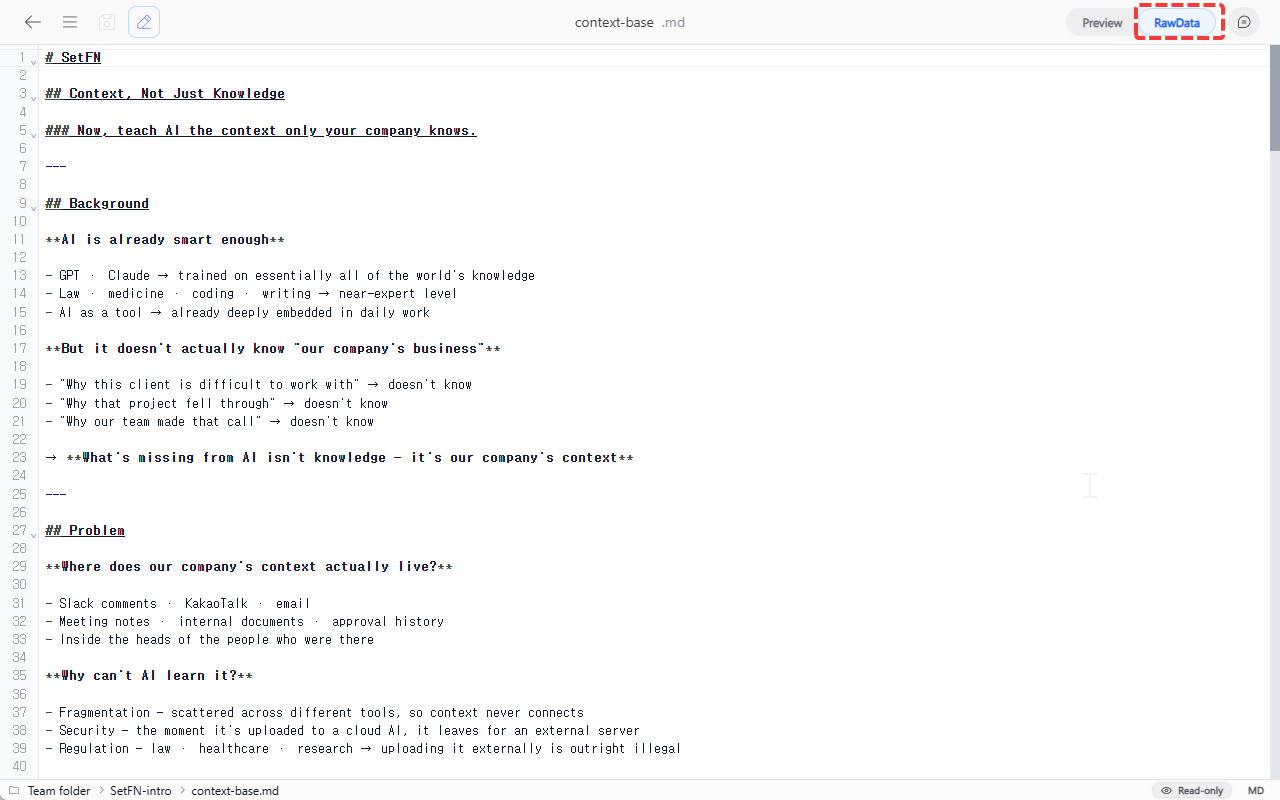
Vorschau
Für jedes Dateiformat steht ein passender Viewer bereit.
| Format | Vorschau |
|---|---|
| Markdown (.md) | Darstellung als Dokument |
| HTML (.html) | Rendering als Webseite |
| JSON (.json) | Auf- und zuklappbare Baumstruktur |
| E-Mail (.eml) | Absender-/Empfängerinformationen, Nachrichtentext, Anhänge |
| Sonstiger Text | Anzeige des Originaltexts |
Skripte in HTML-Dateien werden aus Sicherheitsgründen blockiert, bis Sie die Ausführung erlauben; auch danach können einige Funktionen eingeschränkt sein. Wenn Sie die unveränderte Ausführung benötigen, laden Sie die Datei herunter und öffnen Sie sie lokal. Die Vorschau ist schreibgeschützt; HTML bearbeiten Sie als Code unter
Rohdaten. Siehe HTML-Dateien anzeigen.
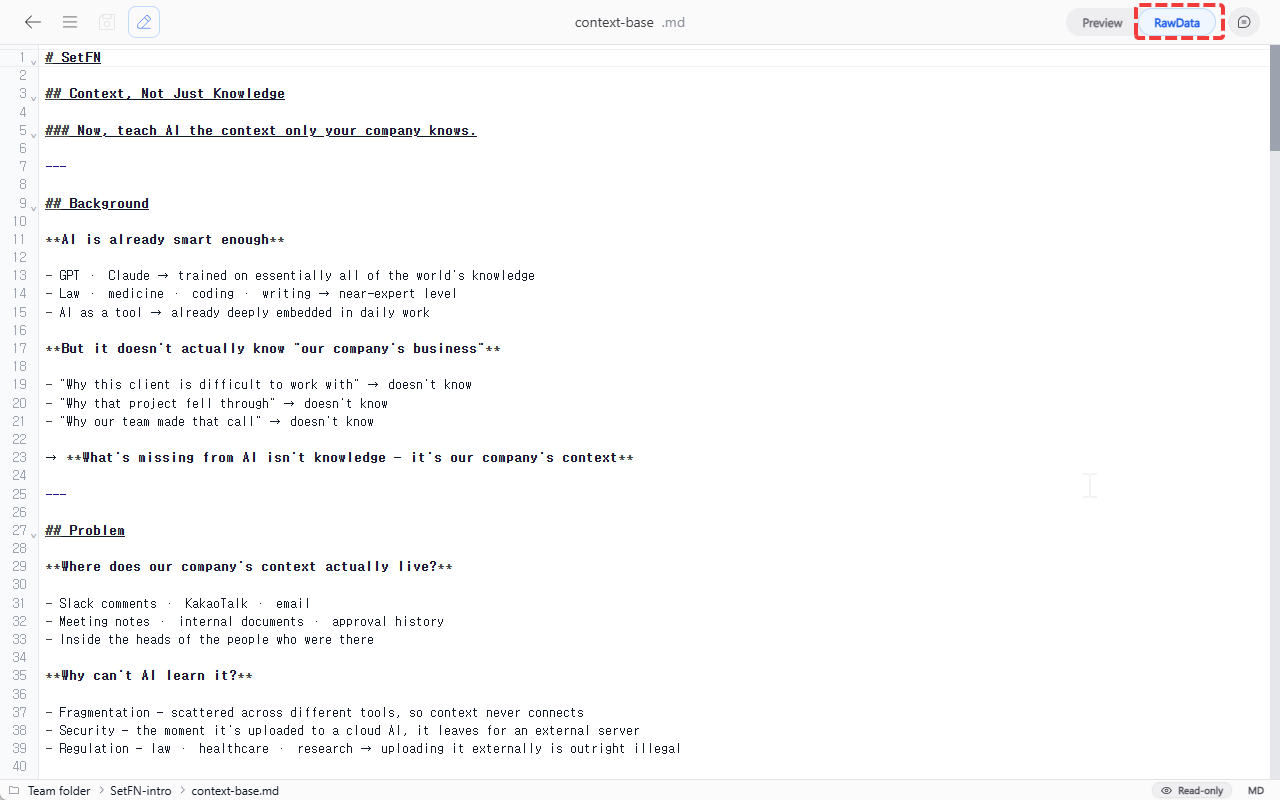
Rohdaten anzeigen
Über die Schaltfläche Rohdaten oben rechts sehen Sie die Daten vor dem Rendering.
Bearbeiten
In den Bearbeitungsmodus wechseln
- Ein Doppelklick auf den Inhalt, sowohl in der Vorschau als auch in den Rohdaten, wechselt in den Bearbeitungsmodus. HTML-Dateien lassen sich in der Vorschau nicht bearbeiten; wählen Sie über der Vorschau
Quelltext bearbeitenoder doppelklicken Sie unterRohdaten, um den Code zu bearbeiten. - Für Markdown steht ein einfacher Texteditor bereit, mit dem Sie Bilder einfügen können. Neben relativen Pfaden wie
./image.pngkönnen Sie auch absolute Pfade angeben.
Bilder in Markdown einfügen
- Mit Ctrl+V (Mac: Cmd+V) fügen Sie ein Bild aus der Zwischenablage direkt ein.
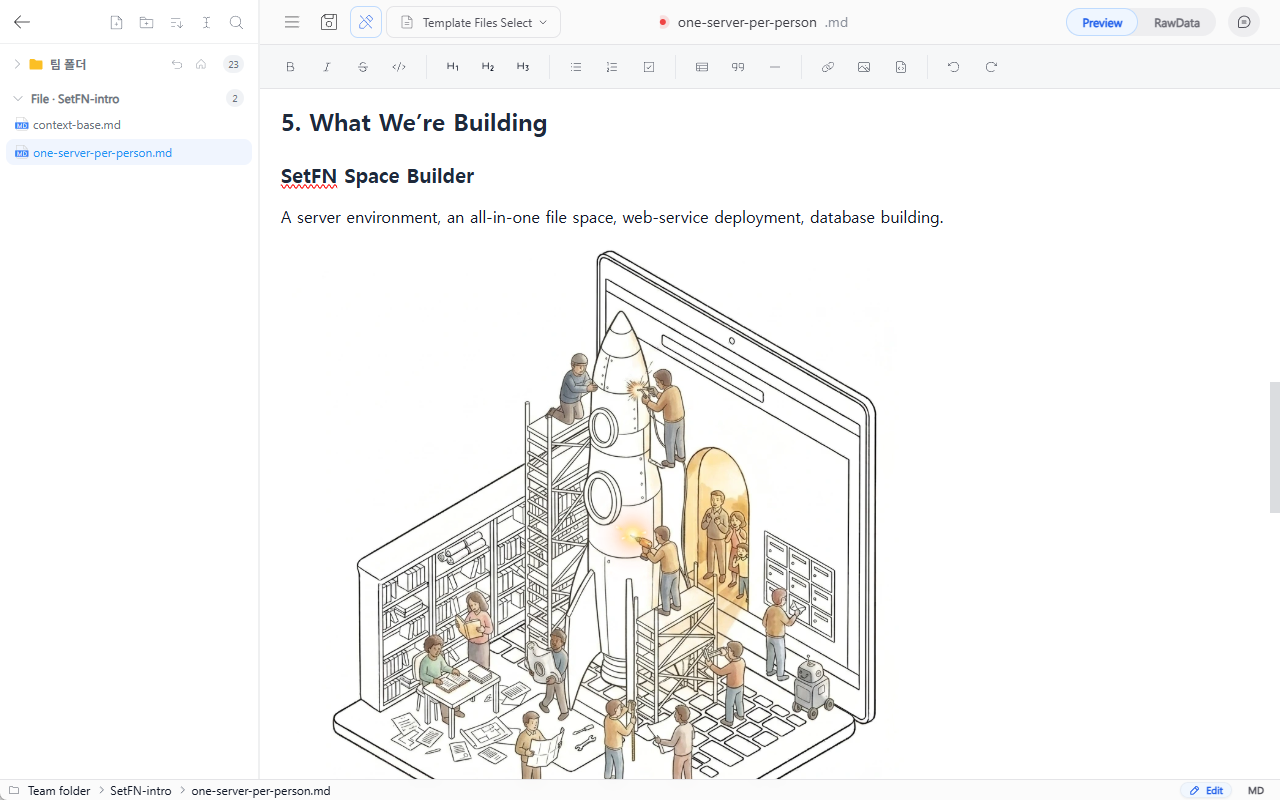
Ein aus der Zwischenablage eingefügtes Bild wird im base64-Format direkt im Dokument gespeichert. Das ist praktisch, weil Sie keine separaten Bilddateien verwalten müssen und das Dokument als eine Datei teilen können. Beachten Sie aber, dass bei vielen oder großen Bildern auch das Dokument selbst entsprechend größer wird.

KI-Autovervollständigung
Wenn der Cursor kurz stehen bleibt und blinkt, schlägt die KI vor, wie der Text weitergehen könnte. Diese Funktion steht nur zur Verfügung, wenn der Administrator unter Modelle & Laufzeitumgebung einrichten die KI-Autovervollständigung des Editors aktiviert und die Modellauswahl festgelegt hat.
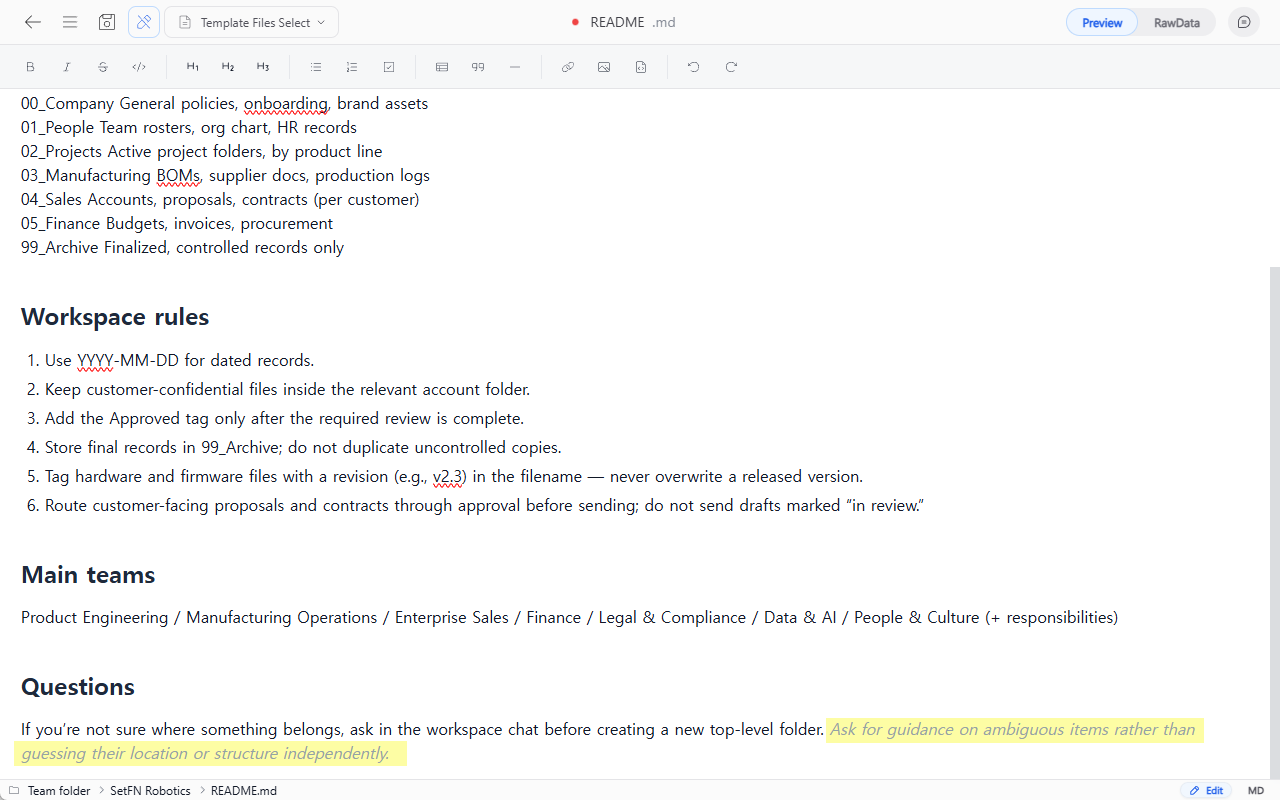
Speichern
- Klicken Sie oben auf das Diskettensymbol oder speichern Sie mit Ctrl+S (Mac: Cmd+S).
- Im Modus
Rohdatenkönnen Sie mit Ctrl+F Text suchen und gesammelt ersetzen.