'/%3e%3cpath%20id='cross_2'%20data-name='cross%202'%20class='cls-2'%20d='M20.612,30.43h0a5.361,5.361,0,1,0-10.723,0H0A33.709,33.709,0,0,1,30.569,0V9.75a5.361,5.361,0,1,1,0,10.723V30.43Z'%20transform='translate(67.193%200.007)%20rotate(90)'/%3e%3cpath%20id='cross_3'%20data-name='cross%203'%20class='cls-3'%20d='M20.612,30.43h0a5.361,5.361,0,1,0-10.723,0H0A33.709,33.709,0,0,1,30.569,0V9.75a5.361,5.361,0,1,1,0,10.723V30.43Z'%20transform='translate(67.186%2067.041)%20rotate(180)'/%3e%3cpath%20id='cross_4'%20data-name='cross%204'%20class='cls-4'%20d='M20.6,30.5h0a5.361,5.361,0,1,0-10.723,0H0A33.71,33.71,0,0,1,30.56,0V9.818a5.361,5.361,0,1,1,0,10.723V30.5Z'%20transform='translate(0%2067.041)%20rotate(-90)'/%3e%3c/svg%3e)
Versionsverwaltung für Dateien
Wenn Sie die Versionsverwaltung aktivieren, können Sie die Versionen einer Datei einsehen.
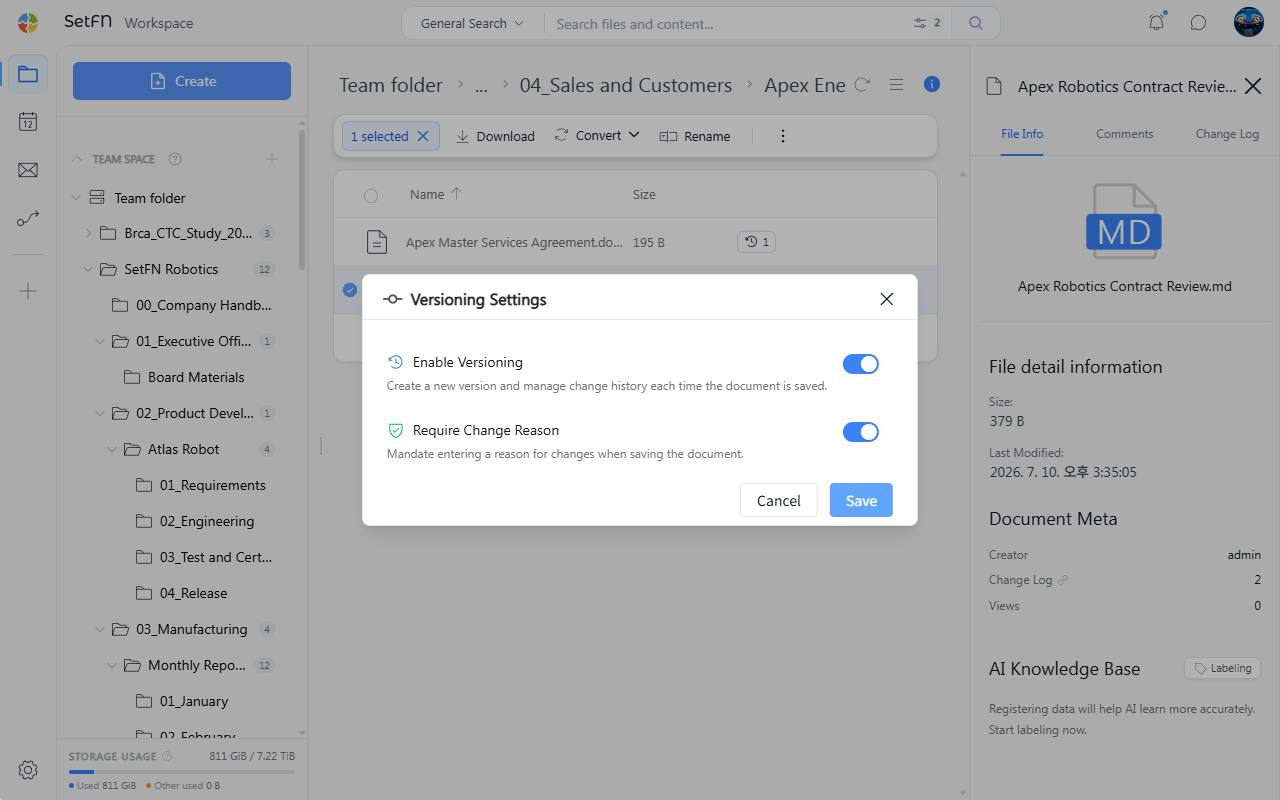
Versionseinstellungen
Klicken Sie mit der rechten Maustaste auf eine Datei und wählen Sie Bearbeiten und Versionen > Versionseinstellungen.
| Element | Beschreibung |
|---|---|
| Versionsverwaltung aktivieren | Schaltet die Versionsverwaltung für diese Datei ein oder aus. |
| Speichergrund erforderlich | Wenn aktiviert, müssen Sie bei jedem Speichern einen Grund für die Änderung angeben. |
| Vorhandene Versionen zurücksetzen | Wird bei Dateien angezeigt, die bereits Versionen haben. Wenn Sie die Option einschalten und anwenden, beginnt die Versionsnummer wieder bei V1; die bisherige Änderungshistorie bleibt erhalten. |
Mit aktiviertem Speichergrund erforderlich bleibt bei gemeinsam bearbeiteten Teamdateien eindeutig nachvollziehbar, wer warum etwas geändert hat. Das ist bei Dateien nützlich, bei denen die Nachverfolgung von Änderungen wichtig ist, etwa Verträge oder Richtliniendokumente.
Versionen einsehen
Bei Dateien mit Versionen wird neben dem Dateinamen eine Versionsnummer angezeigt. Die Nummer steigt mit V1, V2, V3 und so weiter.
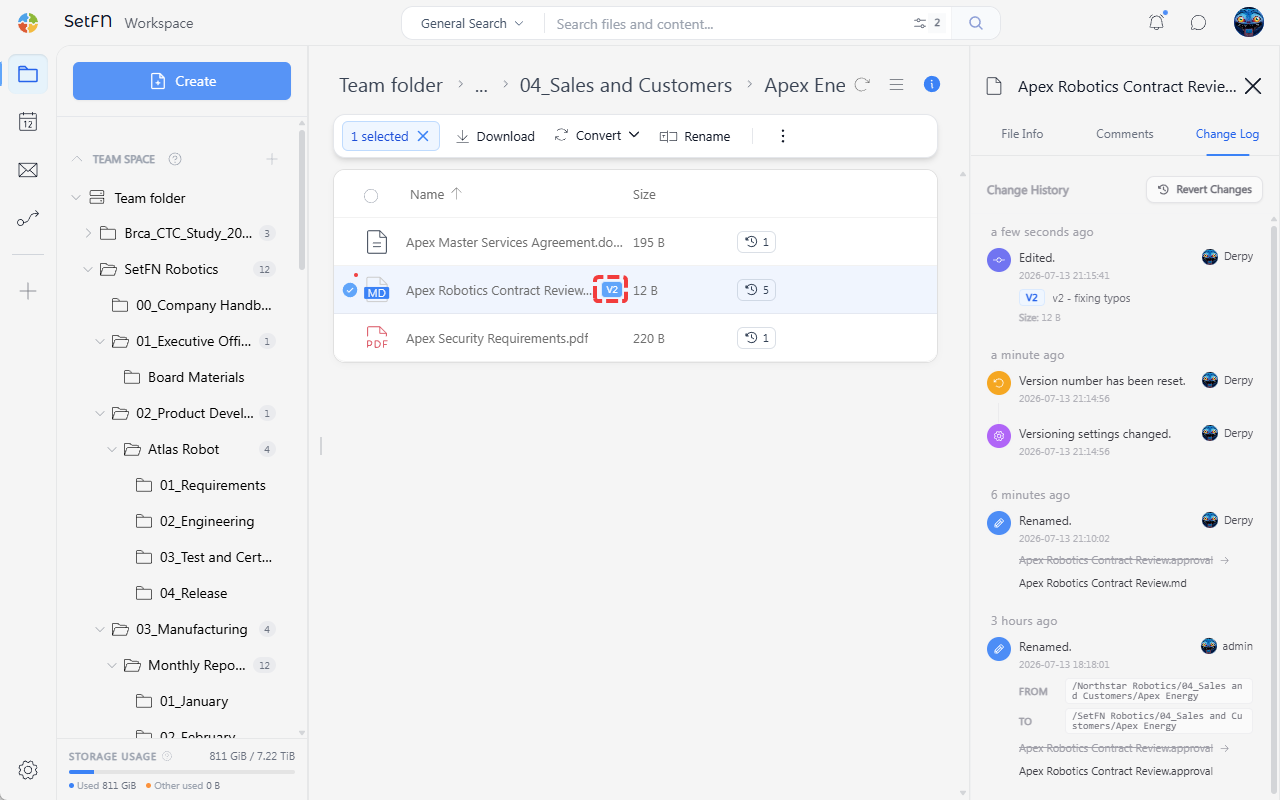
Die Versionsliste finden Sie auf der Registerkarte Änderungsverlauf im rechten Bereich der Datei. Wenn Sie eine Version auswählen, wird der Inhalt zu diesem Zeitpunkt angezeigt.
Änderungen rückgängig machen
Wählen Sie im rechten Bereich Änderungen rückgängig machen und klicken Sie auf eine Version.
Links erscheint die ältere Version, rechts die aktuellste Version.
Mit der Schaltfläche Ausgewählte Version wiederherstellen oben rechts setzen Sie die Datei auf diese Version zurück.
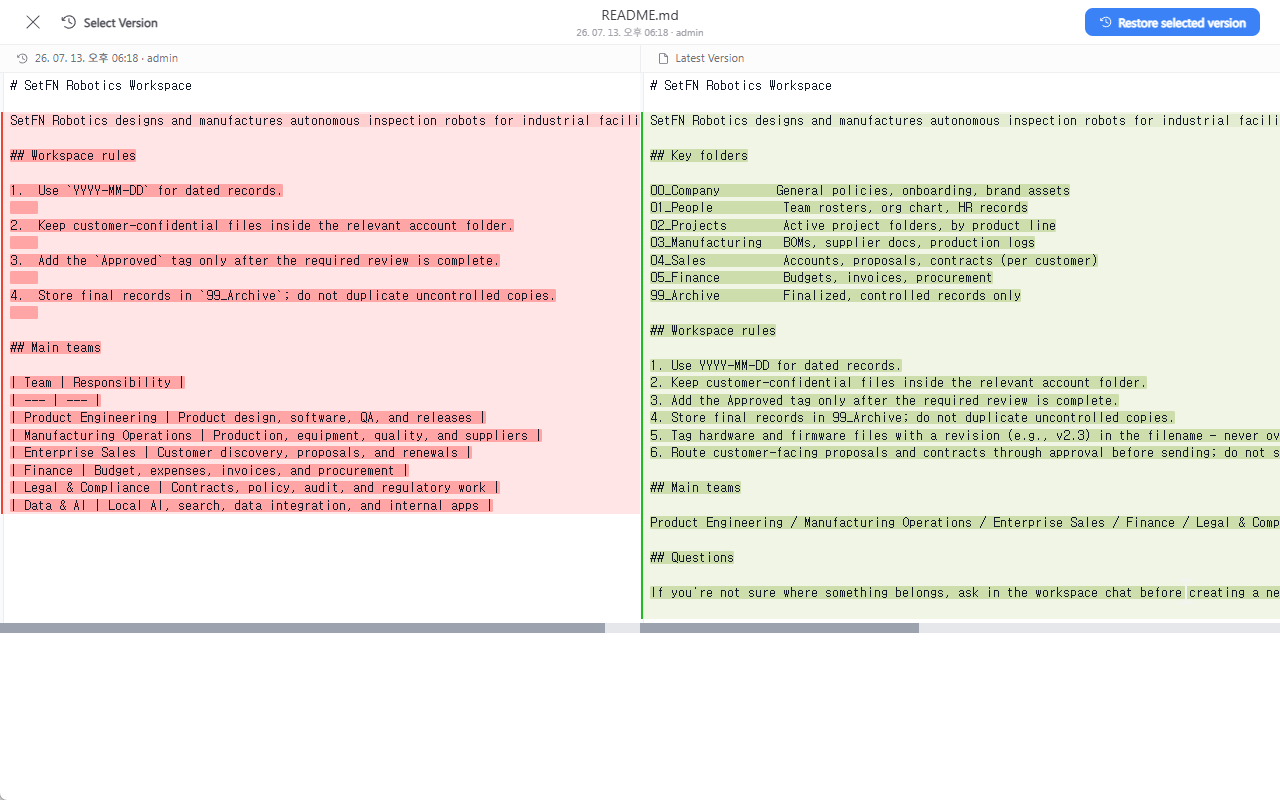
Auch nach dem Wiederherstellen bleiben die bisherigen Versionseinträge erhalten.
So können Sie es nutzen
- Betriebsvorschriften/Richtliniendokumente: Geeignet für Dokumente, bei denen die Revisionshistorie (V1, V2 …) eine Bedeutung hat und eine fehlerhafte Änderung zuverlässig auf eine frühere Version zurückgesetzt werden muss.
- Vertragsvorlagen: Hilfreich bei Dokumenten, die mehrere Personen gemeinsam bearbeiten, wenn eine versehentlich falsche Änderung auf einen klar definierten Stand zurückgesetzt werden muss.
- Gemeinsam bearbeitete Dokumente mit Speichergrund: Mit aktiviertem "Speichergrund erforderlich" eignet sich die Funktion für Regel- und Richtliniendokumente, bei denen belegt werden muss, wer warum etwas geändert hat.