'/%3e%3cpath%20id='cross_2'%20data-name='cross%202'%20class='cls-2'%20d='M20.612,30.43h0a5.361,5.361,0,1,0-10.723,0H0A33.709,33.709,0,0,1,30.569,0V9.75a5.361,5.361,0,1,1,0,10.723V30.43Z'%20transform='translate(67.193%200.007)%20rotate(90)'/%3e%3cpath%20id='cross_3'%20data-name='cross%203'%20class='cls-3'%20d='M20.612,30.43h0a5.361,5.361,0,1,0-10.723,0H0A33.709,33.709,0,0,1,30.569,0V9.75a5.361,5.361,0,1,1,0,10.723V30.43Z'%20transform='translate(67.186%2067.041)%20rotate(180)'/%3e%3cpath%20id='cross_4'%20data-name='cross%204'%20class='cls-4'%20d='M20.6,30.5h0a5.361,5.361,0,1,0-10.723,0H0A33.71,33.71,0,0,1,30.56,0V9.818a5.361,5.361,0,1,1,0,10.723V30.5Z'%20transform='translate(0%2067.041)%20rotate(-90)'/%3e%3c/svg%3e)
Genehmigungsformular
Unterstützt einen formellen Genehmigungsprozess, bei dem Sie Genehmiger festlegen und die Genehmigungen nacheinander einholen. Entwurf und Genehmigung werden vollständig in SetFN abgewickelt, ganz ohne Papierdokumente.
Datei erstellen
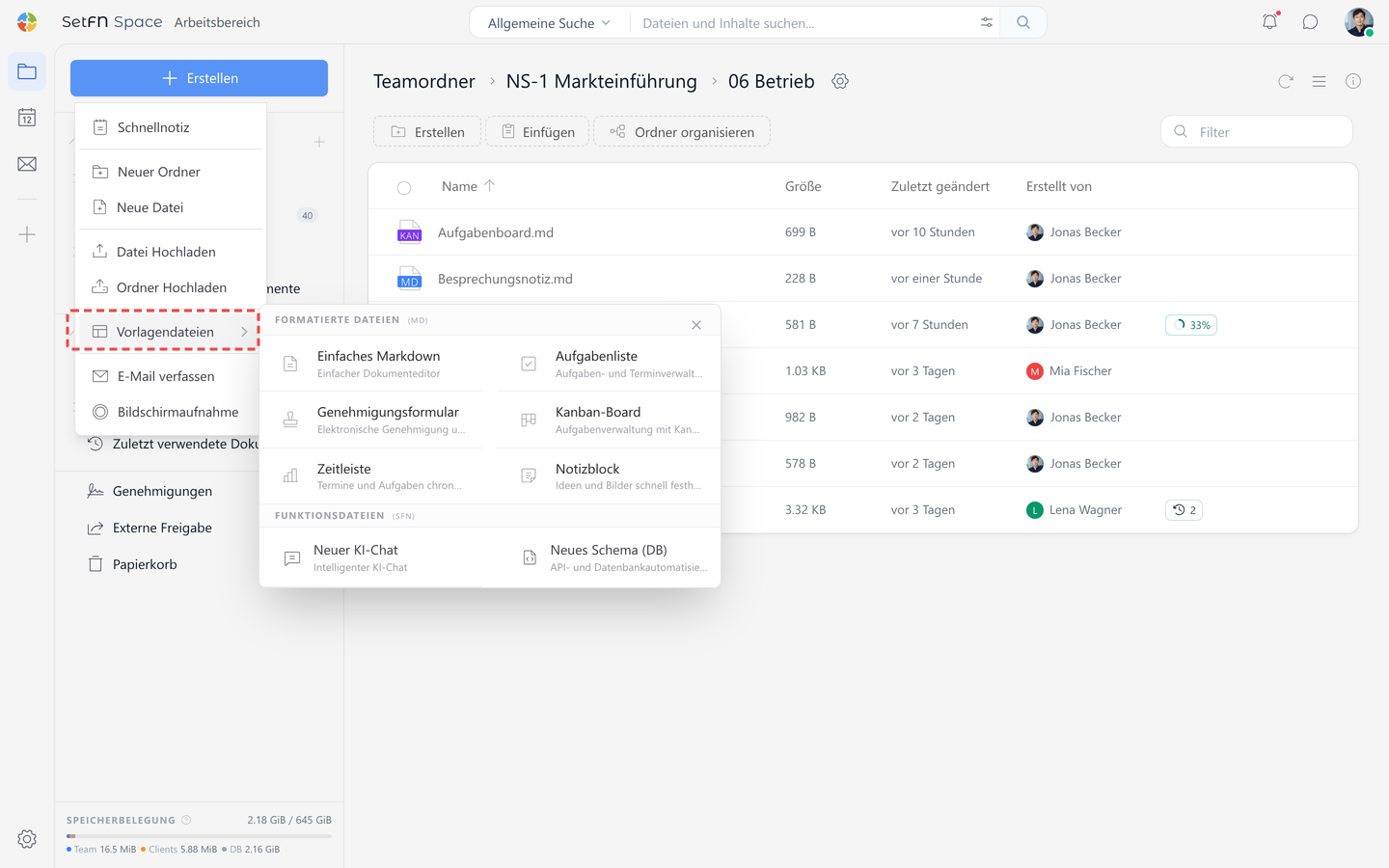
Erstellen → Vorlagendateien → Genehmigungsformular → Dateinamen eingeben
Zur Genehmigung einreichen
1. Genehmiger hinzufügen
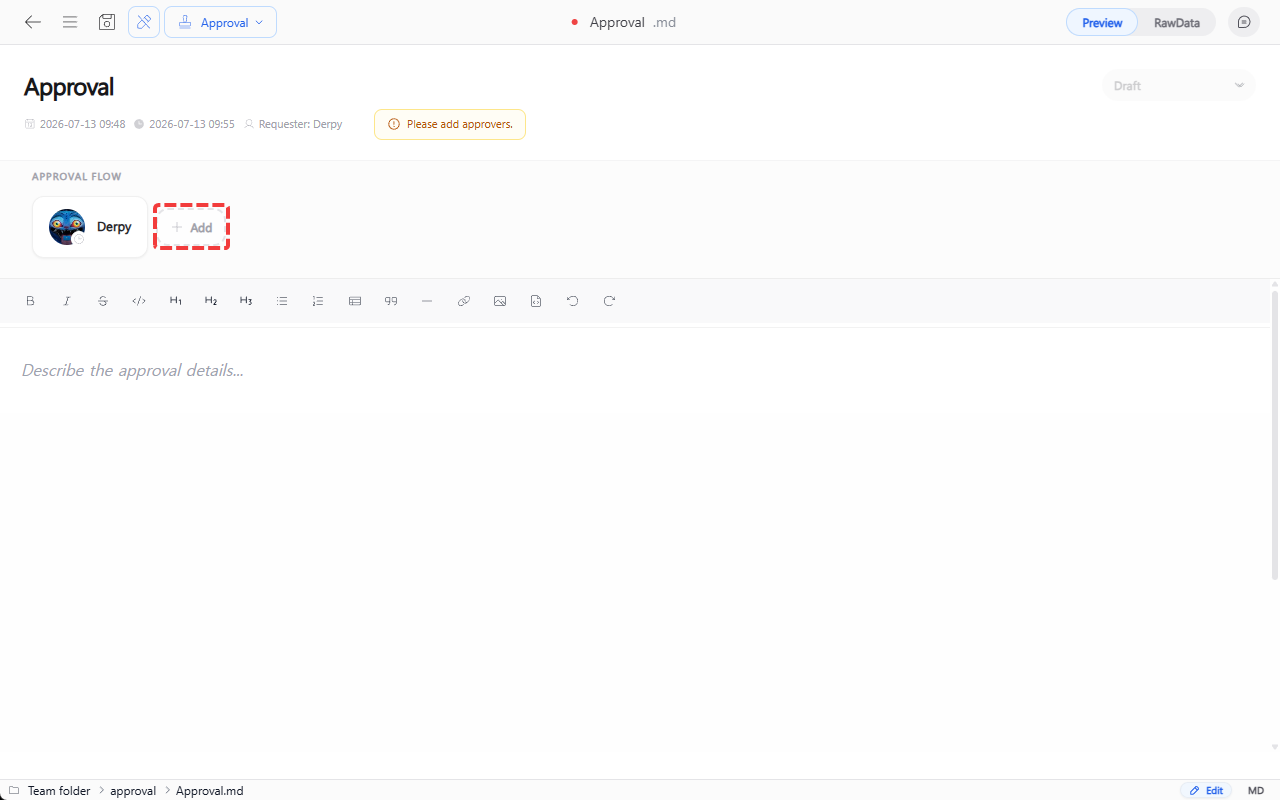
Klicken Sie im Bereich des Genehmigungsablaufs oben in der Datei auf Hinzufügen; darunter öffnet sich ein Eingabefeld für Genehmiger.
2. Genehmiger festlegen
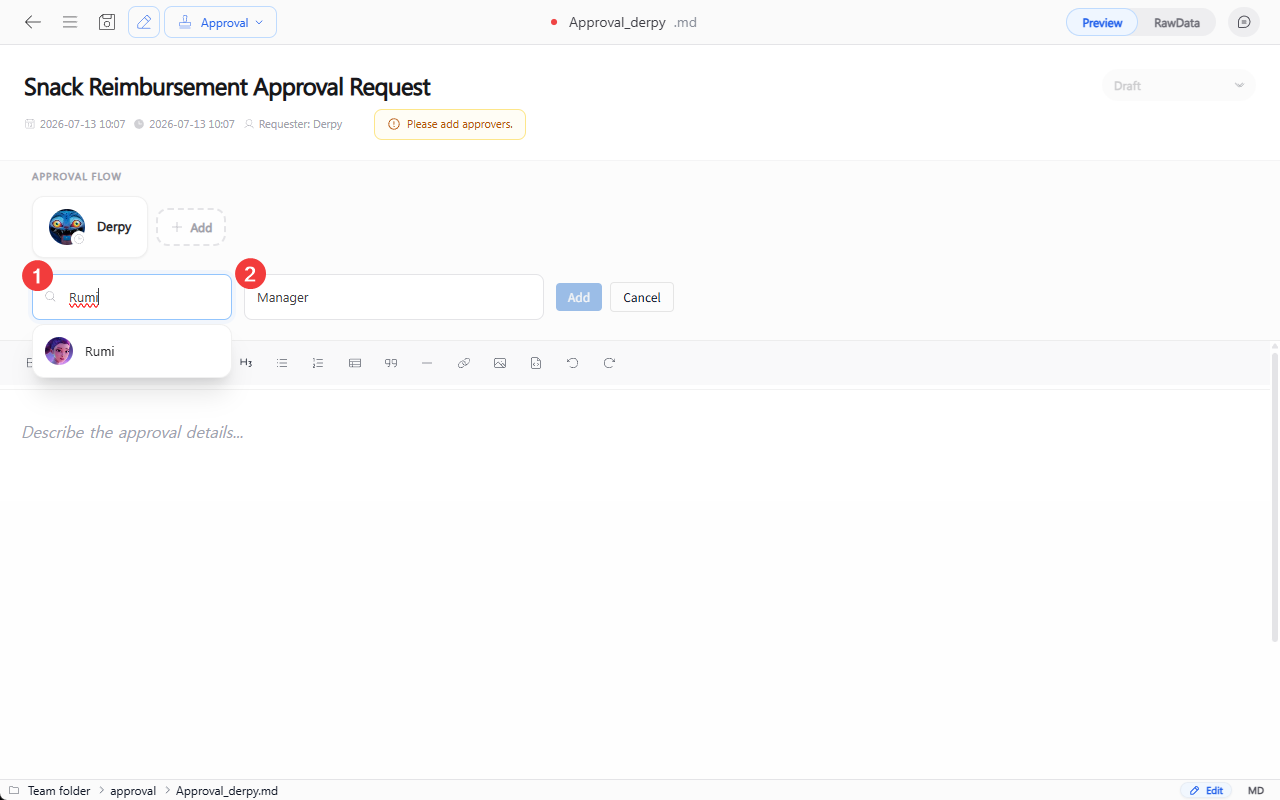
Suchen Sie nach dem Spitznamen, geben Sie die Rolle (role) ein und klicken Sie auf Hinzufügen, um den Genehmiger zu registrieren. Auf die gleiche Weise können Sie nacheinander mehrere Personen hinzufügen.
3. Inhalt des Antrags verfassen
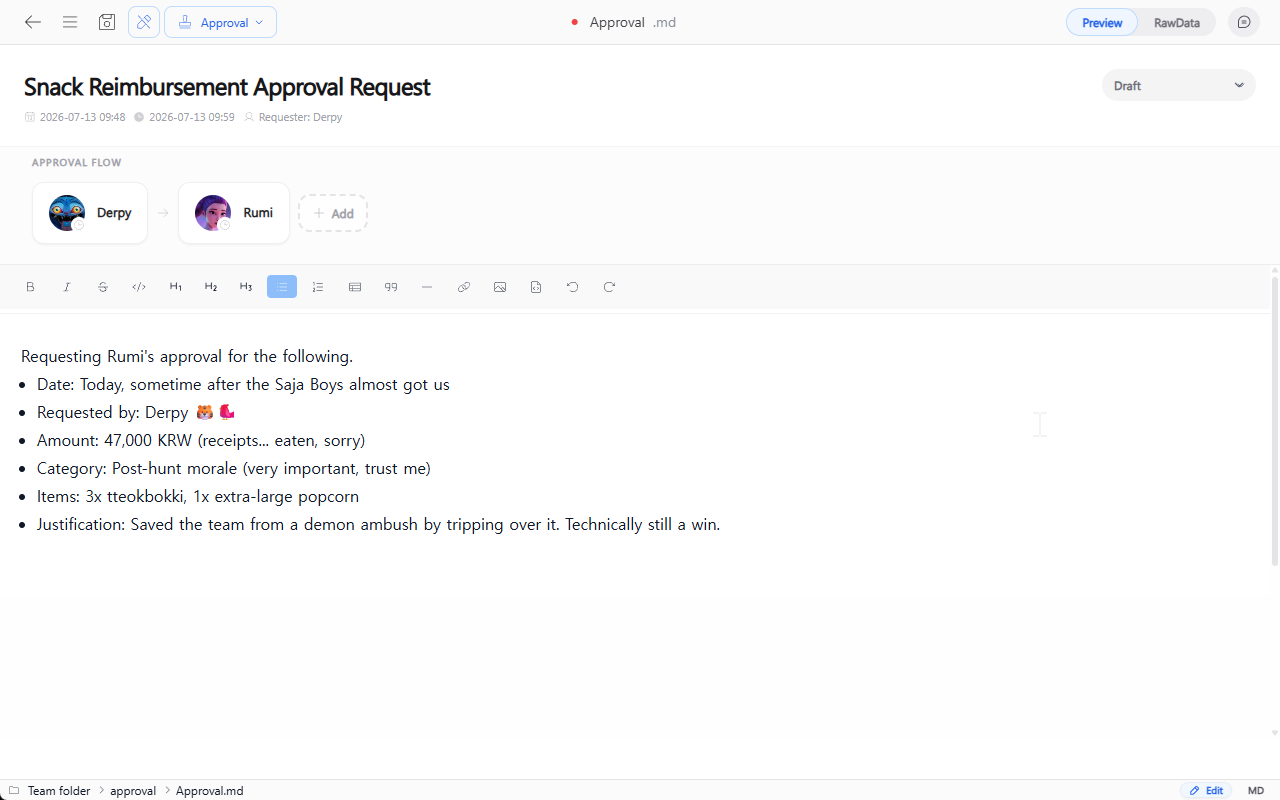
Verfassen Sie den Inhalt des Antrags im Texteditor unten.
4. Speichern und selbst freigeben
Wenn Sie über das Speichersymbol oben links oder mit Ctrl+S (Mac: Cmd+S) speichern, erscheint auf Ihrer eigenen Karte im Genehmigungsablauf die Schaltfläche Zur Genehmigung einreichen. Erst wenn der Antragsteller selbst auf Zur Genehmigung einreichen klickt, geht der Vorgang an den nächsten Genehmiger weiter.
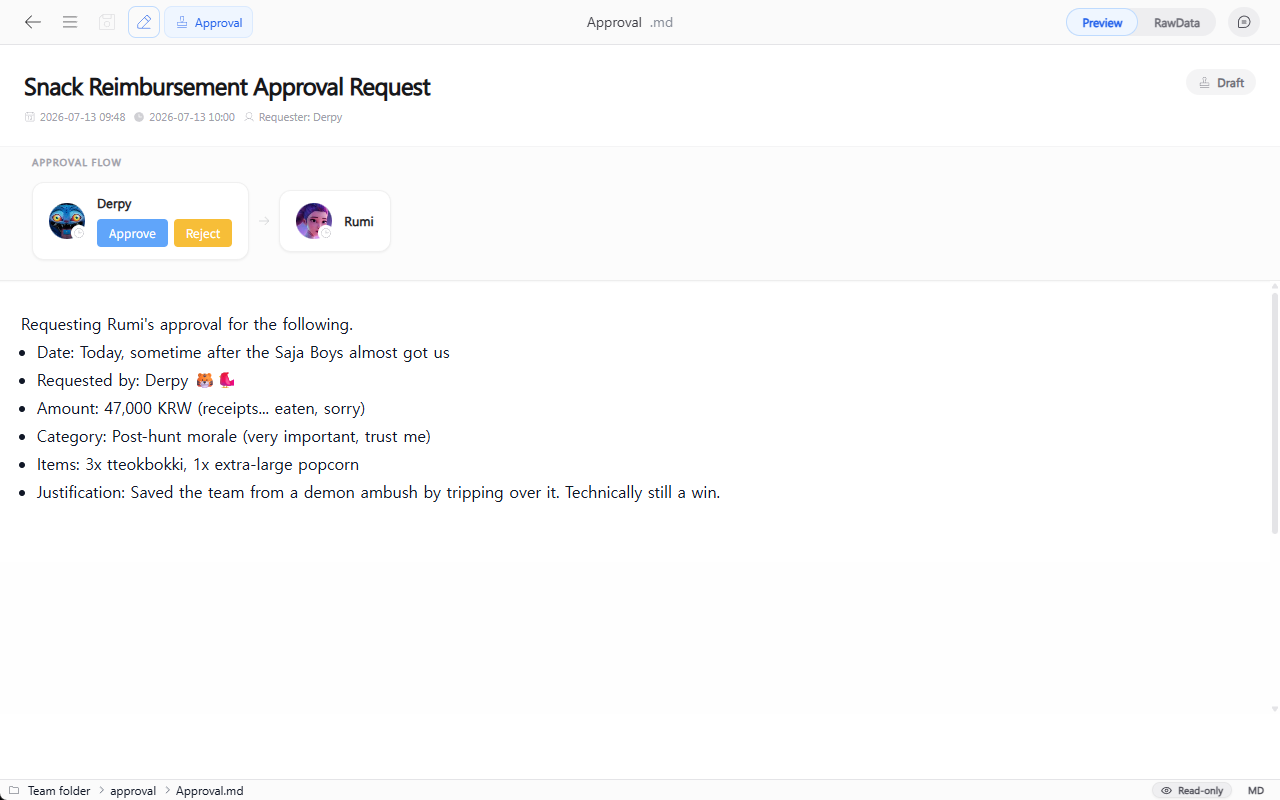
Genehmigungen prüfen
1. Dokumente mit ausstehender Unterschrift prüfen
Genehmigungsdokumente, die Sie unterschreiben müssen, finden Sie auf folgenden Wegen.
- Wählen Sie in der linken Seitenleiste
Genehmigungenund prüfen SieZu unterzeichnende Dokumente. - Klicken Sie oben rechts auf das Avatar-Symbol und prüfen Sie im Tab
Genehmigungendes angezeigten Bereichs die "Dokumente mit ausstehender Unterschrift".
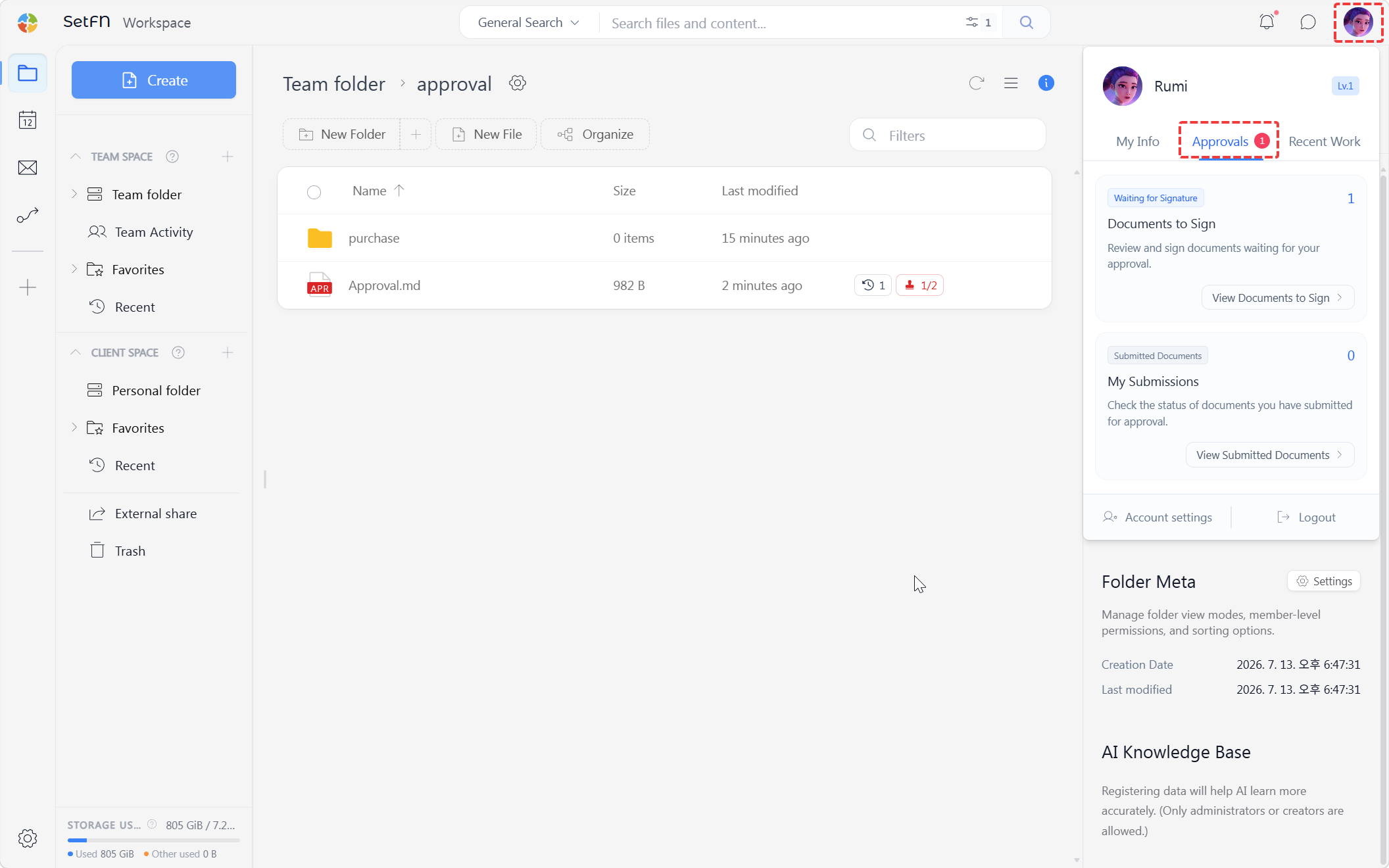
- Klicken Sie oben rechts auf das Benachrichtigungssymbol und prüfen Sie im Tab
Genehmigungendes Benachrichtigungsarchivs die Einträge "Unterschrift ausstehend".
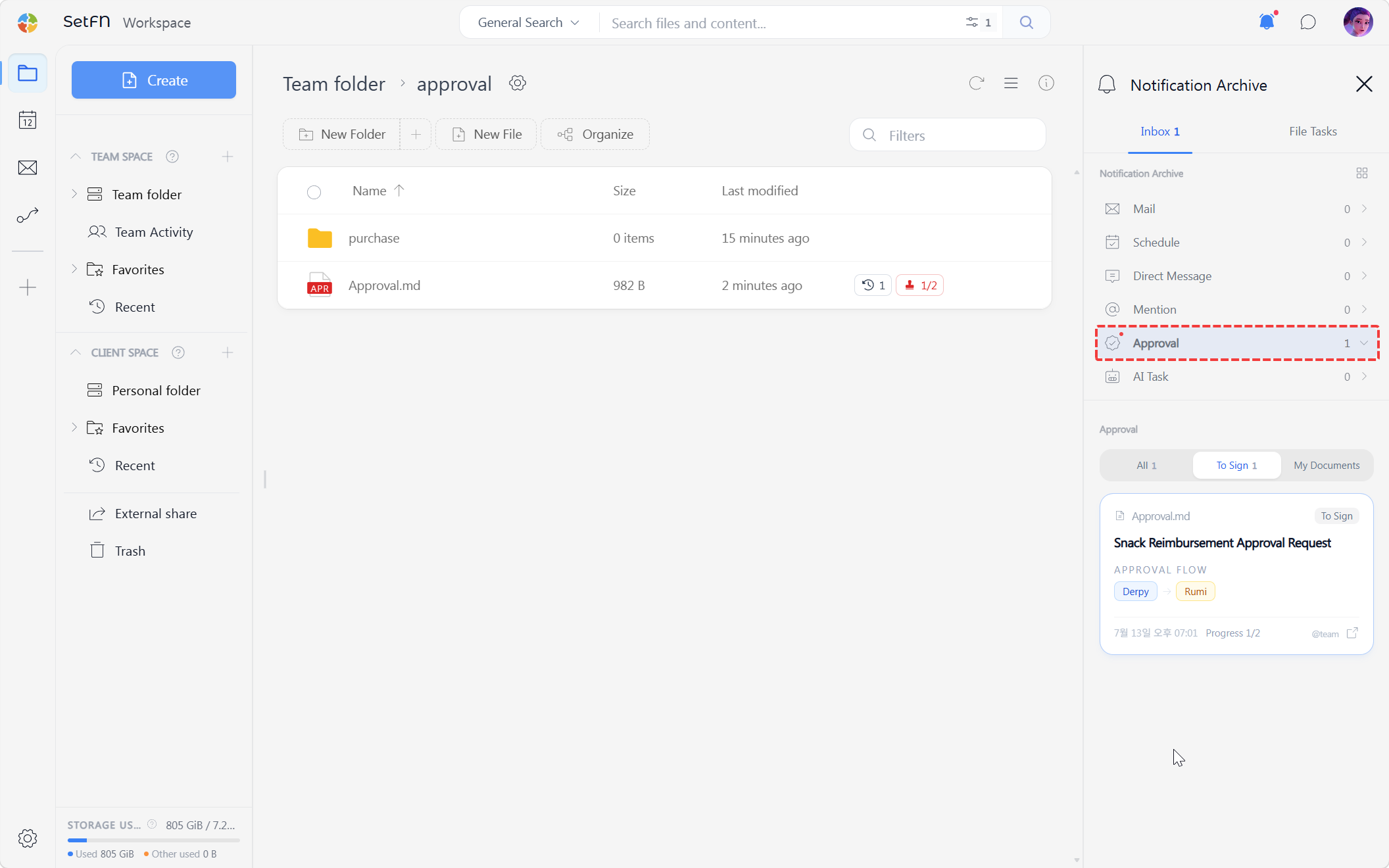
2. Genehmigung oder Ablehnung durch den Genehmiger
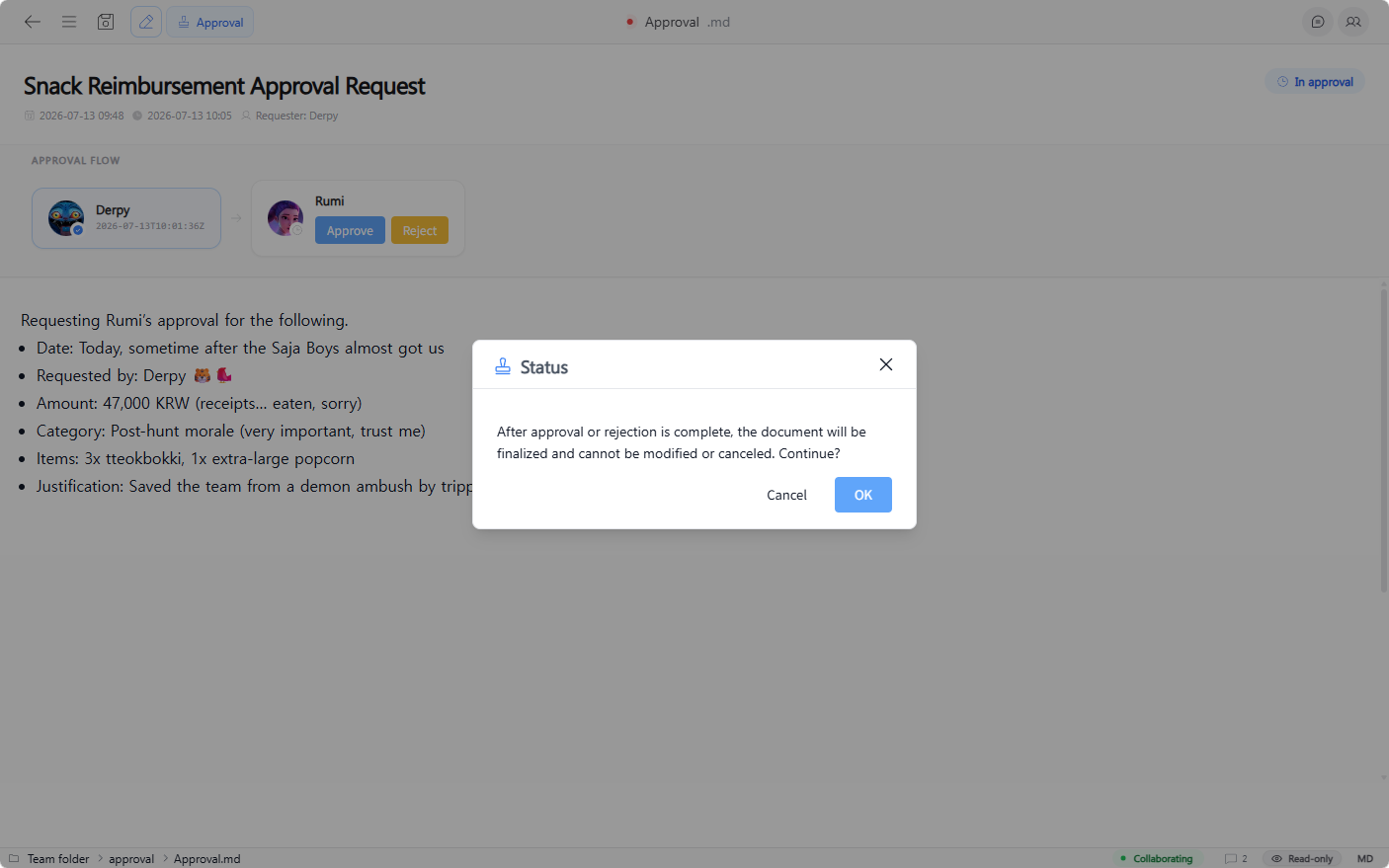
Genehmiger können nur in der festgelegten Reihenfolge genehmigen. Öffnet der Genehmiger, der an der Reihe ist, die Datei, werden die Schaltflächen Genehmigen und Ablehnen angezeigt. (Andere Benutzer sehen diese Schaltflächen nicht.)
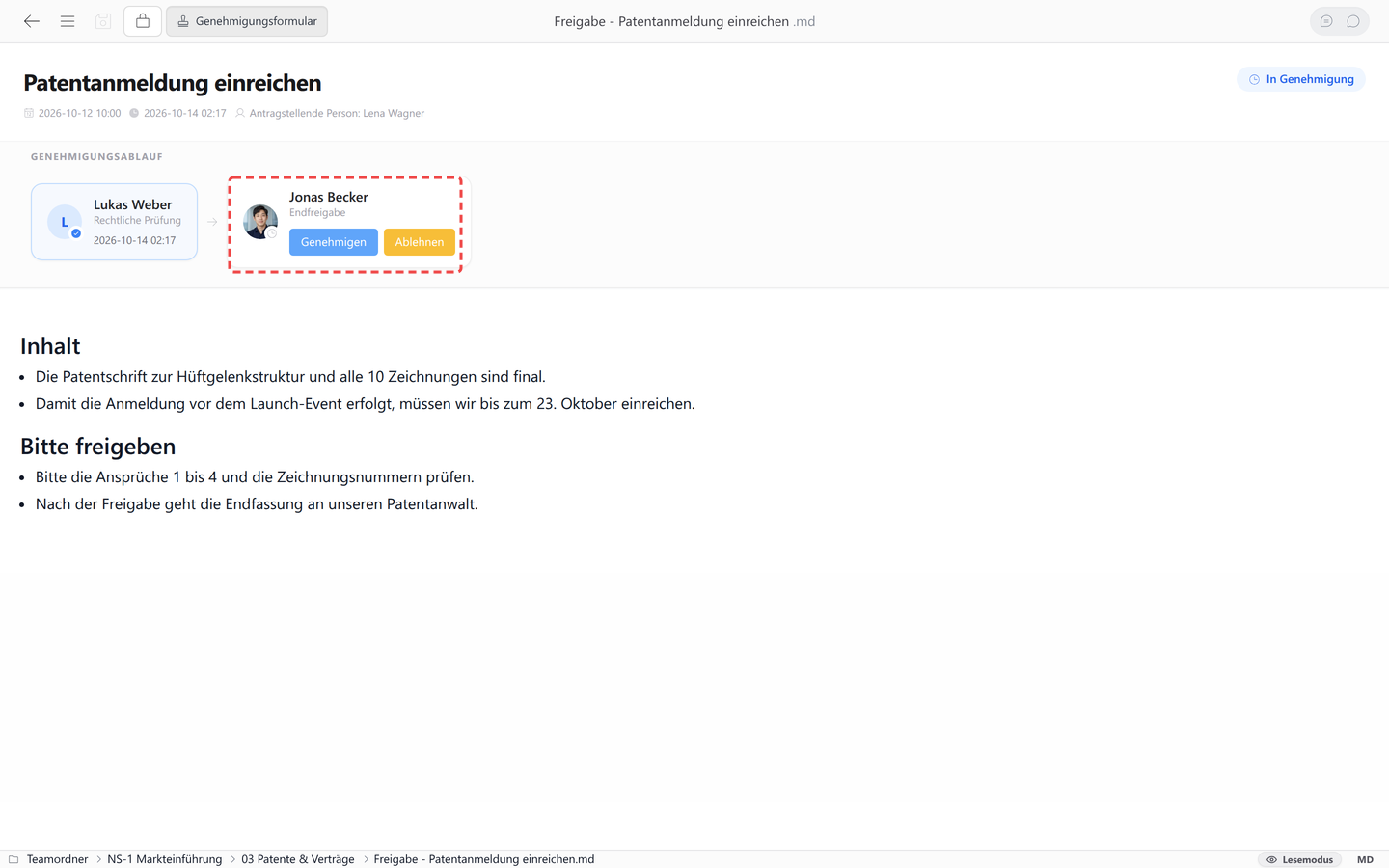
3. Genehmigung oder Ablehnung bestätigen
Bei einer Ablehnung und bei der Genehmigung durch den letzten Genehmiger erscheint ein Bestätigungs-Popup. Nach Abschluss der Genehmigung oder Ablehnung sind keine Änderungen und kein Widerruf mehr möglich. Entscheiden Sie daher sorgfältig.
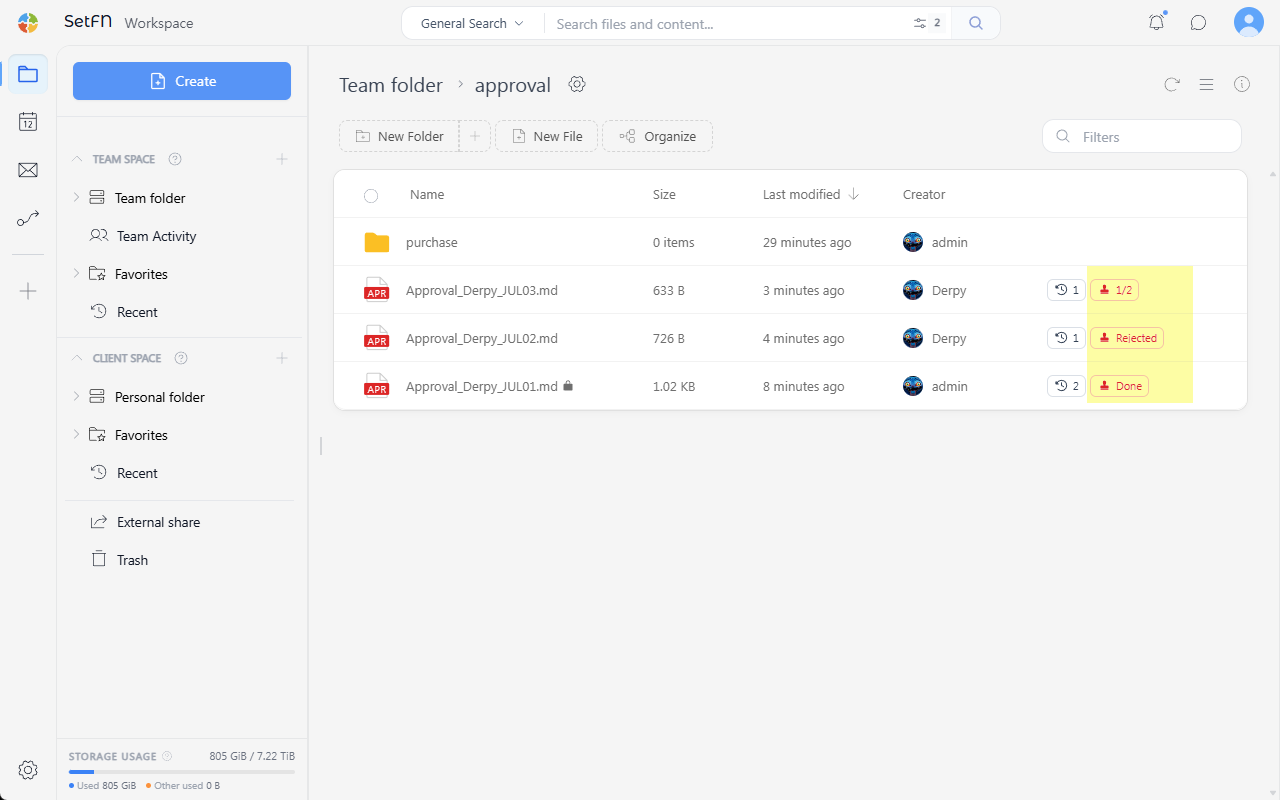
Genehmigungsstatus im Ordner prüfen
In einem Ordner mit Genehmigungsdateien wird rechts neben jeder Datei der Bearbeitungsstand angezeigt, z. B. 0/2, Abgelehnt oder Abgeschlossen.
Anwendungsbeispiele
- Urlaubsantrag / Antrag auf Homeoffice
- Freigabe von Ausgaben (z. B. mit Belegen)
- Bestellung von Büromaterial und Ausstattung
- Dienstreiseantrag und Reisekostenabrechnung
- Prüfung von Verträgen
- Freigabe für den Start eines neuen Projekts