'/%3e%3cpath%20id='cross_2'%20data-name='cross%202'%20class='cls-2'%20d='M20.612,30.43h0a5.361,5.361,0,1,0-10.723,0H0A33.709,33.709,0,0,1,30.569,0V9.75a5.361,5.361,0,1,1,0,10.723V30.43Z'%20transform='translate(67.193%200.007)%20rotate(90)'/%3e%3cpath%20id='cross_3'%20data-name='cross%203'%20class='cls-3'%20d='M20.612,30.43h0a5.361,5.361,0,1,0-10.723,0H0A33.709,33.709,0,0,1,30.569,0V9.75a5.361,5.361,0,1,1,0,10.723V30.43Z'%20transform='translate(67.186%2067.041)%20rotate(180)'/%3e%3cpath%20id='cross_4'%20data-name='cross%204'%20class='cls-4'%20d='M20.6,30.5h0a5.361,5.361,0,1,0-10.723,0H0A33.71,33.71,0,0,1,30.56,0V9.818a5.361,5.361,0,1,1,0,10.723V30.5Z'%20transform='translate(0%2067.041)%20rotate(-90)'/%3e%3c/svg%3e)
Screenshot einfügen
Nehmen Sie einen Screenshot auf und drücken Sie im Arbeitsbereich einfach Ctrl+V, um ihn sofort als Bilddatei zu speichern.
Bildschirm aufnehmen (in die Zwischenablage kopieren)
- Nehmen Sie den Bildschirm mit einem Standardwerkzeug wie der Taste Druck (Print Screen) auf und drücken Sie Ctrl+C.
- Sie können auch ein Bild im Browser mit der rechten Maustaste anklicken und kopieren.
In den Arbeitsbereich einfügen
Drücken Sie in dem Ordner, in dem das Bild gespeichert werden soll, Ctrl+V (Mac: Cmd+V) oder wählen Sie oberhalb der Ordnerliste Einfügen.
Geben Sie den gewünschten Dateinamen ein und speichern Sie.
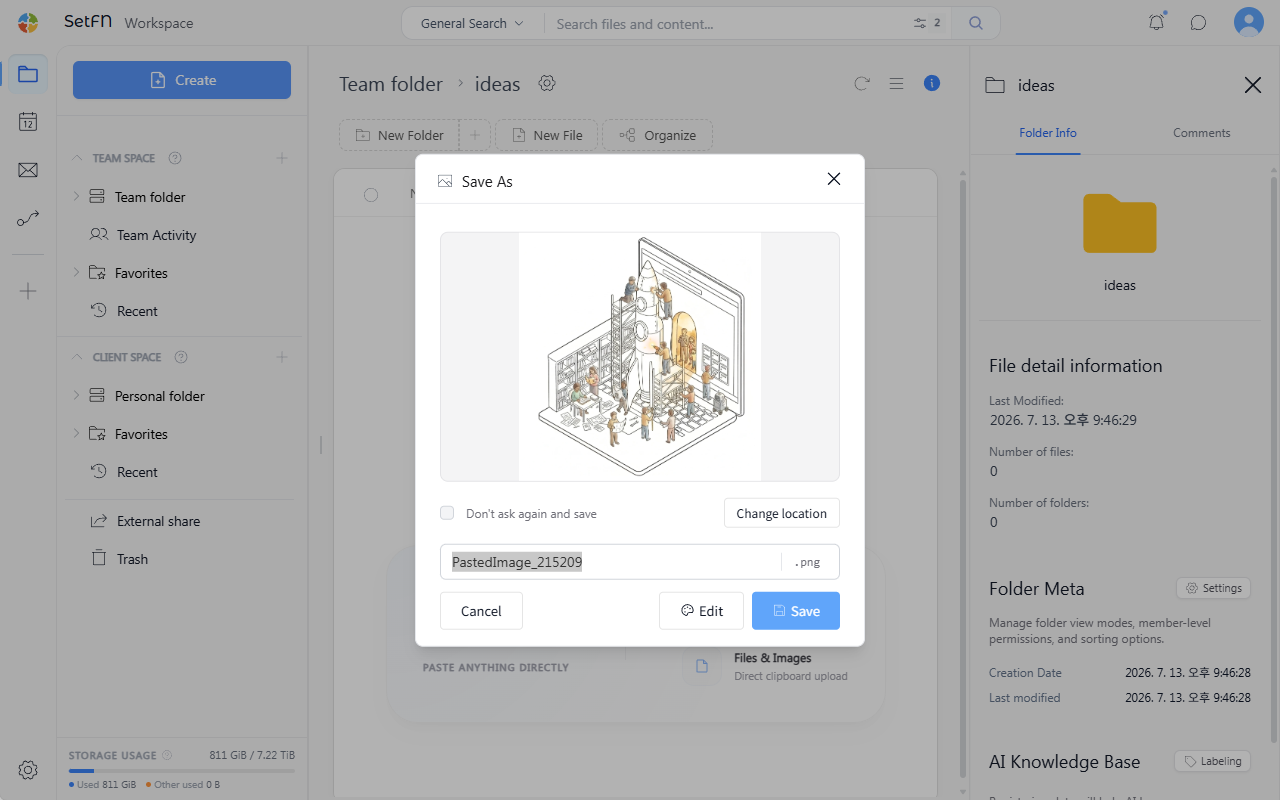
Wenn Sie
Speichern und nicht erneut fragenaktivieren, wird die Datei ohne das Fenster zur Namenseingabe automatisch benannt und gespeichert.
Bild bearbeiten
Wenn Sie statt Speichern die Schaltfläche Bearbeiten wählen, wird das Bild unter dem eingegebenen Namen gespeichert und anschließend die Bearbeitungsansicht geöffnet. Dort können Sie einfache Änderungen vornehmen, etwa das Bild zuschneiden oder Bereiche hervorheben.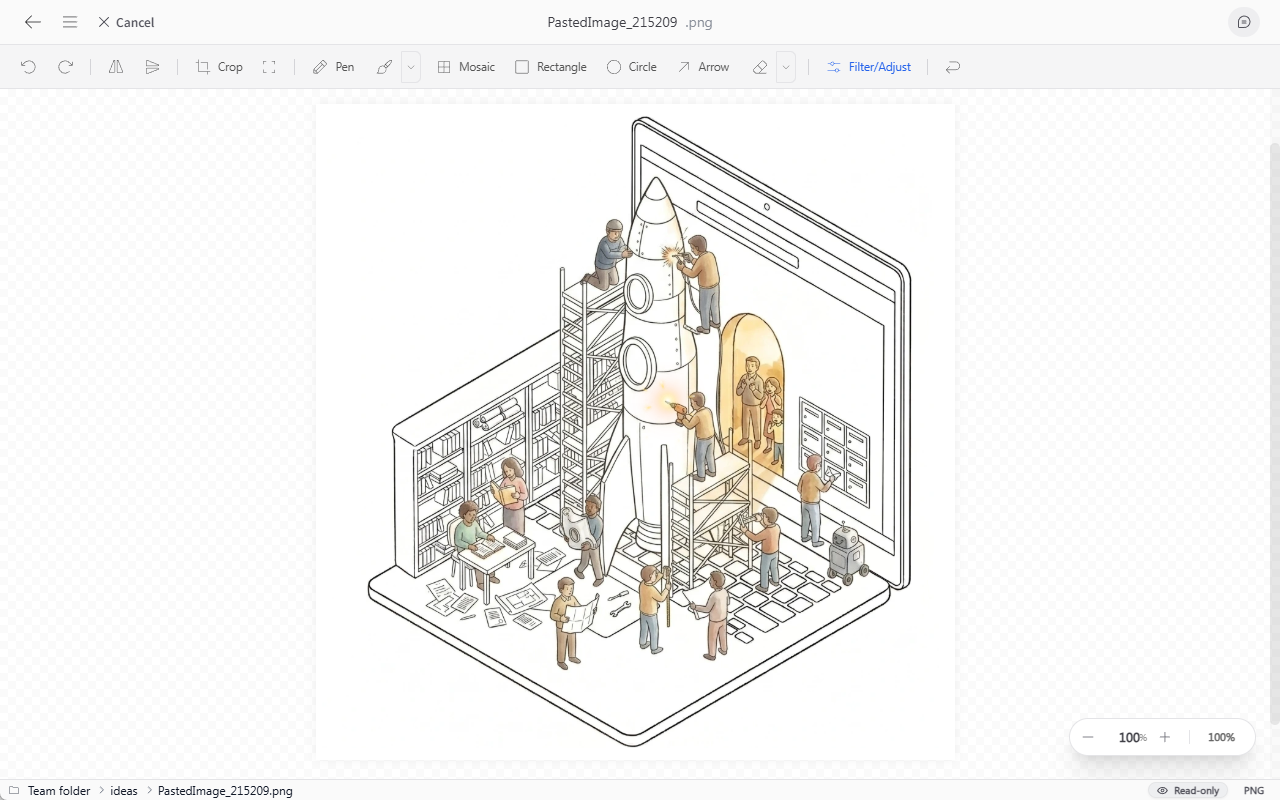
Speicherort ändern
Vor dem Speichern können Sie über die Schaltfläche Speicherort ändern einen anderen Ordner als Ziel festlegen.