'/%3e%3cpath%20id='cross_2'%20data-name='cross%202'%20class='cls-2'%20d='M20.612,30.43h0a5.361,5.361,0,1,0-10.723,0H0A33.709,33.709,0,0,1,30.569,0V9.75a5.361,5.361,0,1,1,0,10.723V30.43Z'%20transform='translate(67.193%200.007)%20rotate(90)'/%3e%3cpath%20id='cross_3'%20data-name='cross%203'%20class='cls-3'%20d='M20.612,30.43h0a5.361,5.361,0,1,0-10.723,0H0A33.709,33.709,0,0,1,30.569,0V9.75a5.361,5.361,0,1,1,0,10.723V30.43Z'%20transform='translate(67.186%2067.041)%20rotate(180)'/%3e%3cpath%20id='cross_4'%20data-name='cross%204'%20class='cls-4'%20d='M20.6,30.5h0a5.361,5.361,0,1,0-10.723,0H0A33.71,33.71,0,0,1,30.56,0V9.818a5.361,5.361,0,1,1,0,10.723V30.5Z'%20transform='translate(0%2067.041)%20rotate(-90)'/%3e%3c/svg%3e)
Aktive Geräte verwalten
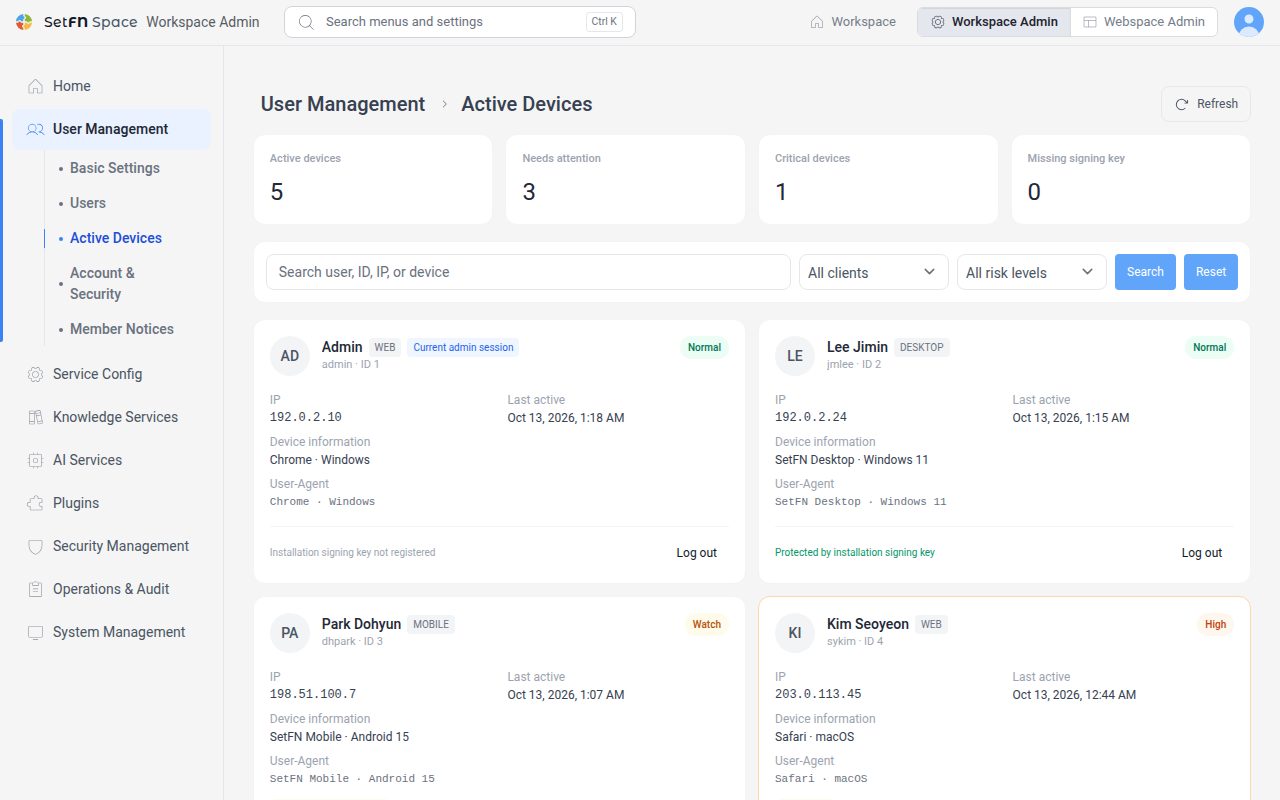
Unter Aktive Geräte sehen Sie die Geräte aller aktuell angemeldeten Benutzer und melden bei Bedarf einzelne Geräte ab. Anmeldesitzungen mit Risikosignalen können Sie so zuerst finden und Maßnahmen ergreifen.
Bevor Sie beginnen
- Erforderliche Berechtigung: Administrator mit Berechtigung zur Geräteverwaltung
- Erforderliche Lizenz: Enterprise oder höher
Aktive Geräte öffnen
- Öffnen Sie die Administrationsseite.
- Wählen Sie im linken Menü
Benutzerverwaltung. - Wählen Sie
Aktive Geräte.
Angemeldete Geräte prüfen
Oben im Bildschirm wird eine Zusammenfassung der aktuellen Anmeldesitzungen angezeigt.
| Feld | Beschreibung |
|---|---|
Aktive Geräte | Anzahl der aktuell angemeldeten Geräte. |
Aufmerksamkeit erforderlich | Anzahl der Geräte mit Risikosignalen. |
Kritische Geräte | Anzahl der Geräte mit der Risikostufe Kritisch. |
Fehlender Signaturschlüssel | Anzahl der Geräte, für die kein Installations-Signaturschlüssel registriert ist. |
In der Liste werden für jedes Gerät Benutzer, IP, letzte Aktivität, Geräteinformationen und Risikostufe angezeigt. Die Risikostufen sind Normal, Warnung, Hoch und Kritisch; dazu werden die folgenden Gründe angezeigt.
Blockierte IP,Blockierter BenutzerKürzlich fehlgeschlagene AnmeldungenFehlende Geräte-ID,Geräte-ID von mehreren Konten genutztFehlender nativer Signaturschlüssel
Gerät suchen
- Geben Sie im Suchfeld Benutzer, ID, IP oder Gerät ein und wählen Sie
Suchen. - Wählen Sie unter
Alle Clientseine der OptionenWeb,MobiloderDesktop. - Wählen Sie unter
Alle Risikostufeneine Risikostufe oder wählen SieAufmerksamkeit erforderlich, um nur Geräte mit Risikosignalen anzuzeigen. - Mit
Zurücksetzenlöschen Sie die Suchbedingungen.
Gerät zwangsweise abmelden
- Wählen Sie beim abzumeldenden Gerät
Abmelden. - Wählen Sie unter
Grund für die Maßnahmeeine der OptionenAdministratormaßnahme,Verlorenes Gerät,Verletzung von Sicherheitsrichtlinien,Verdacht auf KompromittierungoderBenutzeranfrage. - Nach der Bestätigung wird die Anmeldesitzung des ausgewählten Geräts beendet.
Hinweise
- Die Zwangsabmeldung beendet nur die eine ausgewählte Anmeldesitzung. Andere Geräte desselben Benutzers bleiben angemeldet.
- Um alle Benutzer auf einmal abzumelden, verwenden Sie
admin logout-allaus Server über Befehle verwalten. - Maßnahmen, die alle Sitzungen eines Benutzers beenden, etwa das Zurücksetzen des Passworts, das Deaktivieren oder Löschen des Kontos oder das Zurücksetzen der Zwei-Faktor-Authentifizierung, trennen auch die KI-Tools, die dieser Benutzer über den Anmelde- und Zustimmungsbildschirm verbunden hat (MCP-OAuth-Verbindungen).
MCP-Verbindung-Schlüssel, die der Benutzer selbst in seinen Einstellungen erstellt hat, bleiben erhalten.