'/%3e%3cpath%20id='cross_2'%20data-name='cross%202'%20class='cls-2'%20d='M20.612,30.43h0a5.361,5.361,0,1,0-10.723,0H0A33.709,33.709,0,0,1,30.569,0V9.75a5.361,5.361,0,1,1,0,10.723V30.43Z'%20transform='translate(67.193%200.007)%20rotate(90)'/%3e%3cpath%20id='cross_3'%20data-name='cross%203'%20class='cls-3'%20d='M20.612,30.43h0a5.361,5.361,0,1,0-10.723,0H0A33.709,33.709,0,0,1,30.569,0V9.75a5.361,5.361,0,1,1,0,10.723V30.43Z'%20transform='translate(67.186%2067.041)%20rotate(180)'/%3e%3cpath%20id='cross_4'%20data-name='cross%204'%20class='cls-4'%20d='M20.6,30.5h0a5.361,5.361,0,1,0-10.723,0H0A33.71,33.71,0,0,1,30.56,0V9.818a5.361,5.361,0,1,1,0,10.723V30.5Z'%20transform='translate(0%2067.041)%20rotate(-90)'/%3e%3c/svg%3e)
Rundmail an Mitglieder senden
Senden Sie eine Hinweis-E-Mail an aktive oder alle Mitglieder. Die Empfänger lassen sich nach Team und Stufe eingrenzen; die E-Mail-Adressen der Empfänger sind untereinander nicht sichtbar.
Bevor Sie beginnen
- Neue Rundmails senden und den Versand fortsetzen können nur Volladministratoren. Administratoren mit Berechtigung zur Benutzerverwaltung können einen laufenden Versand stoppen oder einen angehaltenen Versand beenden.
- Speichern Sie unter Mitgliederhinweise einrichten das Absenderpostfach und prüfen Sie den Testversand.
- Gesendet wird nur an Mitglieder mit hinterlegter E-Mail-Adresse. Dieselbe E-Mail-Adresse erhält nur eine E-Mail.
Empfänger auswählen und senden
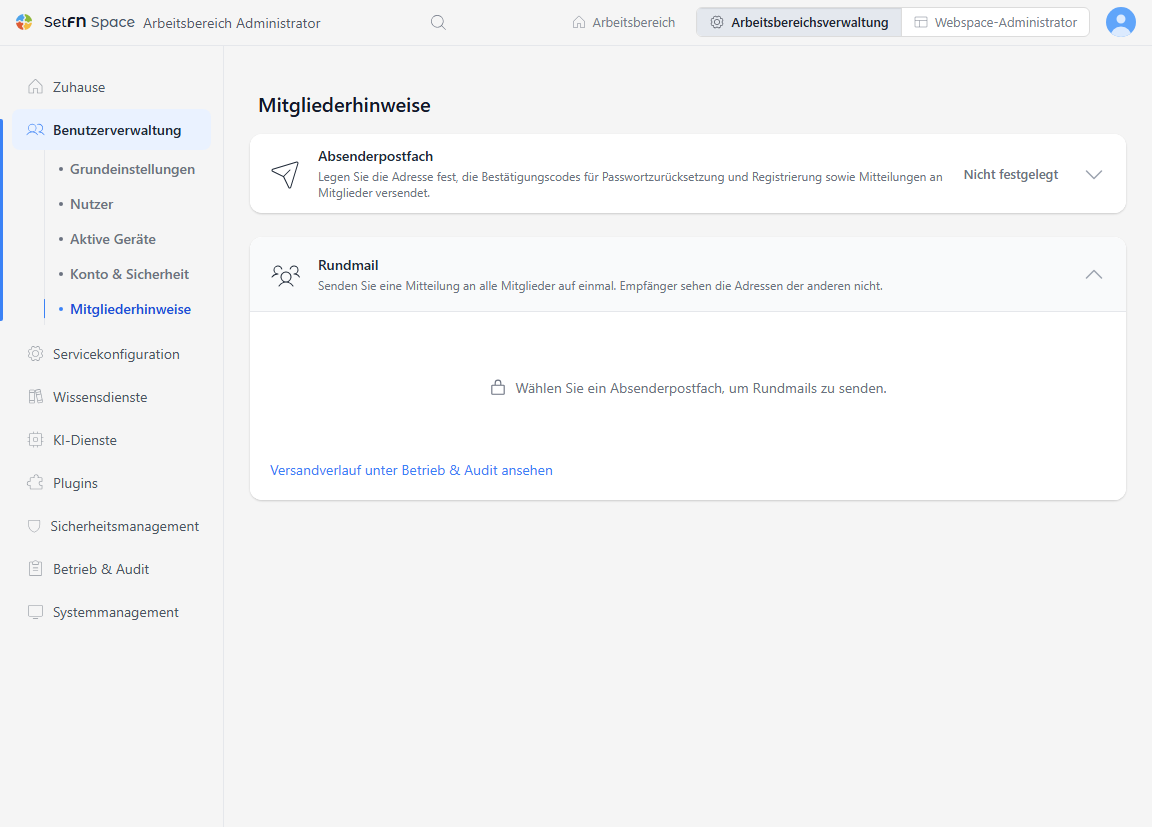
- Klappen Sie unter
Benutzerverwaltung>Mitgliederhinweisedie KarteRundmailauf. - Wählen Sie unter
EmpfängerentwederAktive MitgliederoderMitglieder gesamt. - Um nur an bestimmte Teams zu senden, wählen Sie unter
Team auswählenein oder mehrere Teams. Empfänger sind dann Mitglieder, die mindestens einem der gewählten Teams angehören; ohne Auswahl werden alle Teams einbezogen. - Um nur an bestimmte Stufen zu senden, wählen Sie unter
Stufen auswähleneine oder mehrere Stufen. Empfänger sind dann nur Mitglieder, die einer der gewählten Stufen entsprechen und zugleich einem der gewählten Teams angehören. Ohne Stufenauswahl werden alle Stufen einbezogen. - Prüfen Sie die tatsächliche Empfängerzahl und die Mitglieder, die mangels E-Mail-Adresse ausgeschlossen werden.
- Geben Sie den
Betreffein und verfassen Sie denInhalt. UnterVisueller Editorwenden Sie grundlegende Formatierungen wie Fett, Listen, Textfarbe und Links an oder korrigieren den Code direkt unterHTML-Quelltext; mitVorschauprüfen Sie das Ergebnis. Die E-Mail wird im HTML-Format gesendet; überschreitet der Text die zulässige Größe, kann nicht gesendet werden. - Wählen Sie die Senden-Schaltfläche mit der angezeigten Empfängerzahl.
- Prüfen Sie im Bestätigungsfenster die Empfängerzahl und die Absenderadresse und wählen Sie dann
Senden.
Teile, die sich unter Visueller Editor nicht bearbeiten lassen, etwa Tabellen, Kästen mit Hintergrund oder Schaltflächen, bleiben im Original erhalten. Wählen Sie einen solchen Teil aus, erscheint Im HTML-Quelltext bearbeiten; damit korrigieren Sie den Code. Wechseln Sie mit nicht gesendetem Inhalt auf eine andere Seite, werden Sie gefragt, ob Sie die Seite verlassen möchten.
Fortschritt und Versandverlauf prüfen
Während des Versands werden die Anzahl gesendeter E-Mails, die Anzahl fehlgeschlagener E-Mails und die Gesamtzahl der Empfänger angezeigt. Wird das Versandlimit erreicht, erscheinen ein Wartehinweis und der Zeitpunkt der Fortsetzung; nach Ablauf der Zeit wird der Versand automatisch fortgesetzt.
Im Bearbeitungsbildschirm sehen Sie den Fortschritt des aktuellen Versands. Abgeschlossene Versandvorgänge prüfen Sie auf der Registerkarte Mitteilungsversand unter Betrieb & Audit > E-Mail-Audit, indem Sie unten im Bildschirm Versandverlauf unter Betrieb & Audit ansehen wählen. Angezeigt werden Betreff, Versandzeitpunkt, anfordernder Administrator, Absenderadresse, Empfängerbereich sowie die Anzahl gesendeter und nicht gesendeter E-Mails. Bei Fehlschlägen prüfen Sie den Verbindungs- und Authentifizierungsstatus des Absenderpostfachs.
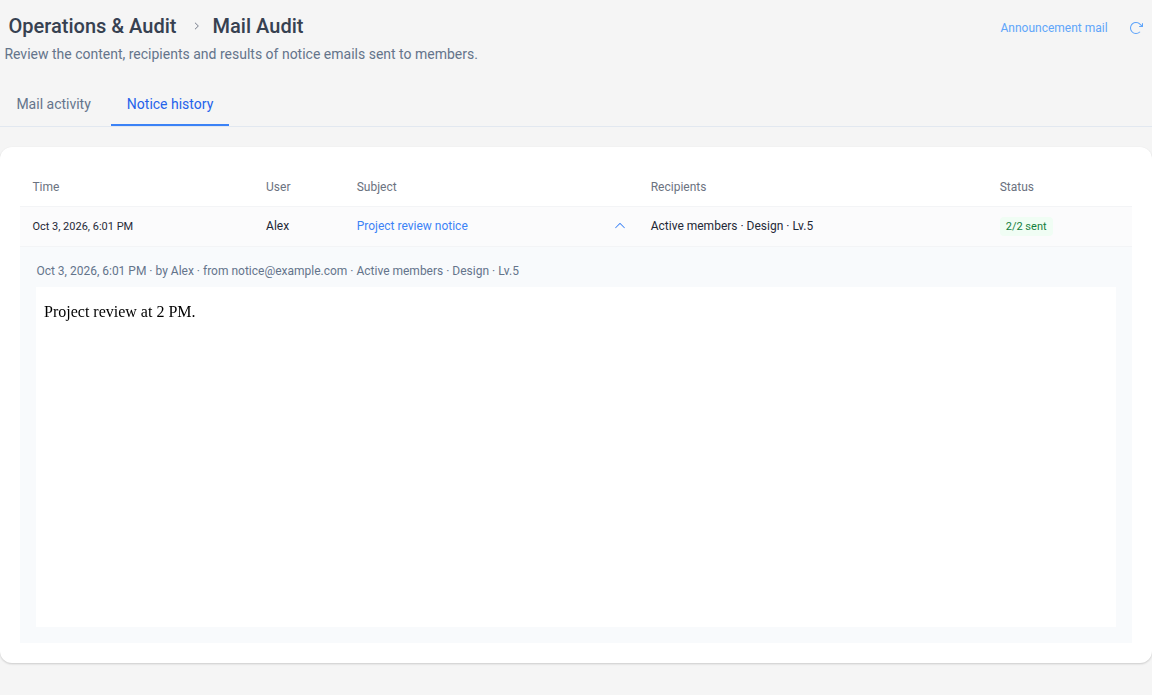
Die angezeigten Zahlen geben den Verarbeitungsstatus des Servers wieder und garantieren nicht den Eingang im Posteingang. Prüfen Sie bei Bedarf den Eingang in einem separaten Testpostfach.
Versand stoppen
- Wählen Sie beim laufenden Versand
Stoppen. - Bestätigen Sie das Stoppen im Bestätigungsfenster.
- Prüfen Sie das Ergebnis und die Anzahl gesendeter E-Mails.
E-Mails, die gerade gesendet werden, können noch hinausgehen. Bereits zugestellte E-Mails werden nicht zurückgeholt; an Mitglieder, die noch keine E-Mail erhalten haben, wird nicht gesendet.
Automatisch angehaltenen oder unterbrochenen Versand bearbeiten
Schlagen Sendevorgänge wegen eines Problems auf Absenderseite mehrfach hintereinander fehl, wird der Versand automatisch angehalten; bei einem Serverneustart kann der Versand unterbrochen werden.
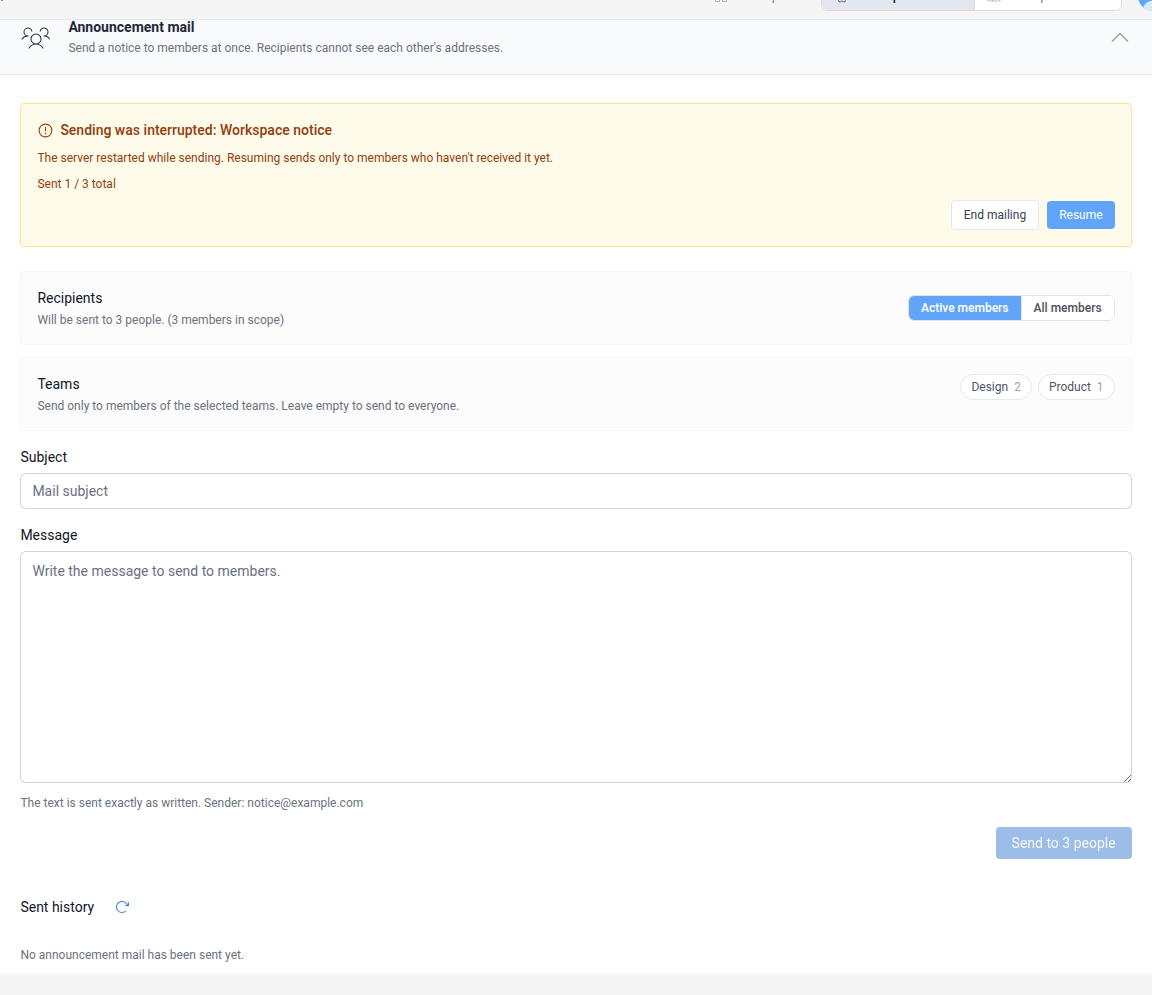
- Prüfen Sie im Bildschirm die Ursache und die Anzahl der verbleibenden Empfänger.
- Beheben Sie das Problem mit dem E-Mail-Dienst oder der Authentifizierung der externen E-Mail.
- Um an die verbleibenden Mitglieder zu senden, wählen Sie
Fortsetzenund bestätigen Sie. An Mitglieder, die die E-Mail bereits erhalten haben, wird nicht erneut gesendet. - Um nicht weiter zu senden, wählen Sie
Versand beendenund bestätigen Sie. An die verbleibenden Mitglieder wird nicht gesendet, und das Ergebnis wird protokolliert.
Wurde das Absenderpostfach nach dem Start des Versands geändert, kann der Versand nicht fortgesetzt werden. Legen Sie das ursprüngliche Absenderpostfach erneut fest oder schließen Sie den Versand ab. Starten Sie bei einem angehaltenen Versand einen neuen Versand, weist das Bestätigungsfenster darauf hin, dass an die verbleibenden Empfänger des bisherigen Versands nicht gesendet wird.
Hat ein anderer Administrator den Status während der Bestätigung geändert, wird die Aktion nicht ausgeführt, und ein Hinweis erscheint. Prüfen Sie den aktuellen Status und wählen Sie erneut.