'/%3e%3cpath%20id='cross_2'%20data-name='cross%202'%20class='cls-2'%20d='M20.612,30.43h0a5.361,5.361,0,1,0-10.723,0H0A33.709,33.709,0,0,1,30.569,0V9.75a5.361,5.361,0,1,1,0,10.723V30.43Z'%20transform='translate(67.193%200.007)%20rotate(90)'/%3e%3cpath%20id='cross_3'%20data-name='cross%203'%20class='cls-3'%20d='M20.612,30.43h0a5.361,5.361,0,1,0-10.723,0H0A33.709,33.709,0,0,1,30.569,0V9.75a5.361,5.361,0,1,1,0,10.723V30.43Z'%20transform='translate(67.186%2067.041)%20rotate(180)'/%3e%3cpath%20id='cross_4'%20data-name='cross%204'%20class='cls-4'%20d='M20.6,30.5h0a5.361,5.361,0,1,0-10.723,0H0A33.71,33.71,0,0,1,30.56,0V9.818a5.361,5.361,0,1,1,0,10.723V30.5Z'%20transform='translate(0%2067.041)%20rotate(-90)'/%3e%3c/svg%3e)
Roboterprüfung (CAPTCHA) einrichten
Richten Sie die Roboterprüfung ein, um Registrierungen durch automatisierte Programme und massenhafte Bestätigungsanfragen zu reduzieren. Sie lässt sich jeweils für Anmeldung, Registrierung und Passwort-Zurücksetzung aktivieren.
Bevor Sie beginnen
- Erforderliche Berechtigung: Administrator
- Nur bei Authentifizierungsverfahren mit integrierter Anmeldung verfügbar.
- Halten Sie den Websiteschlüssel und den geheimen Schlüssel von Google reCAPTCHA v2 Checkbox oder Cloudflare Turnstile bereit. reCAPTCHA-v3-Schlüssel werden nicht unterstützt.
- Tragen Sie bei den zulässigen Domains des Schlüssels den Hostnamen des tatsächlich verwendeten Space ein.
Schlüssel und Anwendungsbildschirme festlegen
- Wählen Sie
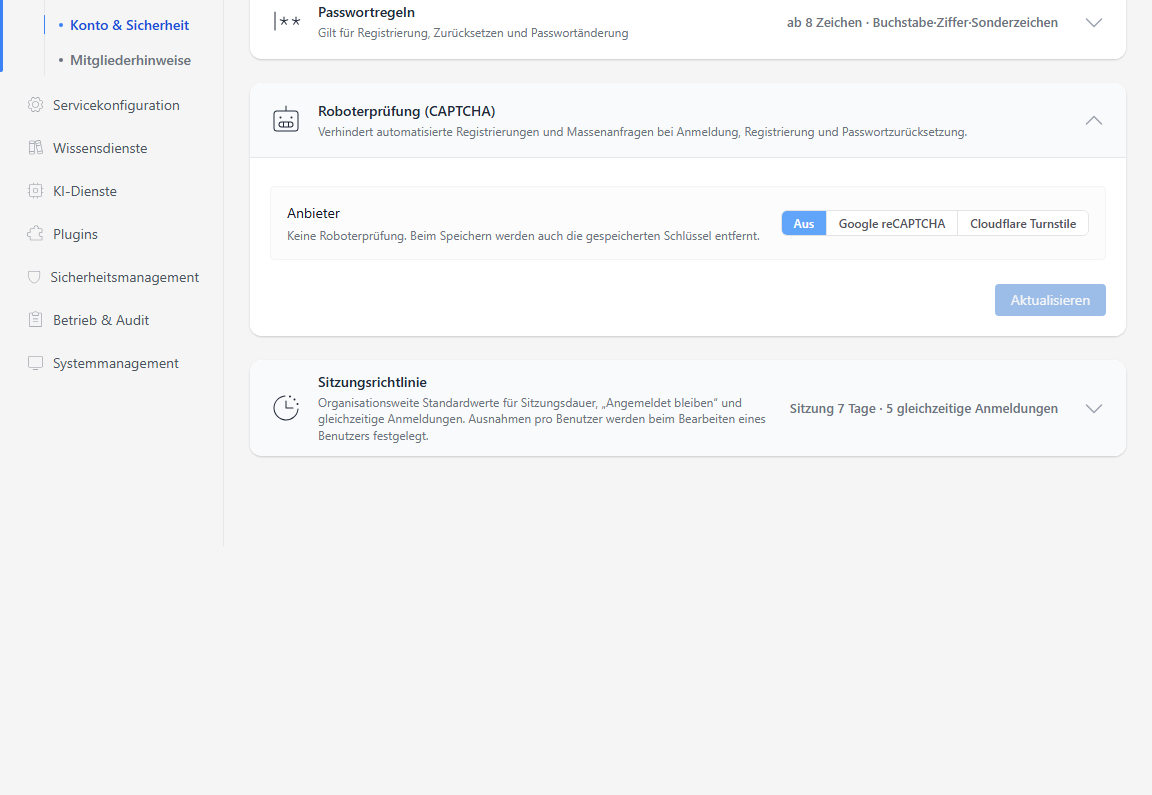
Benutzerverwaltung>Konto & Sicherheit. - Klappen Sie die Karte
Roboterprüfung (CAPTCHA)auf. - Wählen Sie unter
AnbieterentwederGoogle reCAPTCHAoderCloudflare Turnstile. - Haben Sie reCAPTCHA gewählt, prüfen Sie die
Skript-Domain. In Umgebungen ohne Zugriff aufwww.google.comwählen Siewww.recaptcha.net. - Geben Sie
WebsiteschlüsselundGeheimer Schlüsselein. - Schalten Sie unter
Anwenden aufdie benötigten Bildschirme ein.
| Bildschirm | Zeitpunkt der Prüfung |
|---|---|
Anmeldung | Prüfung bei jeder Anmeldung. |
Registrieren | Prüfung bei der Registrierungsanfrage. Bei der Registrierung mit E-Mail-Bestätigung erfolgt die Prüfung beim Anfordern der Bestätigungsmail. |
Passwort zurücksetzen | Prüfung beim Anfordern der E-Mail mit dem Bestätigungscode. |
Neuen Schlüssel prüfen und anwenden
- Wählen Sie unter
Schlüsselprüfungdie OptionPrüf-Widget öffnen. - Bestehen Sie die Prüfung im angezeigten Widget.
- Prüfen Sie die Erfolgsmeldung und wählen Sie
Anwenden. - Kontrollieren Sie in der Kartenzusammenfassung Anbieter und Anwendungsbildschirme.
Bevor ein neuer Schlüssel auf den tatsächlichen Bildschirmen angewendet werden kann, müssen Sie zuerst das Widget bestehen. Ist der Prüfwert abgelaufen oder wurde er abgelehnt, prüfen Sie erneut. Bei einem Fehler des Websiteschlüssels kontrollieren Sie die zulässigen Domains, bei einem Fehler des geheimen Schlüssels, ob er zum Websiteschlüssel passt.
Ein gespeicherter geheimer Schlüssel wird im Bildschirm nicht erneut angezeigt. Möchten Sie den bestehenden geheimen Schlüssel desselben Anbieters beibehalten, lassen Sie das Eingabefeld leer; geben Sie nur dann einen neuen Schlüssel ein, wenn Sie ihn ändern möchten.
Anwendung beenden
- Schalten Sie alle Anwendungsbildschirme aus und speichern Sie, bleiben die Schlüssel erhalten, die Roboterprüfung wird aber nicht mehr verlangt. Ohne Anwendungsbildschirme können Sie ohne Widget-Prüfung speichern.
- Wählen Sie
Ausund speichern Sie, werden auch die hinterlegten Schlüssel gelöscht.