'/%3e%3cpath%20id='cross_2'%20data-name='cross%202'%20class='cls-2'%20d='M20.612,30.43h0a5.361,5.361,0,1,0-10.723,0H0A33.709,33.709,0,0,1,30.569,0V9.75a5.361,5.361,0,1,1,0,10.723V30.43Z'%20transform='translate(67.193%200.007)%20rotate(90)'/%3e%3cpath%20id='cross_3'%20data-name='cross%203'%20class='cls-3'%20d='M20.612,30.43h0a5.361,5.361,0,1,0-10.723,0H0A33.709,33.709,0,0,1,30.569,0V9.75a5.361,5.361,0,1,1,0,10.723V30.43Z'%20transform='translate(67.186%2067.041)%20rotate(180)'/%3e%3cpath%20id='cross_4'%20data-name='cross%204'%20class='cls-4'%20d='M20.6,30.5h0a5.361,5.361,0,1,0-10.723,0H0A33.71,33.71,0,0,1,30.56,0V9.818a5.361,5.361,0,1,1,0,10.723V30.5Z'%20transform='translate(0%2067.041)%20rotate(-90)'/%3e%3c/svg%3e)
Benutzerkonto bearbeiten
Diese Anleitung zeigt, wie Sie Status, Grunddaten, Teams und Dateiberechtigungen eines bestehenden Benutzerkontos bearbeiten.
Zielbenutzer auswählen
Suchen Sie unter Benutzerverwaltung > Nutzer den Benutzer, dessen Einstellungen Sie ändern möchten, und klicken Sie auf das Bearbeitungssymbol (✏️️).
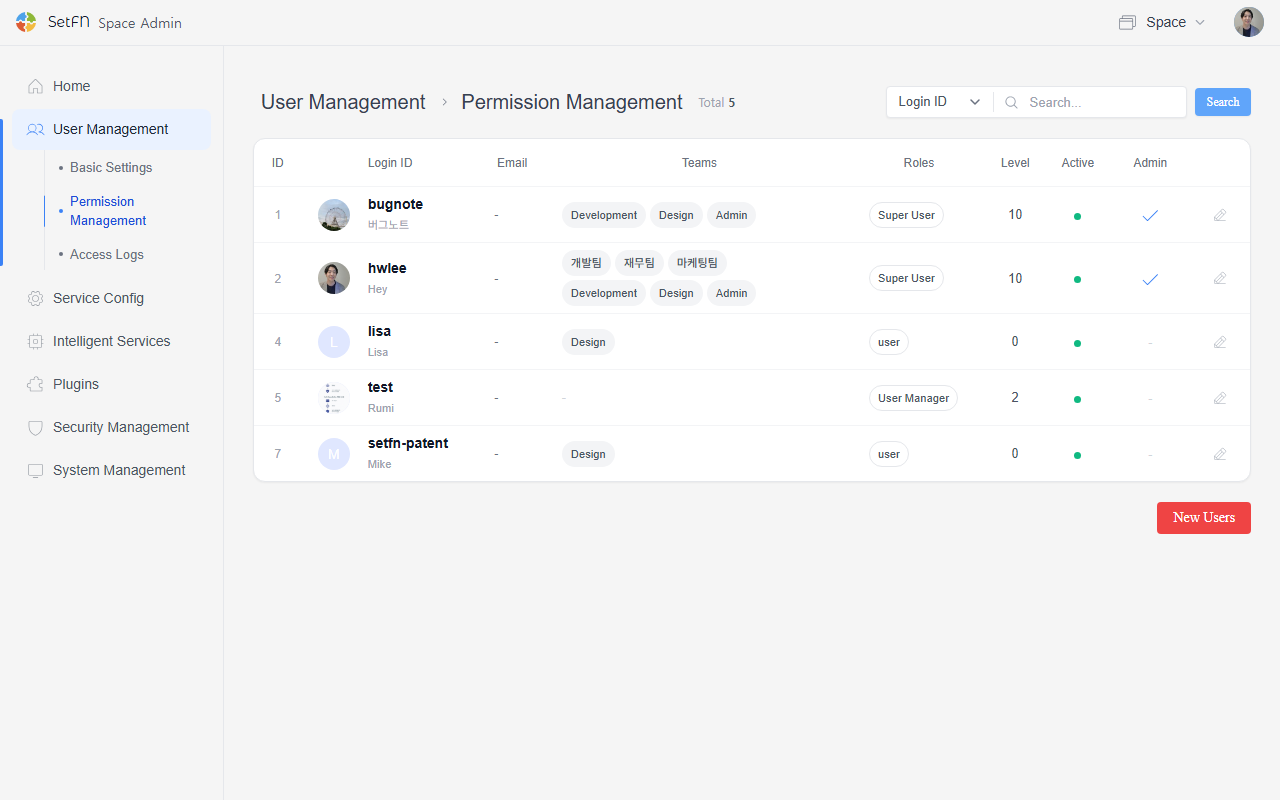
Benutzerkonto ändern
Im Bearbeitungsbildschirm des Benutzers können Sie den Kontostatus und die Benutzerdaten ändern. Wählen Sie danach Speichern.
Aktivieren
- Nur im aktivierten Zustand kann sich der Benutzer im Space anmelden.
- Wird der Status auf deaktiviert geändert, kann sich der betreffende Benutzer nicht mehr anmelden.
Benutzerdaten ändern
| Feld | Beschreibung |
|---|---|
| Login-ID | Anmelde-ID des Benutzers. Sie kann in diesem Bildschirm nicht geändert werden. |
| Spitzname | Im Space angezeigter Spitzname |
| Passwort ändern | Bei Bedarf ein neues Passwort setzen |
| Stufe | Dem Benutzer zugewiesene Stufe |
| E-Mail-Adresse des Benutzers (optional) | |
| Sprache | Auswahl aus English, 한국어, 日本語, 简体中文, Deutsch und Español |
Teameinstellungen
- Wenn der Teamzugriff eingerichtet ist, können Sie die Teams ändern, denen der Benutzer angehört.
- Ein Benutzer kann mehreren Teams angehören.
Dateiberechtigungen festlegen
Dateiberechtigungen lassen sich für jeden Benutzer einzeln anpassen.
| Berechtigung | Beschreibung |
|---|---|
| Erstellen | Neue Dateien erstellen, Ordner erstellen, Dateien hochladen |
| Anzeigen | Dateiinhalte ansehen und die Ordnerstruktur durchsuchen |
| Bearbeiten | Inhalte bestehender Dateien bearbeiten |
| Freigeben | Externe Freigabelinks erstellen |
| Löschen | Dateien und Ordner löschen |
| Umbenennen | Dateien oder Ordner umbenennen |
| Herunterladen | Dateien und Ordner herunterladen |
| Ausführen | Skripte ausführen und Automatisierungsaufgaben durchführen |
Hinweise
- Hat ein Benutzer sein Passwort vergessen, kann der Administrator das Passwort zurücksetzen.
- Nach dem Ändern von Berechtigungen oder Teams sollten Sie prüfen, ob der Zugriffsbereich des Benutzers wie beabsichtigt gilt.
- Geänderte Berechtigungen gelten erst, nachdem sich der betreffende Benutzer ab- und wieder angemeldet hat.
- Administratoren können unabhängig von den Berechtigungseinstellungen alle Aktionen ausführen.
Sitzungsausnahmen und Konto löschen
Wenn für einen Benutzer andere Sitzungsregeln als die Organisationsstandards gelten sollen, legen Sie im Bearbeitungsbildschirm des Benutzers Sitzungsausnahmen fest. Die Standardwerte verwalten Sie unter Konto & Sicherheit.
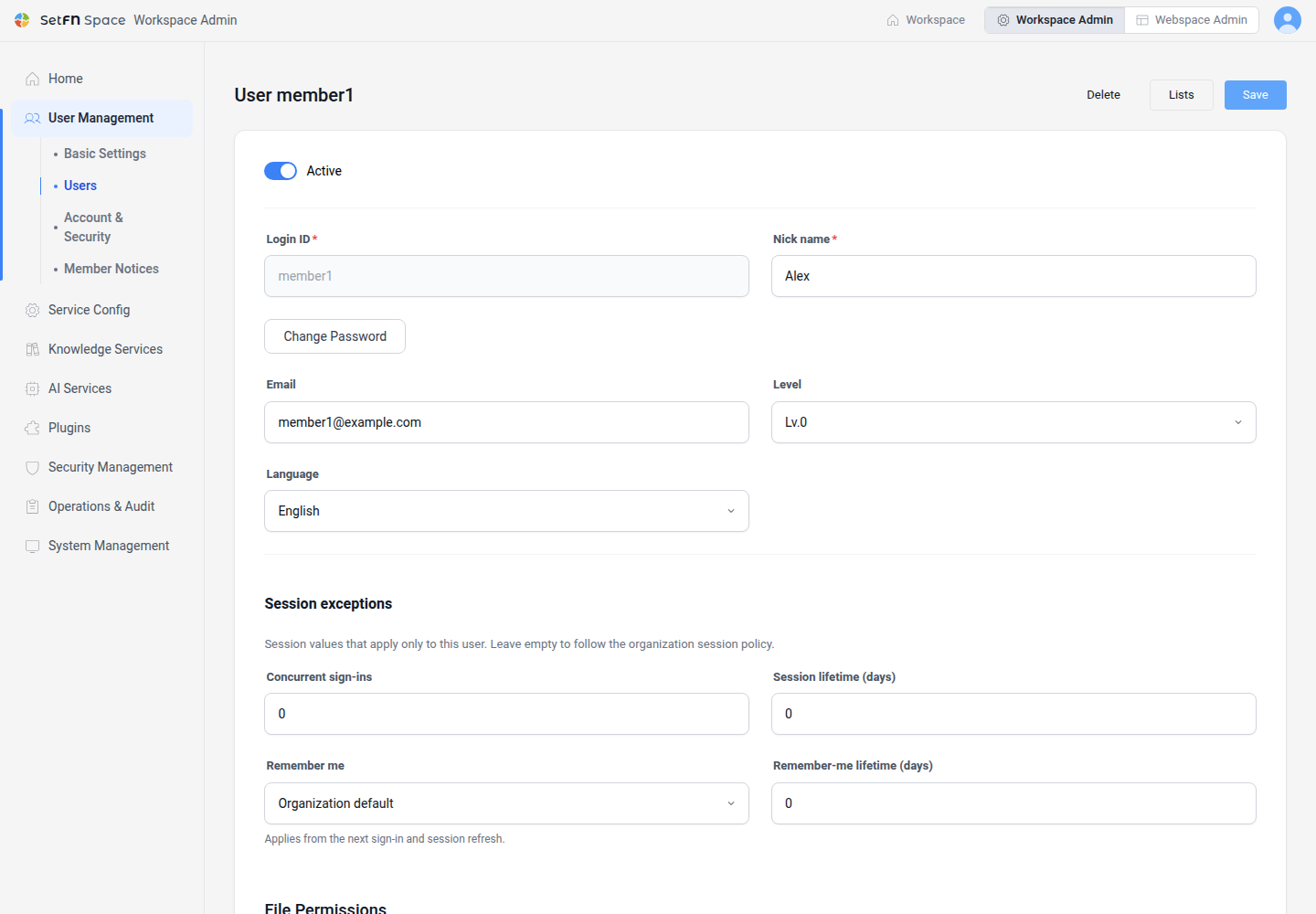
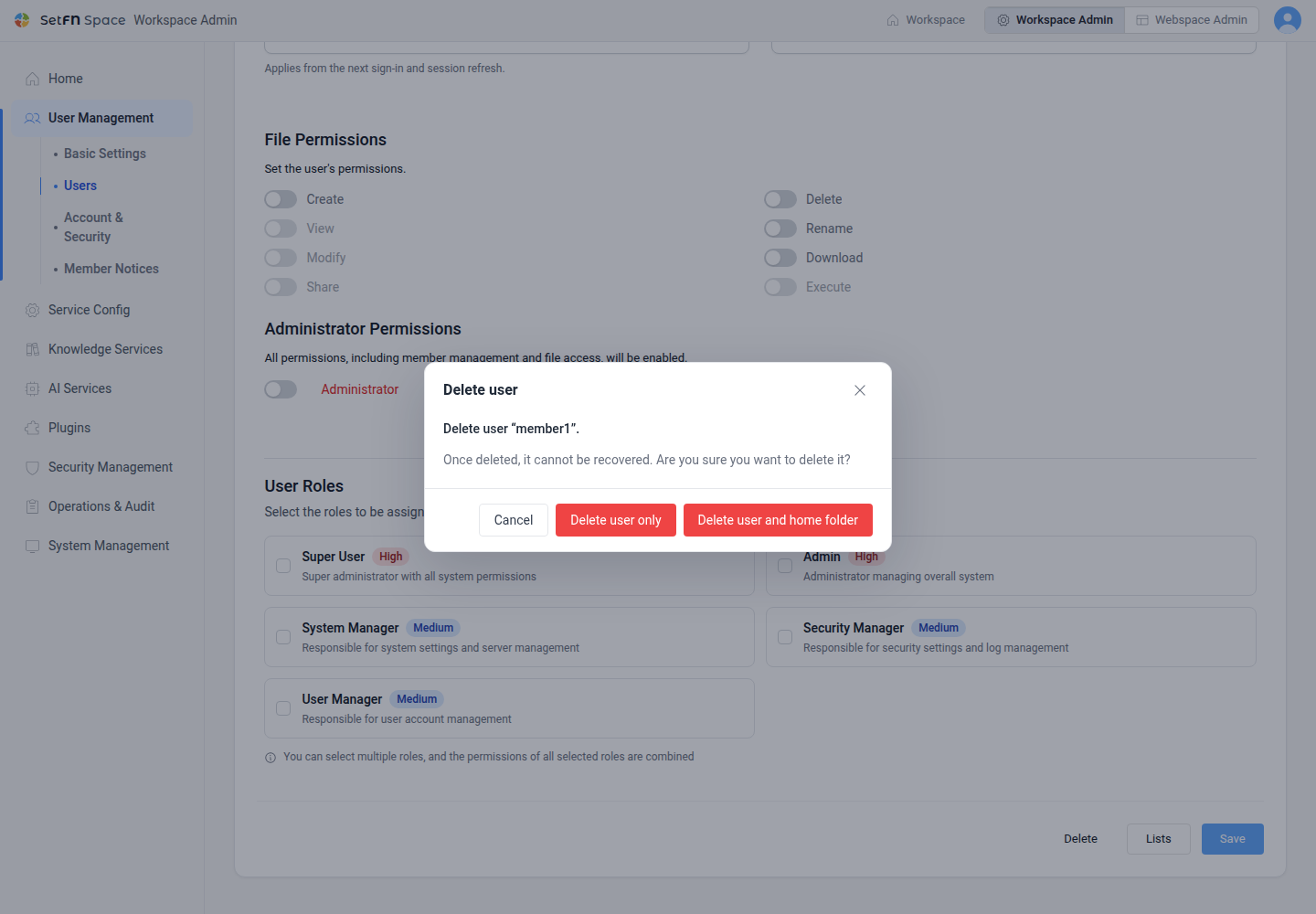
Um ein Konto zu löschen, wählen Sie unten im Bildschirm Löschen. Prüfen Sie im Bestätigungsfenster die betroffene ID und wählen Sie Nur Benutzer löschen oder Benutzer und Home-Ordner löschen.
Auch mit einer gültigen Free-Lizenz können Sie bestehende Konten bearbeiten oder löschen. Ist eine Lizenzregistrierung erforderlich, führt Sie der Hinweis im Bildschirm zur Lizenzverwaltung.