'/%3e%3cpath%20id='cross_2'%20data-name='cross%202'%20class='cls-2'%20d='M20.612,30.43h0a5.361,5.361,0,1,0-10.723,0H0A33.709,33.709,0,0,1,30.569,0V9.75a5.361,5.361,0,1,1,0,10.723V30.43Z'%20transform='translate(67.193%200.007)%20rotate(90)'/%3e%3cpath%20id='cross_3'%20data-name='cross%203'%20class='cls-3'%20d='M20.612,30.43h0a5.361,5.361,0,1,0-10.723,0H0A33.709,33.709,0,0,1,30.569,0V9.75a5.361,5.361,0,1,1,0,10.723V30.43Z'%20transform='translate(67.186%2067.041)%20rotate(180)'/%3e%3cpath%20id='cross_4'%20data-name='cross%204'%20class='cls-4'%20d='M20.6,30.5h0a5.361,5.361,0,1,0-10.723,0H0A33.71,33.71,0,0,1,30.56,0V9.818a5.361,5.361,0,1,1,0,10.723V30.5Z'%20transform='translate(0%2067.041)%20rotate(-90)'/%3e%3c/svg%3e)
Konto- und Sicherheitsrichtlinien festlegen
Unter Konto & Sicherheit legen Sie die Regeln für ID und Passwort fest, die beim Erstellen oder Ändern von Konten gelten. Außerdem bestimmen Sie, wie lange der Anmeldestatus erhalten bleibt und an wie vielen Orten gleichzeitig eine Anmeldung möglich ist.
Bevor Sie beginnen
- Erforderliche Berechtigung: Administrator
- Erkennung von Anmeldeangriffen, automatische Sperren und die Freigabe neuer Geräte verwalten Sie separat unter Sicherheitseinstellungen.
Bildschirm Konto & Sicherheit öffnen
- Öffnen Sie die Administrationsseite.
- Wählen Sie im linken Menü
Benutzerverwaltung. - Wählen Sie im Untermenü
Konto & Sicherheit.
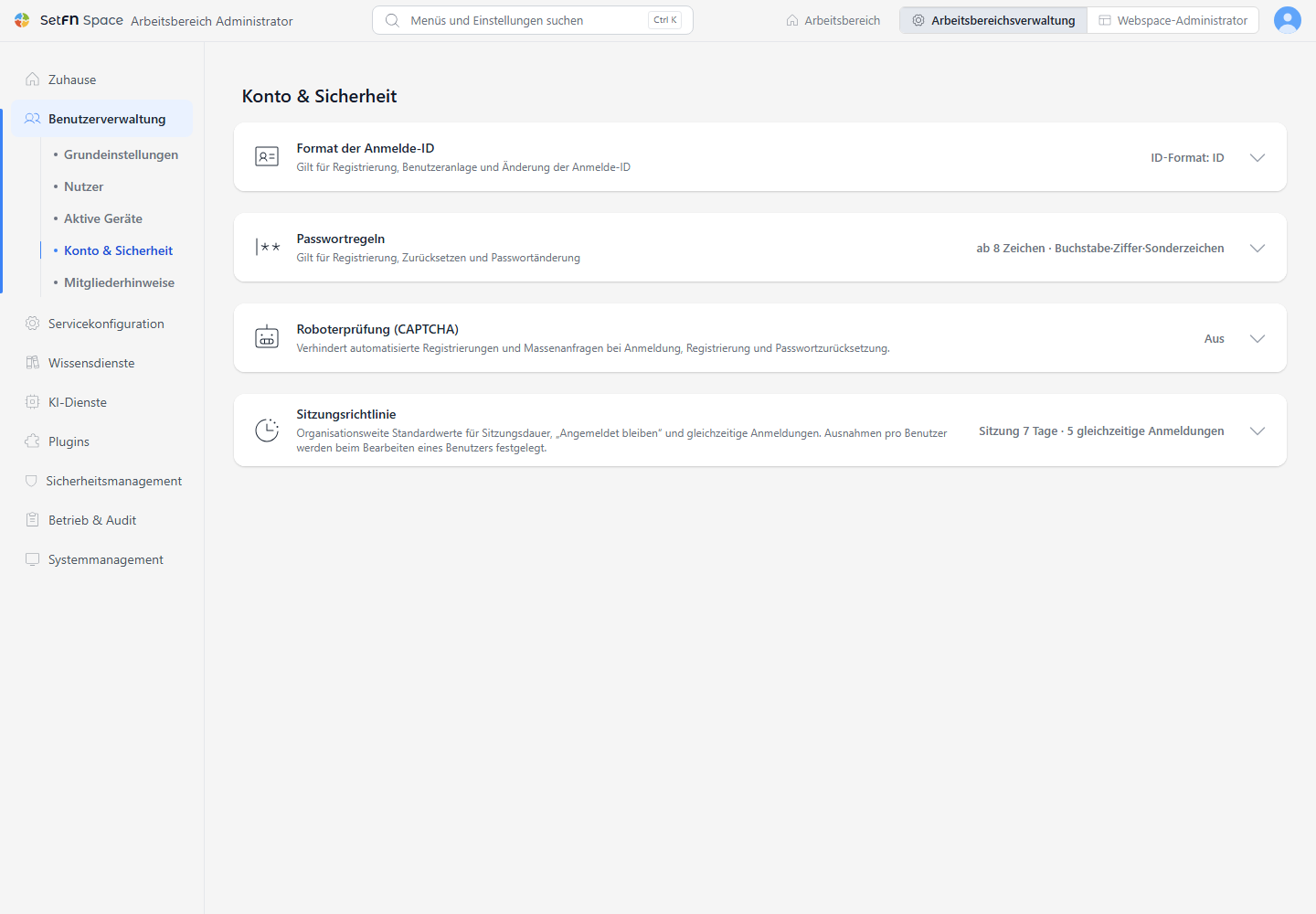
Im Bildschirm werden die Karten Format der Anmelde-ID, Passwortregeln, Roboterprüfung (CAPTCHA) und Sitzungsrichtlinie angezeigt. Über den Pfeil rechts auf einer Karte öffnen Sie die Detaileinstellungen.
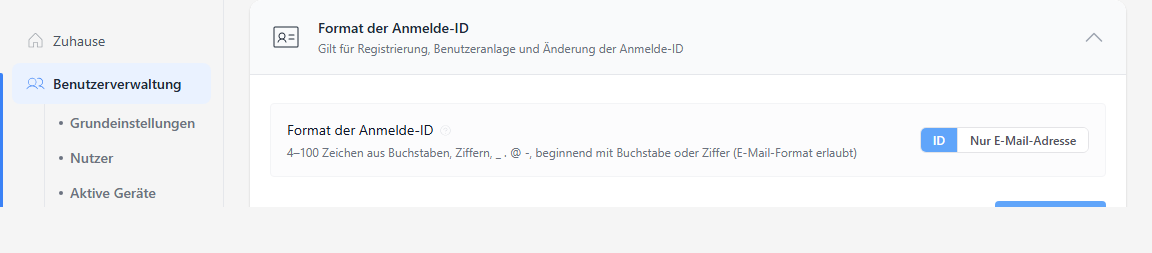
Format der Anmelde-ID festlegen
| Auswahl | Auswirkung |
|---|---|
Benutzername | Eine Kombination aus Buchstaben, Ziffern und _ . @ - mit 4 bis 100 Zeichen. Das erste Zeichen muss ein Buchstabe oder eine Ziffer sein. Auch E-Mail-Adressen sind möglich. |
Nur E-Mail-Adresse | Nur E-Mail-Adressen wie name@example.com können als ID verwendet werden. |
Wählen Sie Anwenden, um zu speichern. Das gewählte Format gilt anschließend bei der Registrierung, beim Hinzufügen von Benutzern und beim Ändern der ID. Bestehende IDs bleiben unverändert und können weiterhin für die Anmeldung verwendet werden.
Passwortregeln festlegen
Länge und Änderungsintervall
| Feld | Produktstandard | Bereich und Verhalten |
|---|---|---|
Mindestlänge (Zeichen) | 8 | 4 bis 128 Zeichen |
Änderungsintervall (Tage) | 0 | 0 bis 3650 Tage. Bei 0 gibt es kein Änderungsintervall. |
Anzahl gesperrter Vorgänger | 0 | 0 bis 12. Bei 0 dürfen frühere Passwörter erneut verwendet werden. |
Pflichtbedingungen
| Feld | Produktstandard |
|---|---|
Buchstabe erforderlich (Groß- oder Kleinschreibung) | Ein |
Großbuchstabe erforderlich | Aus |
Kleinbuchstabe erforderlich | Aus |
Enthält eine Ziffer | Ein |
Enthält ein Sonderzeichen | Ein |
Darf die Anmelde-ID nicht enthalten | Aus |
Schalten Sie die Bedingung für Groß- oder Kleinbuchstaben ein, gilt automatisch auch Buchstabe erforderlich (Groß- oder Kleinschreibung). Verschärfte Regeln gelten ab der nächsten Registrierung bzw. dem nächsten Festlegen oder Ändern eines Passworts. Aktuelle Passwörter werden nicht sofort geändert. Wählen Sie nach dem Ändern der Werte in der Karte Passwortregeln die Option Anwenden.
Standardregeln für neu installierte Server
Die Produktstandards in den Tabellen oben gelten für Server, die mit einer früheren Version installiert wurden. Server, die mit einer Version ab dem 2026-10-24 neu installiert werden, starten gemäß der Empfehlung NIST SP 800-63B-4 mit einer Mindestlänge (Zeichen) von 12 und ohne eingeschaltete Pflichtbedingungen. Statt eine Kombination von Zeichenarten zu verlangen, schützen die Länge und die Sperre häufiger Passwörter das Passwort. Dieselbe Regel gilt für das erste Administratorpasswort im Installationsassistenten und für Passwörter, die über Befehle festgelegt werden. Die Regeln bereits betriebener Server ändern sich nicht; bei Bedarf stellen Sie in diesem Bildschirm dieselben Werte ein.
Häufig verwendete oder aus Datenlecks bekannte Passwörter können auch dann nicht als neues Passwort verwendet werden, wenn sie die Regeln erfüllen. Diese Prüfung gilt auch, wenn ein Administrator ein Konto anlegt oder ein Passwort zurücksetzt; die Anmeldung mit einem bereits verwendeten Passwort bleibt unverändert.
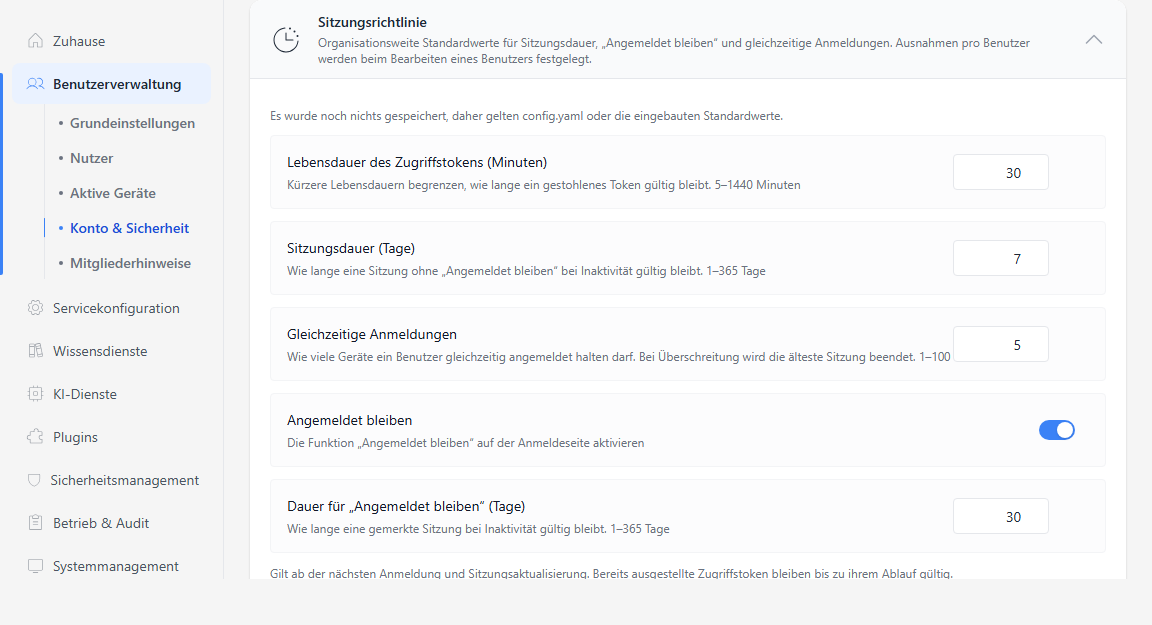
Sitzungsrichtlinie festlegen
Legen Sie die Dauer des Anmeldestatus und die Anzahl gleichzeitiger Anmeldungen für die gesamte Organisation fest.
| Feld | Produktstandard | Beschreibung |
|---|---|---|
Lebensdauer des Zugriffstokens (Minuten) | 30 Minuten | 5 bis 1440 Minuten. Je kürzer, desto kürzer ist ein gestohlenes Token gültig. |
Sitzungsdauer (Tage) | 7 Tage | 1 bis 365 Tage. Zeitraum, in dem der Anmeldestatus auch ohne Aktivität erhalten bleibt, wenn Angemeldet bleiben nicht ausgewählt wurde. |
Gleichzeitige Anmeldungen | 5 | 1 bis 100. Wird das Limit überschritten, wird die älteste Sitzung abgemeldet. |
Angemeldet bleiben | Ein | Zeigt im Anmeldebildschirm die Option Angemeldet bleiben an. |
Dauer für „Angemeldet bleiben“ (Tage) | 30 Tage | 1 bis 365 Tage. Zeitraum, in dem der Anmeldestatus auch ohne Aktivität erhalten bleibt, wenn Angemeldet bleiben ausgewählt wurde. |
Wurden auf dem Server eigene Werte festgelegt, haben die Servereinstellungen bis zum ersten Speichern Vorrang vor den Produktstandards.
Geänderte Richtlinien gelten ab der nächsten Anmeldung oder Erneuerung der Anmeldesitzung. Bereits ausgestellte Zugriffstokens bleiben bis zu ihrem Ablauf gültig. Um für einzelne Benutzer andere Werte festzulegen, bearbeiten Sie den betreffenden Benutzer unter Nutzer.
Registrierung mit E-Mail-Bestätigung einrichten
- Legen Sie zuerst unter Mitgliederhinweise das Absenderpostfach fest und speichern Sie.
- Klappen Sie die Karte
Format der Anmelde-IDauf. - Wählen Sie
Nur E-Mail-Adresse. - Schalten Sie
E-Mail vor der Registrierung bestätigenein. - Wählen Sie
Anwenden.
Ist die Option eingeschaltet, können sich nur Personen registrieren, die die E-Mail-Bestätigung abgeschlossen haben. Die Registrierungsbestätigung gilt nur, wenn ausschließlich E-Mail-Adressen als ID verwendet werden. Ohne Absenderpostfach lässt sich die Option nicht einschalten; wechseln Sie in diesem Fall über den Link Unter Mitgliederhinweise festlegen dorthin und richten Sie es zuerst ein.
Um automatisierte Anfragen nach Bestätigungsmails zu reduzieren, richten Sie zusätzlich die Roboterprüfung für den Registrierungsbildschirm ein. Wird in der Karte mit den Kontoregeln ein entsprechender Hinweis angezeigt, gelangen Sie darüber zu den Einstellungen der Roboterprüfung.
Roboterprüfung einrichten
In der Karte Roboterprüfung (CAPTCHA) hinterlegen Sie die Schlüssel von Google reCAPTCHA oder Cloudflare Turnstile und legen fest, auf welchen Bildschirmen die Prüfung gilt. Hinweise zur Prüfung neuer Schlüssel und zur Anwendung auf die Anmeldung finden Sie unter Roboterprüfung einrichten.
Sitzungsrichtlinie speichern
Klappen Sie die Karte Sitzungsrichtlinie auf, ändern Sie die Werte und wählen Sie Anwenden. Schalten Sie Angemeldet bleiben aus, wird das Eingabefeld für die Dauer ausgeblendet.