'/%3e%3cpath%20id='cross_2'%20data-name='cross%202'%20class='cls-2'%20d='M20.612,30.43h0a5.361,5.361,0,1,0-10.723,0H0A33.709,33.709,0,0,1,30.569,0V9.75a5.361,5.361,0,1,1,0,10.723V30.43Z'%20transform='translate(67.193%200.007)%20rotate(90)'/%3e%3cpath%20id='cross_3'%20data-name='cross%203'%20class='cls-3'%20d='M20.612,30.43h0a5.361,5.361,0,1,0-10.723,0H0A33.709,33.709,0,0,1,30.569,0V9.75a5.361,5.361,0,1,1,0,10.723V30.43Z'%20transform='translate(67.186%2067.041)%20rotate(180)'/%3e%3cpath%20id='cross_4'%20data-name='cross%204'%20class='cls-4'%20d='M20.6,30.5h0a5.361,5.361,0,1,0-10.723,0H0A33.71,33.71,0,0,1,30.56,0V9.818a5.361,5.361,0,1,1,0,10.723V30.5Z'%20transform='translate(0%2067.041)%20rotate(-90)'/%3e%3c/svg%3e)
Blockierungsverwaltung
Verdächtige Zugriffsversuche werden automatisch blockiert. Im Blockierungsverwaltung können Sie Blockierungen anhand von IP, IP-Bereich oder User-Agent manuell registrieren, aktuell blockierte IPs, Benutzer und Geräte prüfen und versehentlich blockierte Ziele wieder freigeben.
Bevor Sie beginnen
- Erforderliche Lizenz: Das Registrieren und Aufheben von Blockierungen erfordert Team oder höher. Mit Free können Sie nur die Blockliste einsehen.
Blockierungsverwaltung öffnen
Wechseln Sie auf der Administrationsseite unter Sicherheitsmanagement zum Menü Blockierungsverwaltung.
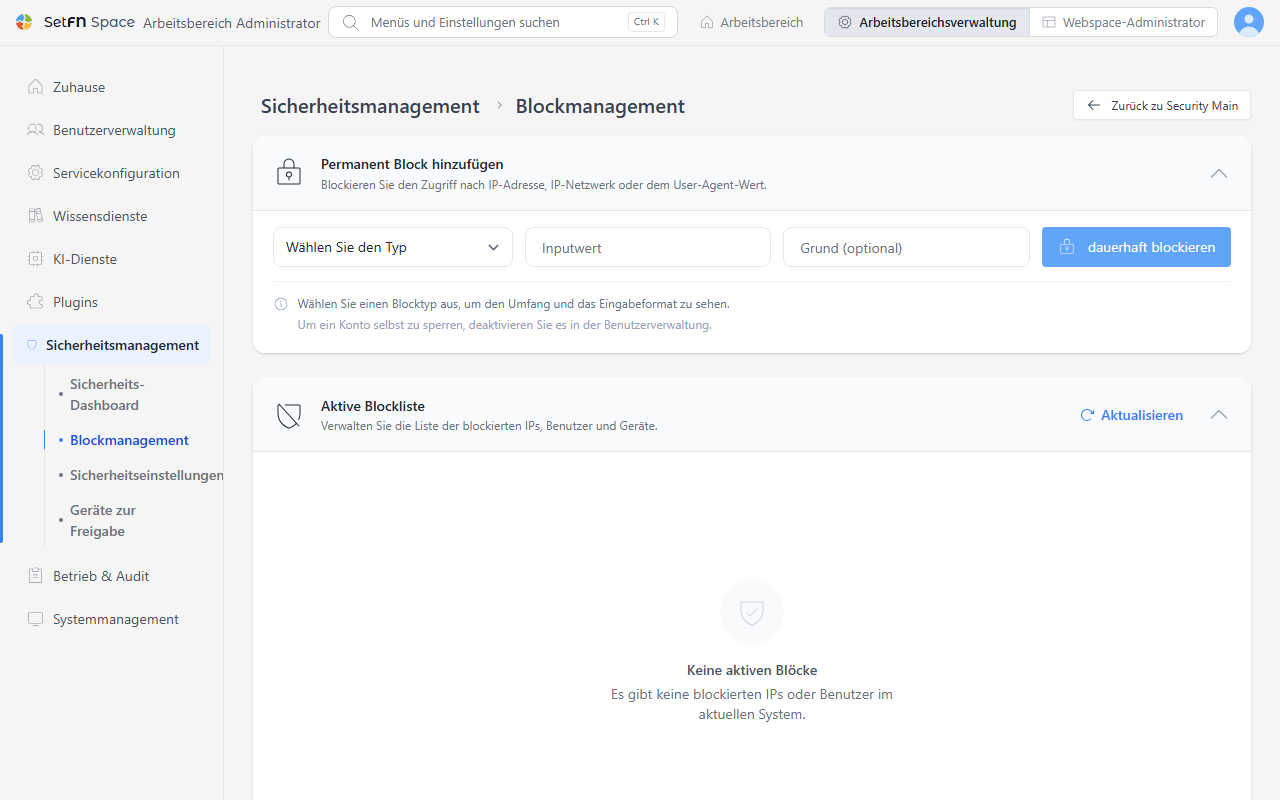
Dauerhafte Blockierung registrieren
Blockieren Sie den Zugriff anhand einer IP-Adresse, eines IP-Bereichs oder des User-Agent-Werts einer Anfrage.
- Blockierungstyp auswählen: Wählen Sie das Kriterium: IP, IP-Bereich oder User-Agent.
- Wert eingeben: Geben Sie die zu blockierende IP-Adresse, den IP-Bereich (in CIDR-Notation) oder die User-Agent-Zeichenfolge ein.
- Grund für die Blockierung (optional): Geben Sie den Grund für die Blockierung ein (optional).
Nachdem Sie den Wert eingegeben haben, klicken Sie auf die Schaltfläche Dauerhaft blockieren. Die Blockierung wird sofort wirksam.
Mit IP-Bereichen können Sie auch den Zugriff aus einem ganzen Land blockieren. Ermitteln Sie die IP-Bereiche, die dem zu blockierenden Land zugewiesen sind, wählen Sie unter Blockierungstyp auswählen die Option IP-Netzwerk (CIDR) · authentifizierter Zugriff und registrieren Sie die entsprechenden Bereiche.
Tipp: IP-Bereiche nach Ländern finden Sie auf Websites wie IPdeny, die auf Basis der Daten regionaler Internet-Registrys (RIR) Listen der IP-Bereiche je Land bereitstellen. Die IP-Bereiche eines Landes sind häufig in viele Segmente aufgeteilt. Um ein Land vollständig zu blockieren, müssen Sie daher alle Bereiche dieses Landes ermitteln und registrieren.
Neben der Blockierung ganzer Länder wird die Blockierung von IP-Bereichen häufig in den folgenden Fällen eingesetzt.
- Bereiche von Cloud- und Hosting-Anbietern: Datenverkehr aus Clouds und Rechenzentren wie AWS, GCP oder Azure stammt oft nicht von echten Benutzern, sondern von automatisierten Bots oder Scrapern. Deshalb werden die Bereiche solcher Anbieter mitunter komplett blockiert.
- Bekannte bösartige IP-Bereiche: Registrieren Sie Bereiche, die in Threat-Intelligence-Listen (z. B. Spamhaus, AbuseIPDB) geführt werden, um sie vorbeugend zu blockieren.
- Tor-Exit-Nodes: Wenn Sie Zugriffe über das Anonymisierungsnetzwerk Tor unterbinden möchten, registrieren Sie die veröffentlichten Bereiche der Tor-Exit-Nodes.
- Bereiche bestimmter Netzbetreiber/ISPs: Wenn aus dem Netz eines bestimmten Netzbetreibers wiederholt Angriffe erfolgen, wird mitunter der gesamte Bereich blockiert.
- Nicht mehr vertrauenswürdige Netzwerke: Wenn ein Partnerunternehmen oder eine Niederlassung gewechselt hat oder die Zusammenarbeit beendet wurde, wird die Blockierung auch genutzt, um die Verbindung zum internen Netzwerkbereich dieser Organisation zu kappen.
Aktive Blockliste
Hier verwalten Sie die Liste der aktuell im System blockierten IPs, Benutzer und Geräte. Mit der Schaltfläche Aktualisieren laden Sie den neuesten Stand.
Wenn keine Ziele blockiert sind, wird "Keine aktiven Blockierungen" angezeigt.
| Element | Beschreibung |
|---|---|
| Typ | Art des blockierten Ziels (IP + Login-ID, Benutzer, IP, Gerät usw.) |
| Ziel | Identifizierende Angaben wie die blockierte IP-Adresse oder das Konto |
| Blockiert seit | Zeitpunkt, zu dem die Blockierung begonnen hat |
| Ablaufzeit | Zeitpunkt, zu dem die Blockierung aufgehoben wird |
| Grund | Grund für die Blockierung. Beispiel: Zu viele fehlgeschlagene Anmeldeversuche (5 Versuche) |
| Aktionen | Mit der Schaltfläche Blockierung aufheben heben Sie die Blockierung des Ziels sofort auf |
Mit der Schaltfläche Alle Blockierungen aufheben heben Sie alle Blockierungen in der Liste auf einmal auf.
Blockierung aufheben
Suchen Sie in der aktiven Blockliste das freizugebende Ziel und klicken Sie in der Spalte Aktionen auf die Schaltfläche Blockierung aufheben. Um alle Blockierungen auf einmal aufzuheben, verwenden Sie die Schaltfläche Alle Blockierungen aufheben.
Nach dem Aufheben ist der Zugriff sofort wieder möglich.