'/%3e%3cpath%20id='cross_2'%20data-name='cross%202'%20class='cls-2'%20d='M20.612,30.43h0a5.361,5.361,0,1,0-10.723,0H0A33.709,33.709,0,0,1,30.569,0V9.75a5.361,5.361,0,1,1,0,10.723V30.43Z'%20transform='translate(67.193%200.007)%20rotate(90)'/%3e%3cpath%20id='cross_3'%20data-name='cross%203'%20class='cls-3'%20d='M20.612,30.43h0a5.361,5.361,0,1,0-10.723,0H0A33.709,33.709,0,0,1,30.569,0V9.75a5.361,5.361,0,1,1,0,10.723V30.43Z'%20transform='translate(67.186%2067.041)%20rotate(180)'/%3e%3cpath%20id='cross_4'%20data-name='cross%204'%20class='cls-4'%20d='M20.6,30.5h0a5.361,5.361,0,1,0-10.723,0H0A33.71,33.71,0,0,1,30.56,0V9.818a5.361,5.361,0,1,1,0,10.723V30.5Z'%20transform='translate(0%2067.041)%20rotate(-90)'/%3e%3c/svg%3e)
文件夹基本功能
介绍在 SetFN 工作空间中创建、选择、重命名和移动文件夹的方法。可以通过文件夹列表的右键菜单和快捷键进行操作。
开始之前
- 在要创建或复制文件夹的位置必须拥有创建权限。
- 重命名、移动和删除会受到相应项目权限的限制。如果菜单被禁用或显示权限提示,请向管理员确认。
- 如果团队文件夹开启了
仅作者可编辑、删除规则,文件的重命名、移动和删除也会受到作者限制。详细内容请参考设置文件规则。
创建文件夹
- 进入要创建文件夹的位置。
- 通过以下任一方法打开创建窗口。
- 在左侧边栏中选择
创建→新建文件夹。 - 在文件夹列表上方选择
创建→新建文件夹。 - 右键单击文件夹列表的空白区域,然后选择
新建文件夹。
- 在左侧边栏中选择
- 输入文件夹名称,然后选择
创建或按Enter。
勾选 完成后打开目标文件夹 后,会进入新创建的文件夹。不勾选时,可以继续在当前位置工作。也可以通过名称输入框中的 输入工具,使用日期、项目名称或时间戳填充名称。
输入文件夹名称和路径
- 名称为空,或当前位置已存在同名文件·文件夹时,
创建按钮不会启用。 - 不能使用以
@开头的名称以及.·..路径。包含\、:、*、?、"、<、>、|、%、$、反引号、;、&或连续句点..的名称也不能使用。 - 像
项目/合同/原件这样用/分隔时,会在当前位置下创建子文件夹。中间的文件夹会一并创建,无需单独创建。 - 像
/项目/合同这样以/开头时,会以当前空间的最顶层位置为基准创建。若要在当前文件夹下创建,请去掉开头的/再输入。
按用途创建文件夹
在文件夹列表上方的 创建 菜单中可以选择以下项目。左侧边栏的菜单中不会显示这些文件夹变体项目。
| 菜单 | 使用场景 |
|---|---|
批量创建文件夹 | 逐行输入多个文件夹路径一次性创建。请参考一次创建多个文件夹。 |
公告板文件夹 | 以 公告板(列表) 或 公告板(动态) 开始。继承上级文件夹的权限,并按创建日期从新到旧显示帖子。 |
等级权限文件夹 | 创建时指定等级访问权限。 |
团队权限文件夹 | 创建时指定团队访问权限。 |
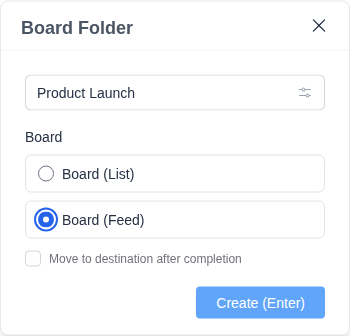
公告板的文件规则和视图切换,请在将文件夹用作公告板中查看。
选择文件夹
- 多选:按住
Ctrl的同时选择项目。macOS 上使用Cmd。 - 范围选择:选择第一个项目后,按住
Shift的同时选择最后一个项目。 - 全选:按
Ctrl+A。macOS 上使用Cmd+A。 - 取消选择:按
Esc。
快捷键在文件夹列表获得焦点时使用。在名称输入框、编辑器或聊天中输入时,文件夹快捷键不生效。如果通过拖动选中了界面上的文本,Ctrl+C·Ctrl+X 会作用于选中的文本而不是文件夹。macOS 上使用 Cmd+C·Cmd+X。
重命名文件夹
- 选择一个文件夹。
- 在右键菜单中选择
重命名,或按F2。 - 输入新名称,然后选择
重命名。
移动和复制文件夹
将工作空间中的文件夹拖放到目标文件夹即可移动。若要直接选择目标位置,请使用右键菜单中的 移动 或 复制。
使用快捷键操作时,按以下步骤进行。
- 选择源文件夹。
- 移动时按
Ctrl+X,复制时按Ctrl+C。macOS 上使用Cmd+X·Cmd+C。 - 打开目标文件夹,然后按
Ctrl+V。macOS 上使用Cmd+V。 - 确认处理结果。如果有失败的项目,请按提示解决名称冲突或权限问题后重试。
更改文件夹颜色
选择一个文件夹后,在右键菜单中选择 整理 → 文件夹颜色 中的颜色圆点。所选颜色会应用到文件夹图标上。同时选择多个项目时无法更改颜色。详细内容请参考整理文件夹。
删除和恢复文件夹
- 选择要删除的文件夹。
- 按
Delete,或在右键菜单中选择删除。 - 在确认窗口中确认删除对象和提示后,选择
移至回收站。
如果误删,可在左侧边栏的回收站中选择项目进行恢复。
浏览文件夹
在顶部的路径栏中选择上级文件夹即可跳转。若要更改当前文件夹的显示方式,请参考文件夹视图选项设置。