'/%3e%3cpath%20id='cross_2'%20data-name='cross%202'%20class='cls-2'%20d='M20.612,30.43h0a5.361,5.361,0,1,0-10.723,0H0A33.709,33.709,0,0,1,30.569,0V9.75a5.361,5.361,0,1,1,0,10.723V30.43Z'%20transform='translate(67.193%200.007)%20rotate(90)'/%3e%3cpath%20id='cross_3'%20data-name='cross%203'%20class='cls-3'%20d='M20.612,30.43h0a5.361,5.361,0,1,0-10.723,0H0A33.709,33.709,0,0,1,30.569,0V9.75a5.361,5.361,0,1,1,0,10.723V30.43Z'%20transform='translate(67.186%2067.041)%20rotate(180)'/%3e%3cpath%20id='cross_4'%20data-name='cross%204'%20class='cls-4'%20d='M20.6,30.5h0a5.361,5.361,0,1,0-10.723,0H0A33.71,33.71,0,0,1,30.56,0V9.818a5.361,5.361,0,1,1,0,10.723V30.5Z'%20transform='translate(0%2067.041)%20rotate(-90)'/%3e%3c/svg%3e)
账户设置
在账户设置中可以集中管理个人资料、安全、权限和连接。从头像、昵称等个人资料,到密码、活跃设备、API 密钥和 Webhook,都可以在此处理。
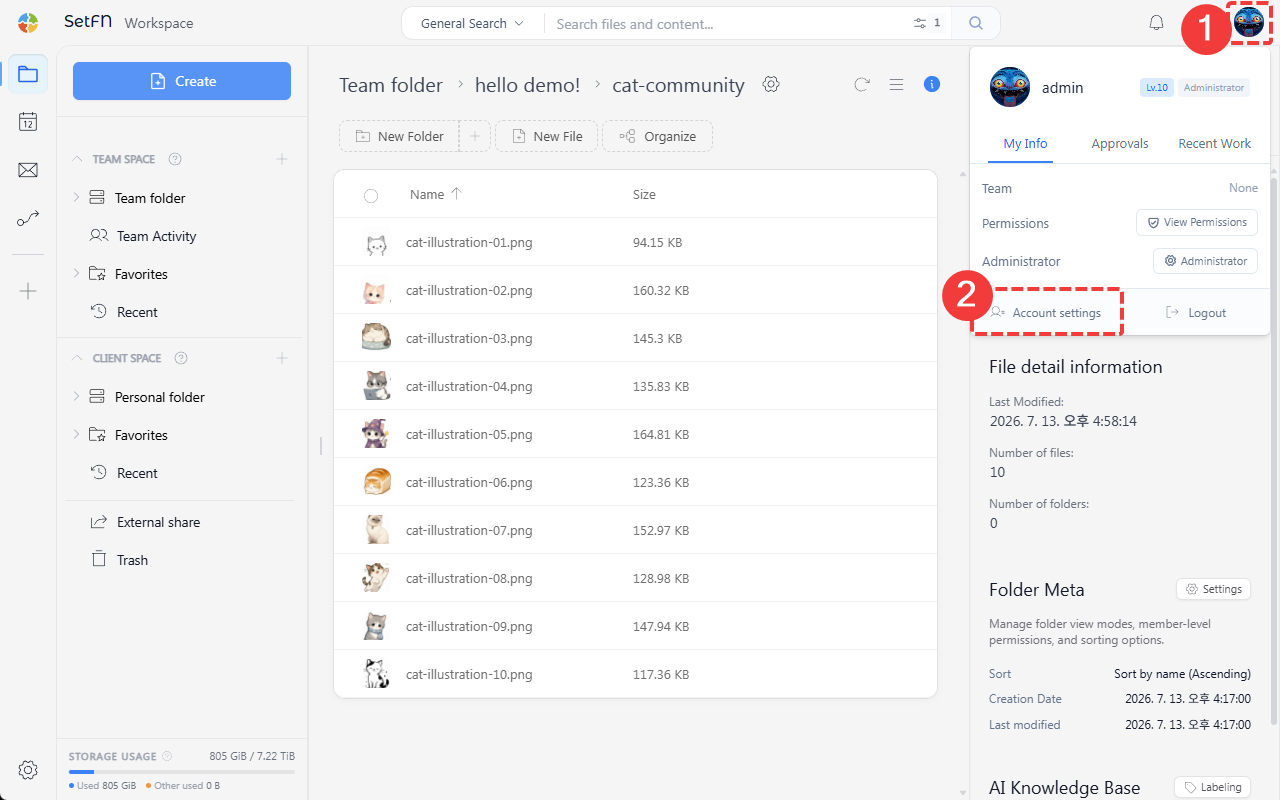
打开账户设置
点击工作空间右上角的头像(个人资料图片),然后选择 账户设置。
头像
上传个人资料图片。点击 上传头像 按钮即可选择文件。
- 支持格式:
JPG、JPEG、PNG、GIF - 文件大小:
5MB以下
用户
查看基本的个人资料信息。
- 昵称:在工作空间中显示的名称
- 邮箱:账户的邮箱地址。如需更改,请选择
更改,并确认发送到新邮箱的验证码。 - 语言:界面显示语言在设置窗口的
常规标签页中更改。 我加入的团队:所属团队列表
更改后点击 应用 保存。
修改密码
输入当前密码后即可更改为新密码。常用或曾在数据泄露中出现的密码不能用作新密码。忘记密码时,请在登录页面重置。
权限
可以查看当前的文件权限、等级以及是否拥有管理员权限。
- 文件权限:创建、删除、编辑、查看、下载、共享、执行等
- 我的等级:可访问的文件夹和文件因等级而不同。
- 管理员权限:仅对管理员账户显示,所有权限均已启用。
活跃设备
可以查看当前已登录的所有设备和会话。
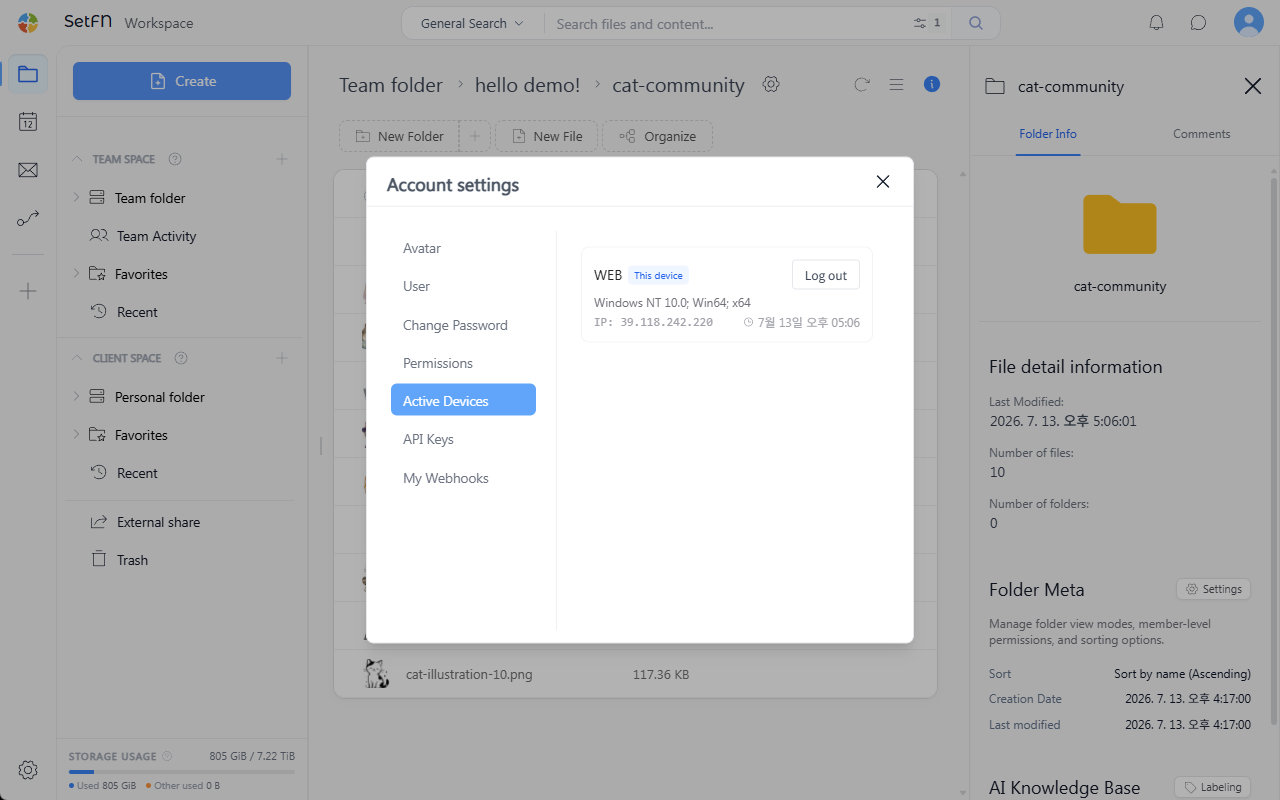
- 显示访问方式、操作系统、IP 地址和最后活动时间。
- 发现可疑访问时,可以通过
退出登录按钮结束该会话。
API 密钥
签发并管理用于连接外部应用或自动化的 API 密钥。MCP 连接 密钥用于让外部 AI 客户端读取和搜索我可访问的工作空间中的文件。连接方法请参阅使用外部 AI。
通过登录和同意页面连接的 AI 工具(OAuth 连接),会在修改或重置密码、更改两步验证等结束账户全部会话的操作之后一并断开,请在 AI 工具中重新连接。在此处自行创建的 MCP 连接 密钥不会断开,不再使用的密钥请自行撤销。
我的 Webhook
查看自己在哪些文件夹中设置了 Webhook。
- 可以一目了然地查看各文件夹的 Webhook 设置情况
- 可以对各个 Webhook 执行
暂停·继续或删除
创建新 Webhook 的方法,请参考文件夹 Webhook文档。
注意事项
- 等级和团队只能由管理员更改。
- 管理员权限由最高管理员授予。
- 如果活跃设备列表中出现不认识的设备,建议立即
退出登录并更改密码。