'/%3e%3cpath%20id='cross_2'%20data-name='cross%202'%20class='cls-2'%20d='M20.612,30.43h0a5.361,5.361,0,1,0-10.723,0H0A33.709,33.709,0,0,1,30.569,0V9.75a5.361,5.361,0,1,1,0,10.723V30.43Z'%20transform='translate(67.193%200.007)%20rotate(90)'/%3e%3cpath%20id='cross_3'%20data-name='cross%203'%20class='cls-3'%20d='M20.612,30.43h0a5.361,5.361,0,1,0-10.723,0H0A33.709,33.709,0,0,1,30.569,0V9.75a5.361,5.361,0,1,1,0,10.723V30.43Z'%20transform='translate(67.186%2067.041)%20rotate(180)'/%3e%3cpath%20id='cross_4'%20data-name='cross%204'%20class='cls-4'%20d='M20.6,30.5h0a5.361,5.361,0,1,0-10.723,0H0A33.71,33.71,0,0,1,30.56,0V9.818a5.361,5.361,0,1,1,0,10.723V30.5Z'%20transform='translate(0%2067.041)%20rotate(-90)'/%3e%3c/svg%3e)
等级管理
为用户指定 0~10 的等级以确定访问范围。每个等级可以加上 实习生、员工 这样的公司职级或社区等级名称。即使更改称谓,用于判断权限的数字等级仍保持不变。
为用户授予等级
- 前往
用户管理>用户。 - 找到要授予等级的用户,选择编辑图标。
- 在
等级中选择 0 到 10 之间的一个值。 - 选择
保存。
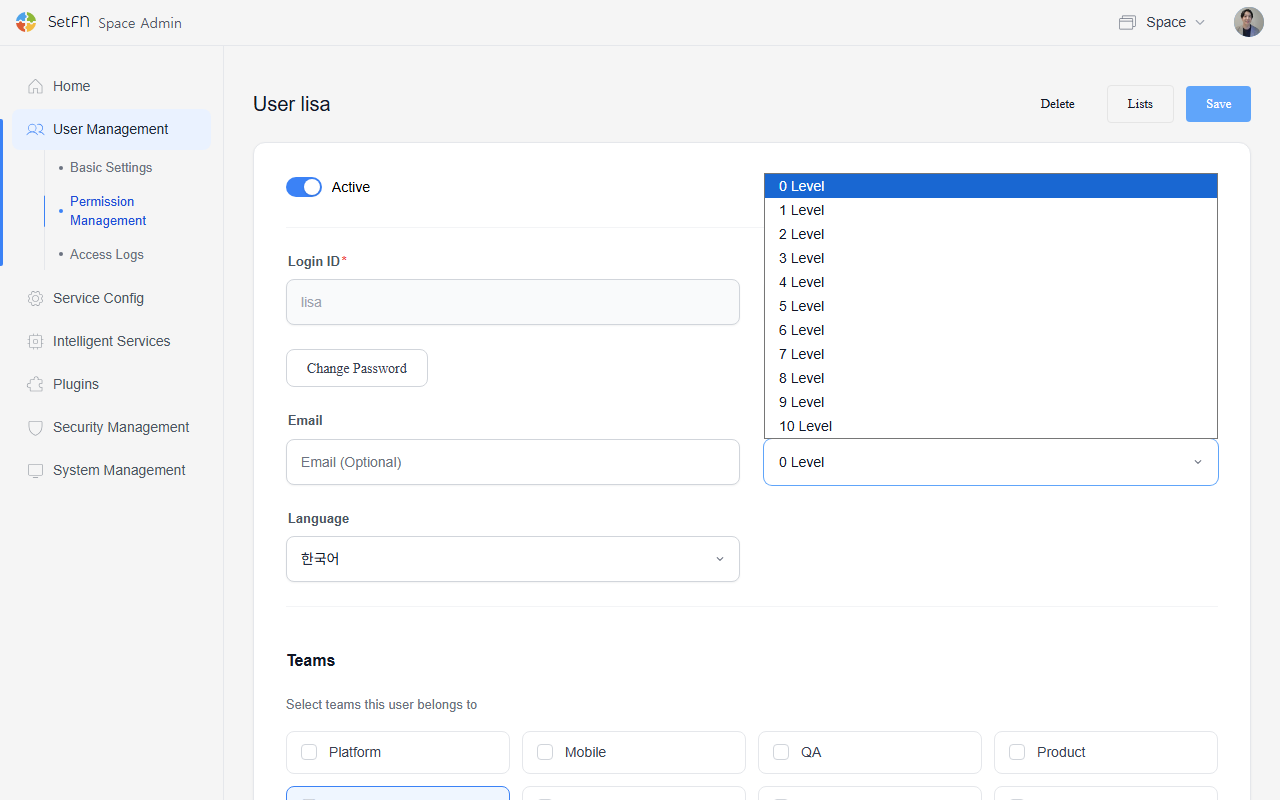
设置等级称谓
- 前往
用户管理>基本设置。 - 展开
等级称谓设置卡片。 - 开启
使用等级称谓。 - 为
Lv.0到Lv.10输入所需的称谓。每个等级的称谓最多可输入 20 个字符。 - 选择
保存。
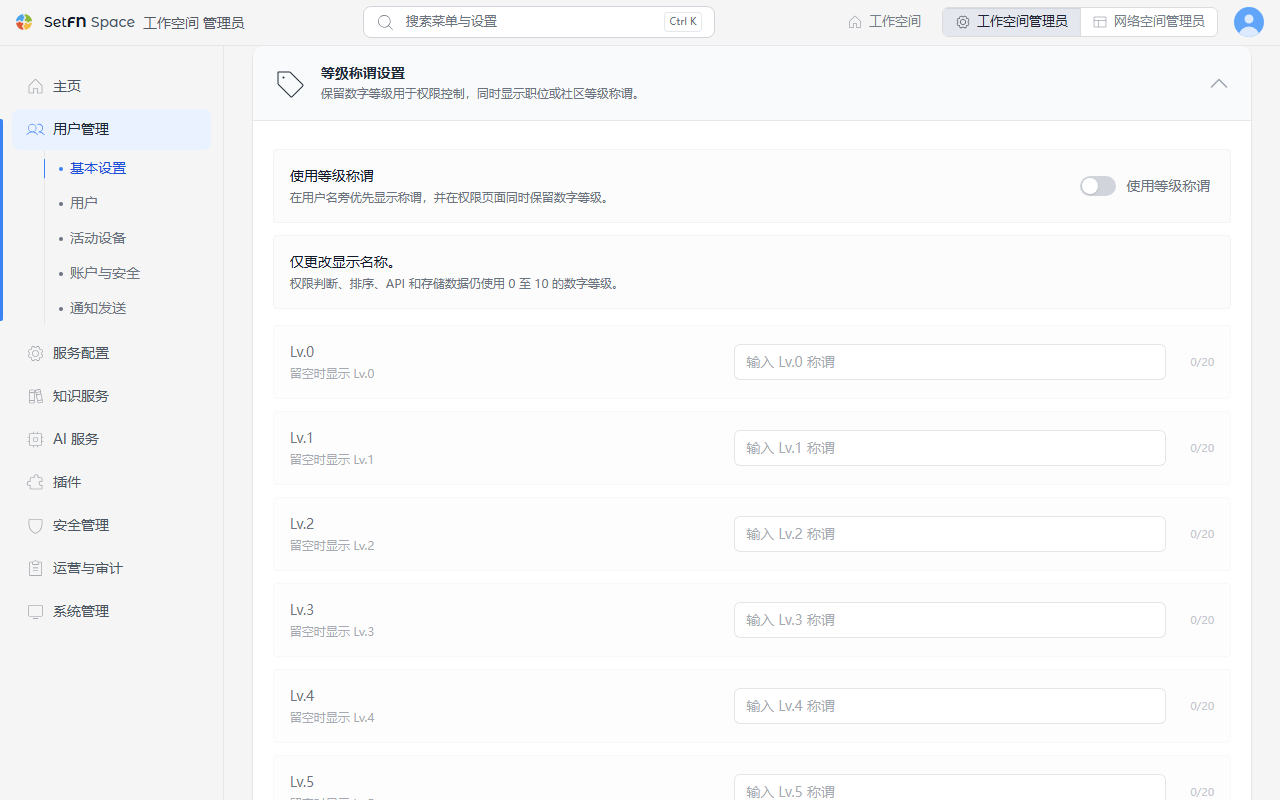
如果称谓留空,则显示 Lv.0、Lv.1 这样的数字等级。
要清除所有已输入的称谓,请选择 清空所有称谓,然后选择 保存。
称谓的显示方式
- 用户名旁边优先显示设置的称谓。
- 权限设置界面中会同时显示称谓和数字等级。
- 称谓只更改显示名称。权限比较、排序、API 和存储的数据仍使用数字等级 0~10。
- 关闭
使用等级称谓后,将显示数字等级而不是已保存的称谓。
设置文件夹访问权限
可以设定在文件夹中进行操作所需的最低等级。用户的等级达到该标准以上才能执行相应操作。详细步骤请参考按等级设置访问权限。
注意事项
- 管理员无论等级如何,都可以访问所有文件夹。
- 没有等级限制的文件夹,所有用户都可以访问。
- 更改用户等级后,会立即反映到文件夹访问权限中。
- 将等级与团队结合使用,可以更精细地划分访问范围。