'/%3e%3cpath%20id='cross_2'%20data-name='cross%202'%20class='cls-2'%20d='M20.612,30.43h0a5.361,5.361,0,1,0-10.723,0H0A33.709,33.709,0,0,1,30.569,0V9.75a5.361,5.361,0,1,1,0,10.723V30.43Z'%20transform='translate(67.193%200.007)%20rotate(90)'/%3e%3cpath%20id='cross_3'%20data-name='cross%203'%20class='cls-3'%20d='M20.612,30.43h0a5.361,5.361,0,1,0-10.723,0H0A33.709,33.709,0,0,1,30.569,0V9.75a5.361,5.361,0,1,1,0,10.723V30.43Z'%20transform='translate(67.186%2067.041)%20rotate(180)'/%3e%3cpath%20id='cross_4'%20data-name='cross%204'%20class='cls-4'%20d='M20.6,30.5h0a5.361,5.361,0,1,0-10.723,0H0A33.71,33.71,0,0,1,30.56,0V9.818a5.361,5.361,0,1,1,0,10.723V30.5Z'%20transform='translate(0%2067.041)%20rotate(-90)'/%3e%3c/svg%3e)
团队管理
使用团队功能,可以按部门、项目或角色对用户进行分组。 此外,还可以创建只有特定团队才能访问的团队专用文件夹。
启用团队功能
在 用户管理 - 基本设置 - 团队管理设置 中点击 启用团队访问 按钮。
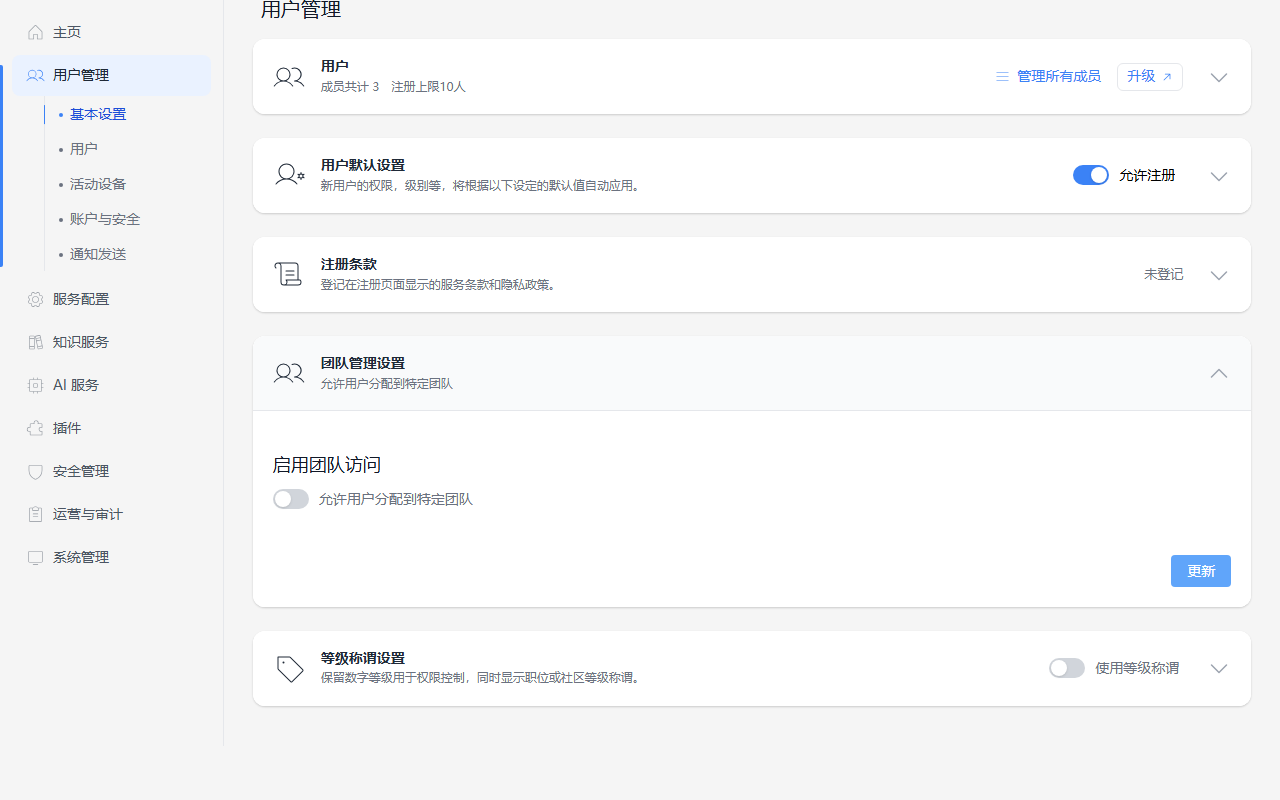
添加团队
- 在
可用团队输入框中输入团队名称,每行一个。 - 已登记的团队会以标签形式显示在
当前团队列表中。可以通过 X 按钮删除。 - 点击应用按钮后,团队设置会立即生效。
为用户分配团队
- 前往
用户管理>用户。 - 找到要分配团队的用户,点击编辑图标(✏️️)。
- 在团队项目中勾选用户所属的团队。一个用户可以属于多个团队。
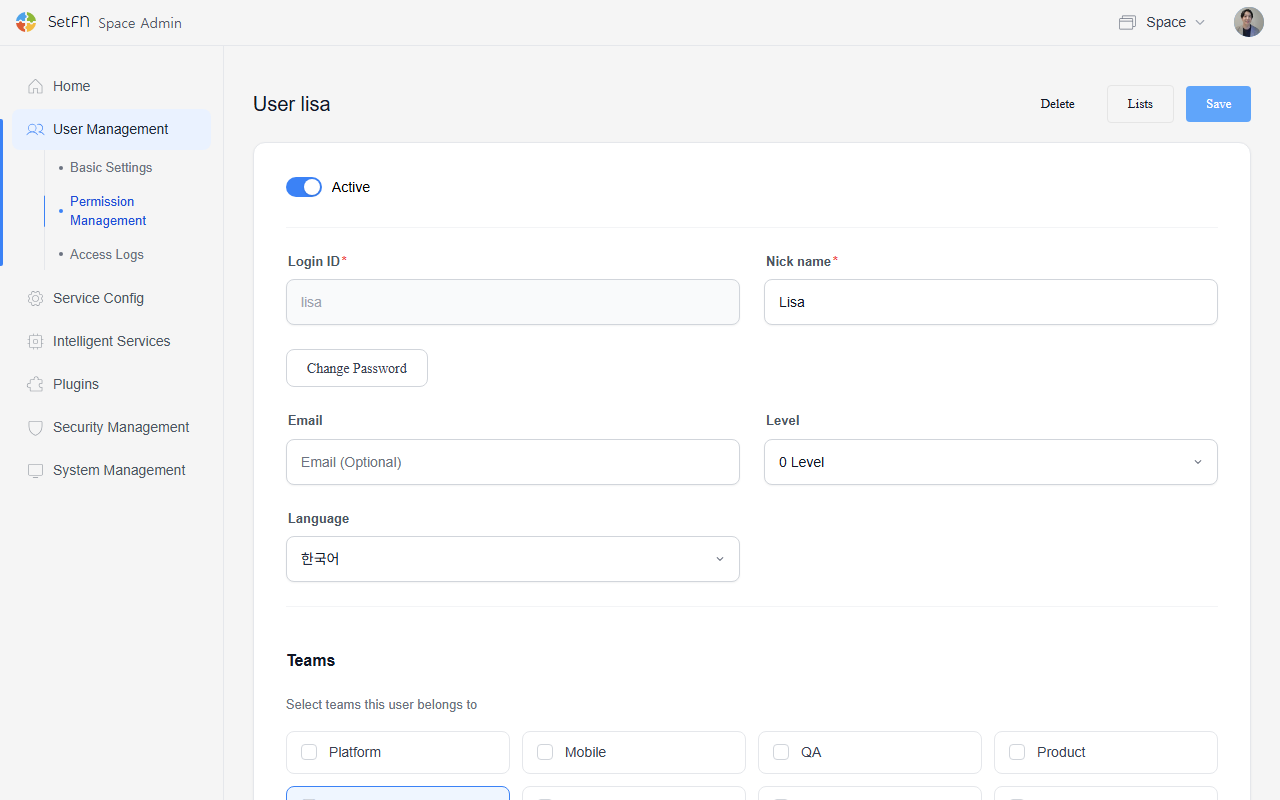
- 点击保存按钮。
设置团队文件夹
可以按团队划分文件夹的访问权限。 团队文件夹的设置方法请参考以下链接。
可以这样使用
- 项目文件夹管理:为参与特定项目的成员创建文件夹,并通过团队设置让他们能够访问该文件夹。
注意事项
- 删除团队后,属于该团队的用户将被解除团队归属。
- 团队专用文件夹会保留,但访问可能会受到限制。
- 要更改团队名称,需要删除现有团队并用新名称重新创建。
- 要加强团队文件夹的安全性,请在管理员页面的
服务配置>文件区域中开启隐藏无访问权限的文件夹(团队/等级)。这样其他团队的用户将看不到该文件夹本身。