'/%3e%3cpath%20id='cross_2'%20data-name='cross%202'%20class='cls-2'%20d='M20.612,30.43h0a5.361,5.361,0,1,0-10.723,0H0A33.709,33.709,0,0,1,30.569,0V9.75a5.361,5.361,0,1,1,0,10.723V30.43Z'%20transform='translate(67.193%200.007)%20rotate(90)'/%3e%3cpath%20id='cross_3'%20data-name='cross%203'%20class='cls-3'%20d='M20.612,30.43h0a5.361,5.361,0,1,0-10.723,0H0A33.709,33.709,0,0,1,30.569,0V9.75a5.361,5.361,0,1,1,0,10.723V30.43Z'%20transform='translate(67.186%2067.041)%20rotate(180)'/%3e%3cpath%20id='cross_4'%20data-name='cross%204'%20class='cls-4'%20d='M20.6,30.5h0a5.361,5.361,0,1,0-10.723,0H0A33.71,33.71,0,0,1,30.56,0V9.818a5.361,5.361,0,1,1,0,10.723V30.5Z'%20transform='translate(0%2067.041)%20rotate(-90)'/%3e%3c/svg%3e)
管理活跃设备
在 活跃设备 中可以查看当前所有已登录用户的设备,并注销需要处理的设备。可以优先找出存在风险信号的登录会话并采取措施。
开始之前
- 所需权限:拥有设备管理权限的管理员
- 所需许可证:Enterprise 及以上
打开活跃设备
- 进入管理员页面。
- 在左侧菜单中选择
用户管理。 - 选择
活跃设备。
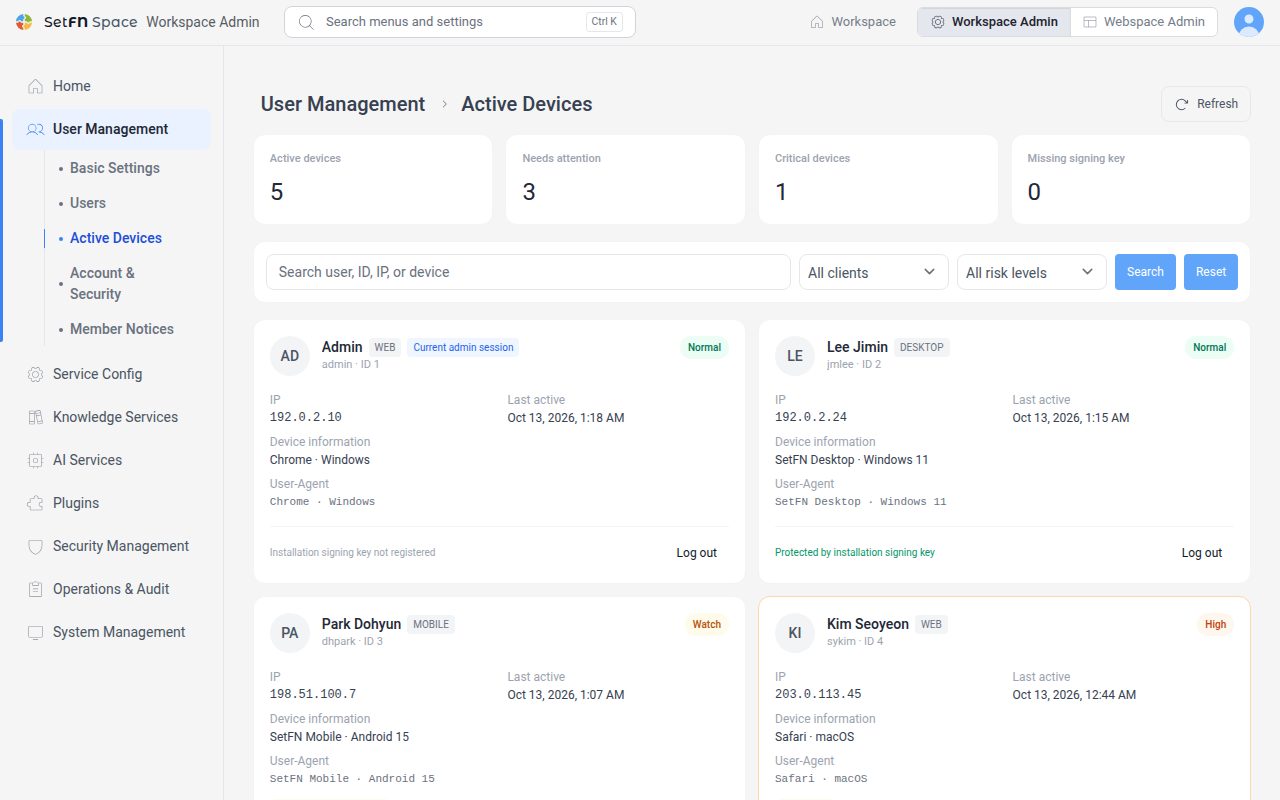
查看已登录的设备
界面上方显示当前登录会话的摘要。
| 项目 | 说明 |
|---|---|
全部活跃设备 | 当前已登录的设备数。 |
需要关注 | 存在风险信号的设备数。 |
严重风险设备 | 风险等级为 严重 的设备数。 |
签名密钥未注册 | 未登记安装签名密钥的设备数。 |
列表中按设备显示用户、IP、最近活动、设备信息和风险等级。风险等级分为 正常、注意、高、严重,并一同显示以下原因。
已屏蔽 IP、被屏蔽的用户最近登录失败缺少设备 ID、多个账户使用同一设备 ID缺少本地签名密钥
查找设备
- 在搜索框中输入用户、ID、IP 或设备,然后选择
搜索。 - 在
所有客户端中选择网页、移动端、桌面端之一。 - 在
所有风险等级中选择风险等级,或选择仅显示需关注以仅显示存在风险信号的设备。 - 选择
重置可清除搜索条件。
强制注销设备
- 选择要注销的设备的
退出登录。 - 在
操作原因中选择管理员操作、设备丢失、违反安全策略、疑似遭到入侵、用户请求之一。 - 确认后,所选设备的登录会话将被终止。
注意事项
- 强制注销只会终止所选的一个登录会话。同一用户的其他设备仍保持登录状态。
- 要一次注销所有用户,请使用使用命令管理服务器中的
admin logout-all。 - 重置密码、停用或删除账户、重置两步验证等结束用户全部会话的操作,也会一并断开该用户通过登录和同意页面连接的 AI 工具(MCP OAuth 连接)。用户在设置中自行创建的
MCP 连接密钥会保留。