'/%3e%3cpath%20id='cross_2'%20data-name='cross%202'%20class='cls-2'%20d='M20.612,30.43h0a5.361,5.361,0,1,0-10.723,0H0A33.709,33.709,0,0,1,30.569,0V9.75a5.361,5.361,0,1,1,0,10.723V30.43Z'%20transform='translate(67.193%200.007)%20rotate(90)'/%3e%3cpath%20id='cross_3'%20data-name='cross%203'%20class='cls-3'%20d='M20.612,30.43h0a5.361,5.361,0,1,0-10.723,0H0A33.709,33.709,0,0,1,30.569,0V9.75a5.361,5.361,0,1,1,0,10.723V30.43Z'%20transform='translate(67.186%2067.041)%20rotate(180)'/%3e%3cpath%20id='cross_4'%20data-name='cross%204'%20class='cls-4'%20d='M20.6,30.5h0a5.361,5.361,0,1,0-10.723,0H0A33.71,33.71,0,0,1,30.56,0V9.818a5.361,5.361,0,1,1,0,10.723V30.5Z'%20transform='translate(0%2067.041)%20rotate(-90)'/%3e%3c/svg%3e)
向成员群发通知邮件
向活跃成员或全部成员发送通知邮件。可以按团队和等级缩小对象范围,收件人之间互相看不到电子邮件地址。
开始之前
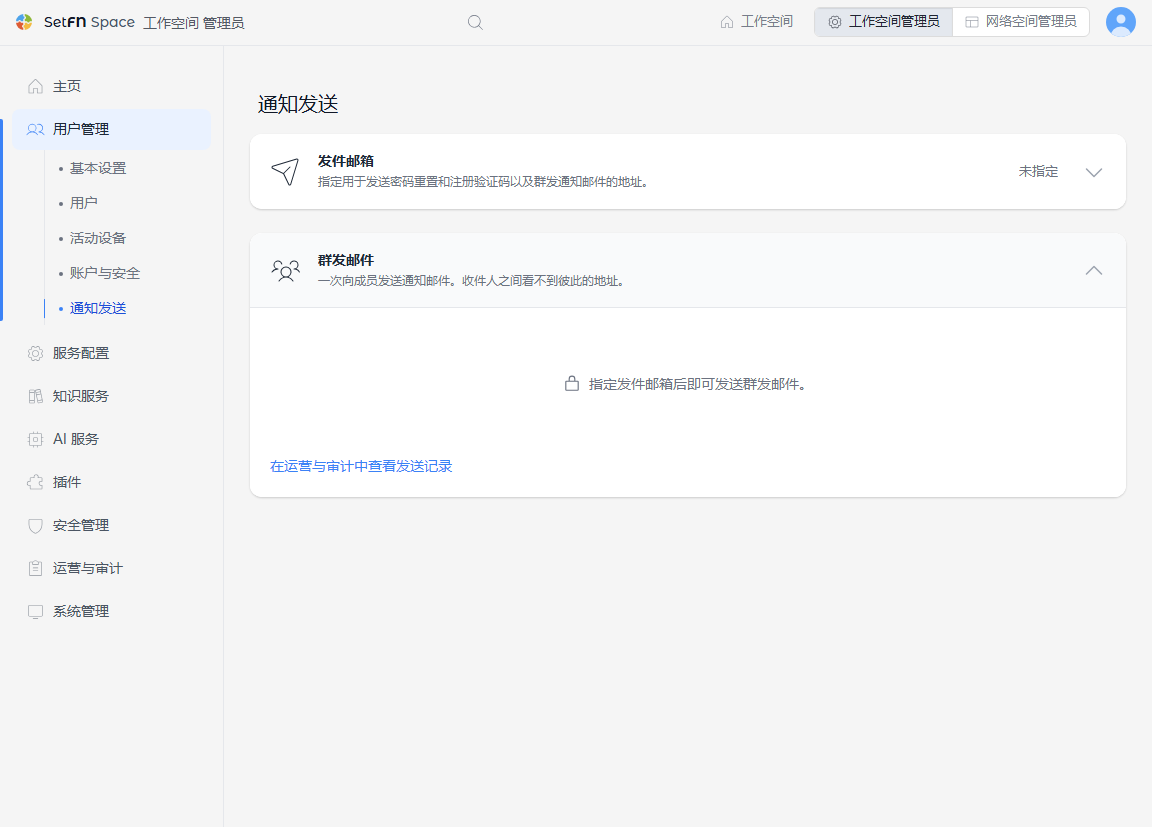
- 只有完全管理员才能发起新的群发邮件和继续发送。拥有用户管理权限的管理员可以停止进行中的发送,或结束已停止的发送。
- 在通知发送设置中保存发件邮箱并确认测试发送。
- 仅向已登记邮箱的成员发送。相同的电子邮件地址只会收到一封。
选择对象并发送
- 展开
用户管理>通知发送的群发邮件卡片。 - 在
收件人中选择活跃成员或成员总数。 - 若只想发送给特定团队,请在
选择团队中选择一个或多个团队。属于所选团队之一的成员将成为对象;不选择则包含所有团队。 - 若只想发送给特定等级,请在
选择等级中选择一个或多个等级。只有符合所选等级之一且同时属于所选团队的成员才会成为对象。不选择等级则包含所有等级。 - 确认实际发送人数以及因没有邮箱而被排除的成员。
- 输入
主题,并编写内容。可在可视化编辑中应用粗体、列表、文字颜色、链接等基本格式,或在HTML 源码中直接修改代码,并通过预览查看效果。邮件以 HTML 格式发送;正文超过允许容量时无法发送。 - 选择显示了人数的发送按钮。
- 在确认窗口中核对目标人数和发件地址后,选择
发送。
表格、带背景的方框、按钮等无法在 可视化编辑 中处理的部分会按原样保留。选中这些部分时会显示 在 HTML 源码中编辑,可借此修改代码。存在尚未发送的内容时跳转到其他页面,会显示询问是否离开的确认窗口。
查看进度与发送记录
发送过程中会显示已发送数、失败数和总人数。达到发送限额时会显示等待提示和继续发送的时间,时间一到会自动继续发送。
在编写界面中可以查看当前发送的进度。已完成的发送记录可通过选择界面底部的 在运营与审计中查看发送记录,在 运维与审计 > 邮件审计 的 通知发送记录 标签页中查看。会显示主题、发送时间、发起请求的管理员、发件地址、目标范围、已发送数和未发送数。如有失败,请检查发件邮箱的连接和认证状态。
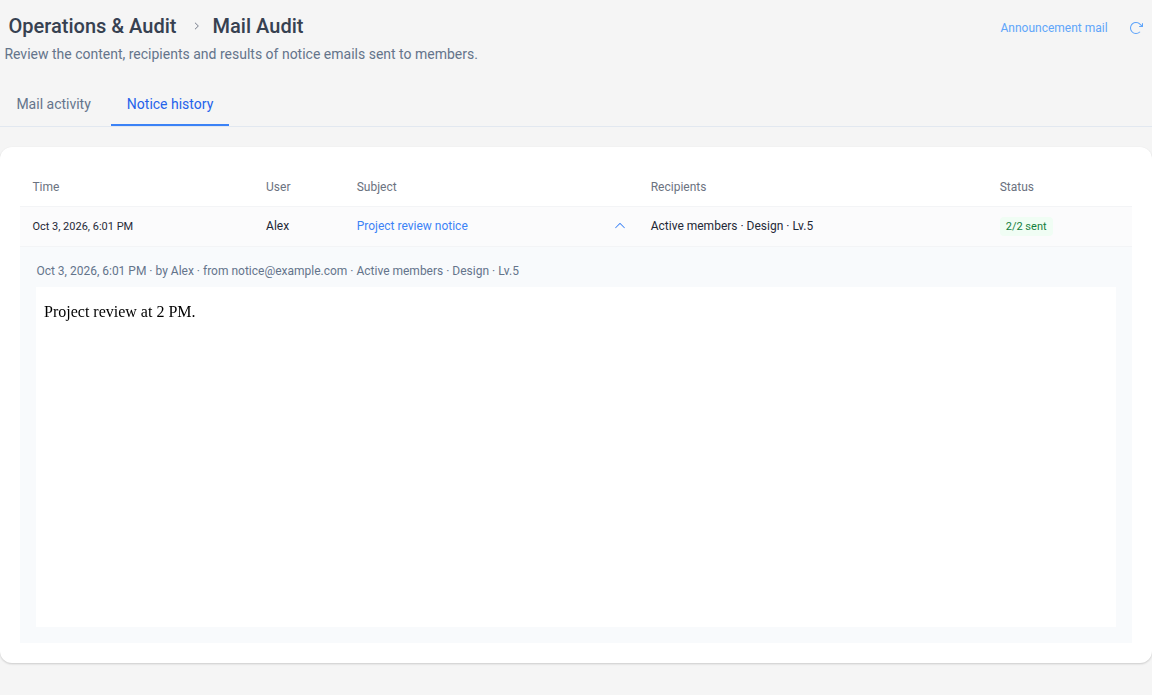
显示的数值是服务器的发送处理状态,并不保证实际到达收件箱。如有需要,请在单独的测试收件箱中确认是否收到。
停止发送
- 在进行中的发送中选择
停止。 - 在确认窗口中确认停止。
- 查看停止结果和已发送数。
正在发送的邮件可能仍会发出。已收到邮件的成员无法撤回,尚未收到的成员则不会再收到。
处理自动停止或中断的发送
发送方出现问题导致连续失败时会自动停止,服务器重启时发送也可能中途中断。
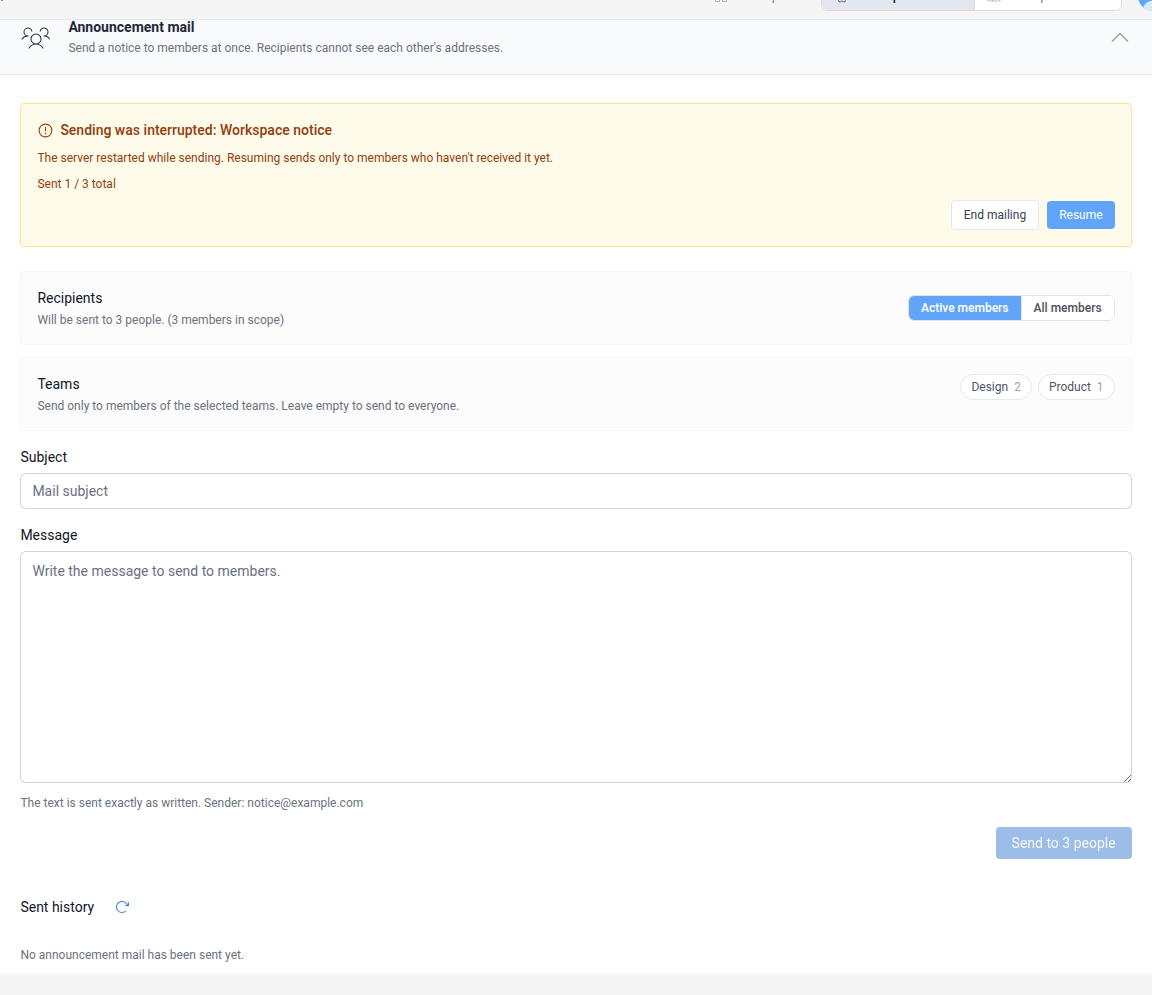
- 查看界面上的原因和剩余人数。
- 解决邮件服务或外部邮箱认证问题。
- 要向剩余成员发送,请选择
继续发送并确认。不会向已收到的成员重复发送。 - 若不再发送,请选择
结束发送并确认。不会向剩余成员发送,并记录结果。
发送开始后如果更改了发件邮箱,则无法继续发送。请重新指定原来的发件邮箱,或结束该发送。在存在已停止发送的状态下发起新发送时,确认窗口会提示不会向原发送的剩余人员发送。
如果在确认期间其他管理员更改了状态,则不会执行并给出提示。请确认最新状态后重新选择。