'/%3e%3cpath%20id='cross_2'%20data-name='cross%202'%20class='cls-2'%20d='M20.612,30.43h0a5.361,5.361,0,1,0-10.723,0H0A33.709,33.709,0,0,1,30.569,0V9.75a5.361,5.361,0,1,1,0,10.723V30.43Z'%20transform='translate(67.193%200.007)%20rotate(90)'/%3e%3cpath%20id='cross_3'%20data-name='cross%203'%20class='cls-3'%20d='M20.612,30.43h0a5.361,5.361,0,1,0-10.723,0H0A33.709,33.709,0,0,1,30.569,0V9.75a5.361,5.361,0,1,1,0,10.723V30.43Z'%20transform='translate(67.186%2067.041)%20rotate(180)'/%3e%3cpath%20id='cross_4'%20data-name='cross%204'%20class='cls-4'%20d='M20.6,30.5h0a5.361,5.361,0,1,0-10.723,0H0A33.71,33.71,0,0,1,30.56,0V9.818a5.361,5.361,0,1,1,0,10.723V30.5Z'%20transform='translate(0%2067.041)%20rotate(-90)'/%3e%3c/svg%3e)
修改用户账户
介绍如何修改现有用户账户的状态、基本信息、团队和文件权限。
选择目标用户
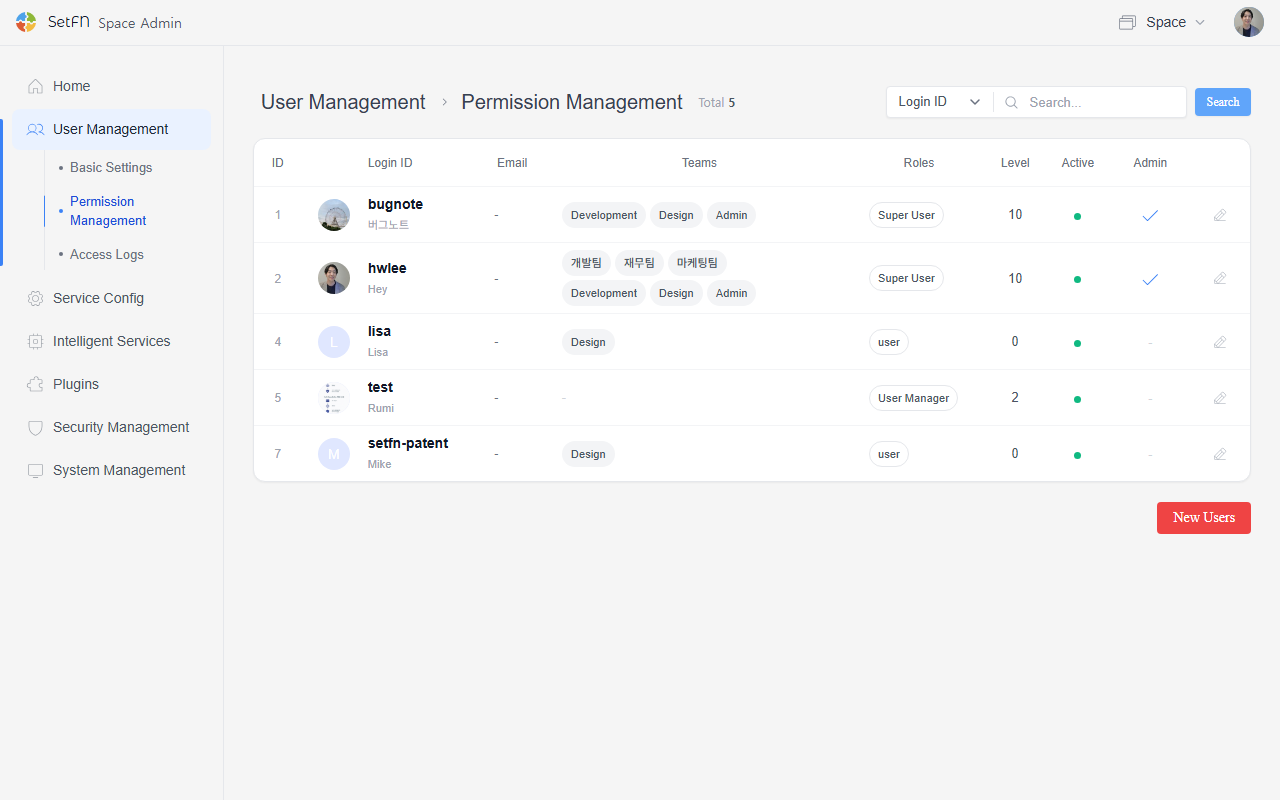
在 用户管理 > 用户 中找到要更改设置的用户,点击编辑图标(✏️️)。
修改用户账户
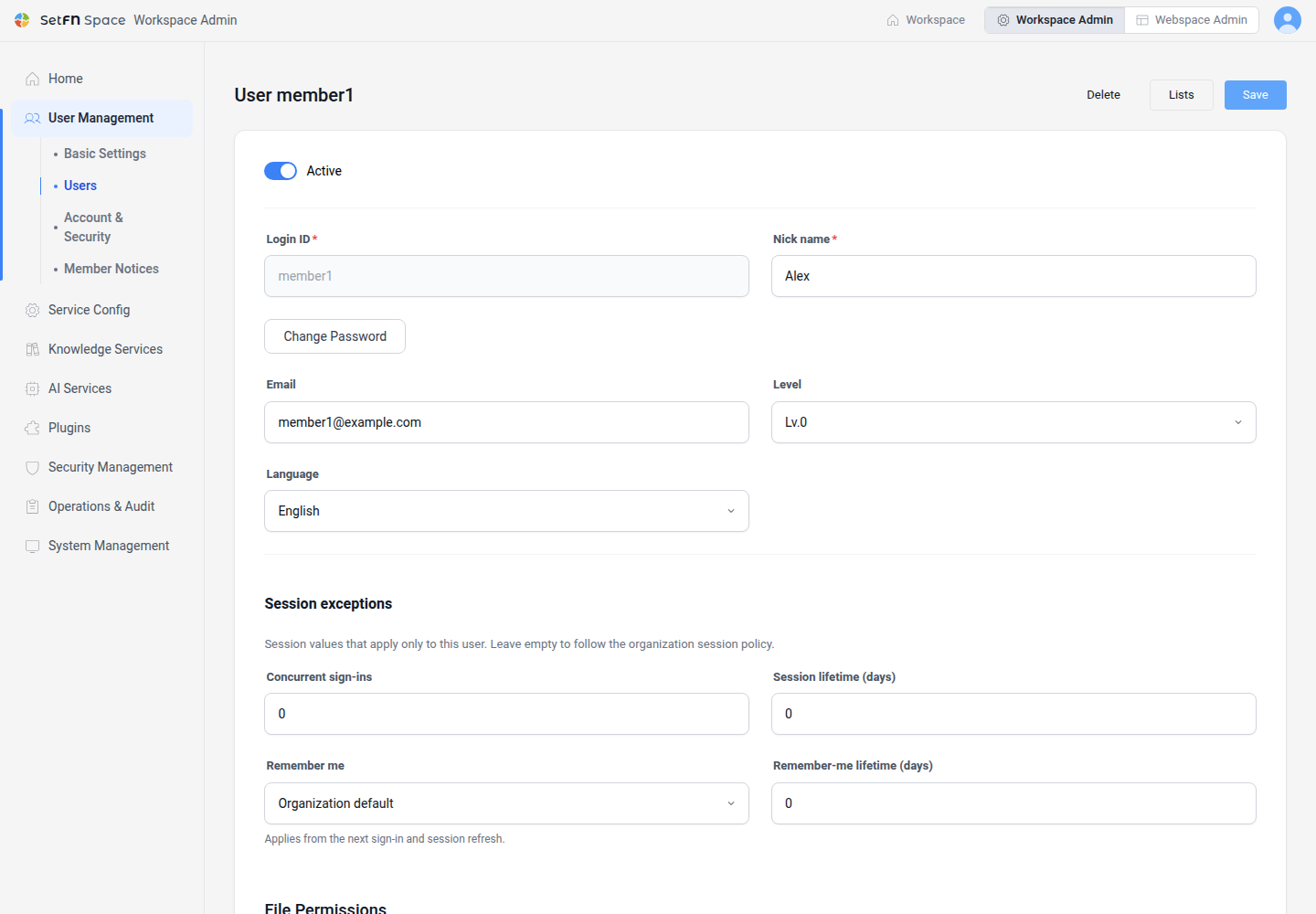
在用户编辑界面中可以更改账户状态和用户信息。修改完成后,选择 保存。
启用
- 账户处于启用状态时,用户才能登录空间。
- 改为禁用状态后,该用户将无法登录。
修改用户信息
| 项目 | 说明 |
|---|---|
| 登录 ID | 用户的登录 ID。在此界面中无法更改。 |
| 昵称 | 在空间中显示的昵称 |
| 修改密码 | 需要时重置为新密码 |
| 等级 | 要授予用户的等级 |
| 邮箱 | 用户的电子邮件地址(可选) |
| 语言 | 从 English、한국어、日本語、简体中文、Deutsch、Español 中选择 |
团队设置
- 启用团队访问后,可以更改用户所属的团队。
- 一个用户可以同时属于多个团队。
文件权限设置
可以为每个用户单独调整文件权限。
| 权限 | 说明 |
|---|---|
| 创建 | 新建文件、创建文件夹、上传文件 |
| 查看 | 查看文件内容并浏览文件夹结构 |
| 修改 | 编辑现有文件内容 |
| 共享 | 创建外部共享链接 |
| 删除 | 删除文件和文件夹 |
| 重命名 | 更改文件或文件夹的名称 |
| 下载 | 下载文件和文件夹 |
| 执行 | 执行脚本并运行自动化任务 |
注意事项
- 用户忘记密码时,管理员可以重置密码。
- 更改权限或团队后,建议确认用户的访问范围是否按预期生效。
- 更改权限后,该用户需要注销并重新登录,更改后的权限才会生效。
- 管理员不受权限设置限制,可以执行所有操作。
会话例外与删除账户
如果需要与组织默认值不同的会话标准,请在用户编辑界面中设置会话例外。默认值在账户与安全中管理。
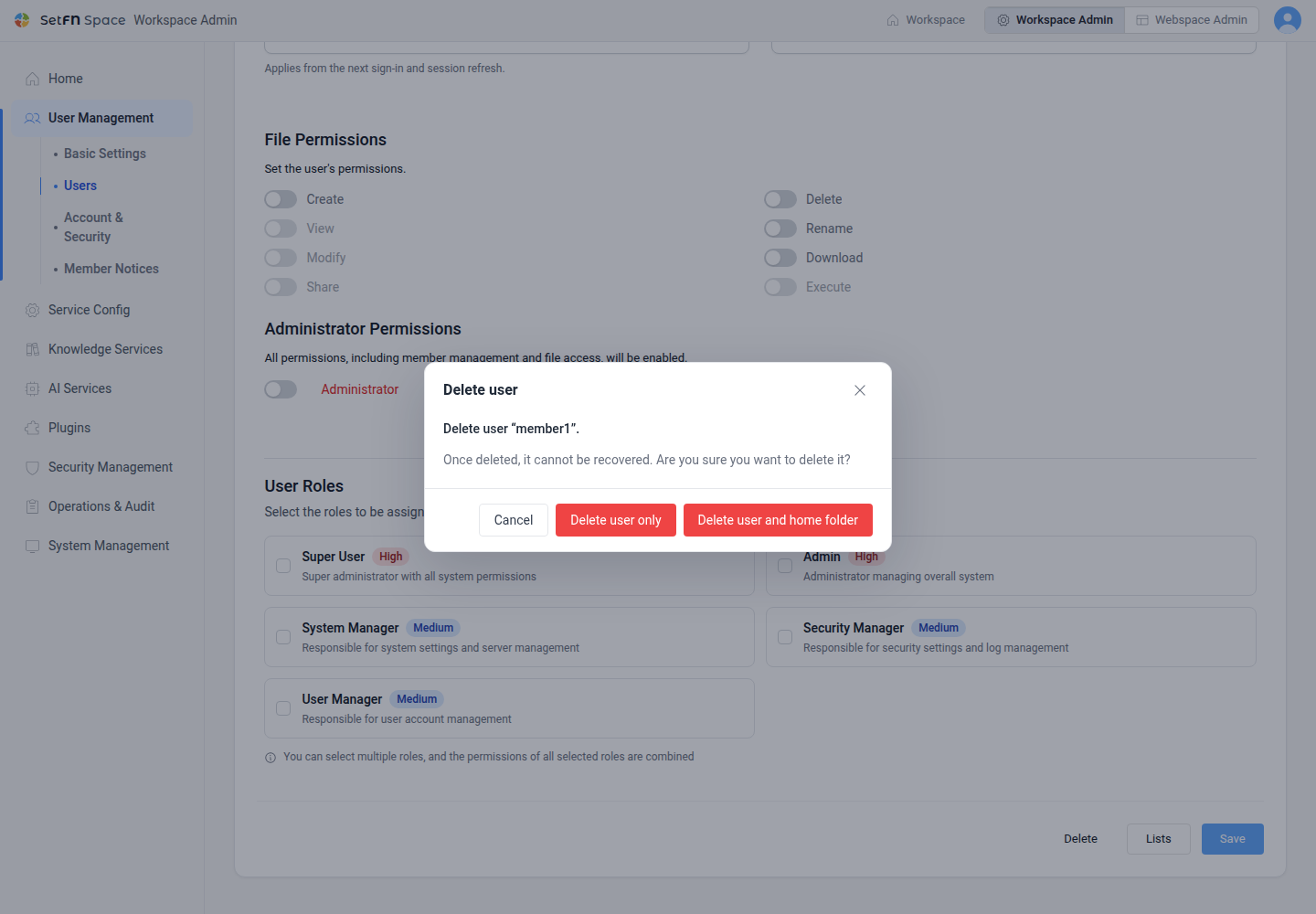
要删除账户,请选择界面底部的 删除。在确认窗口中核对目标 ID 后,选择 只删除用户 或 删除用户和主文件夹。
即使使用有效的 Free 许可证,也可以修改或删除现有账户。需要注册许可证时,请按照界面提示前往许可证管理。