'/%3e%3cpath%20id='cross_2'%20data-name='cross%202'%20class='cls-2'%20d='M20.612,30.43h0a5.361,5.361,0,1,0-10.723,0H0A33.709,33.709,0,0,1,30.569,0V9.75a5.361,5.361,0,1,1,0,10.723V30.43Z'%20transform='translate(67.193%200.007)%20rotate(90)'/%3e%3cpath%20id='cross_3'%20data-name='cross%203'%20class='cls-3'%20d='M20.612,30.43h0a5.361,5.361,0,1,0-10.723,0H0A33.709,33.709,0,0,1,30.569,0V9.75a5.361,5.361,0,1,1,0,10.723V30.43Z'%20transform='translate(67.186%2067.041)%20rotate(180)'/%3e%3cpath%20id='cross_4'%20data-name='cross%204'%20class='cls-4'%20d='M20.6,30.5h0a5.361,5.361,0,1,0-10.723,0H0A33.71,33.71,0,0,1,30.56,0V9.818a5.361,5.361,0,1,1,0,10.723V30.5Z'%20transform='translate(0%2067.041)%20rotate(-90)'/%3e%3c/svg%3e)
设置通知发送
在 通知发送 中指定向成员发送通知邮件的地址。同一个发件邮箱用于注册邮箱验证、找回密码验证邮件和群发邮件。
开始之前
- 只有完全管理员才能更改发件邮箱、找回密码邮件和发送限额。
- 请先准备好可用于发送的自有邮箱或外部邮箱连接。邮件服务必须处于运行状态。
- 自有邮箱需要连接消息服务器。外部邮箱连接需确认 SMTP 设置和已保存的密码。
指定发件邮箱
- 选择
用户管理>通知发送。 - 展开
发件邮箱卡片。 - 在邮箱选择中按地址、名称或 ID 搜索并选择要用于发送的邮箱。
- 确认邮箱的类型、登记的成员和可发送状态。
- 如有需要,开启
找回密码验证邮件。 - 选择
应用。
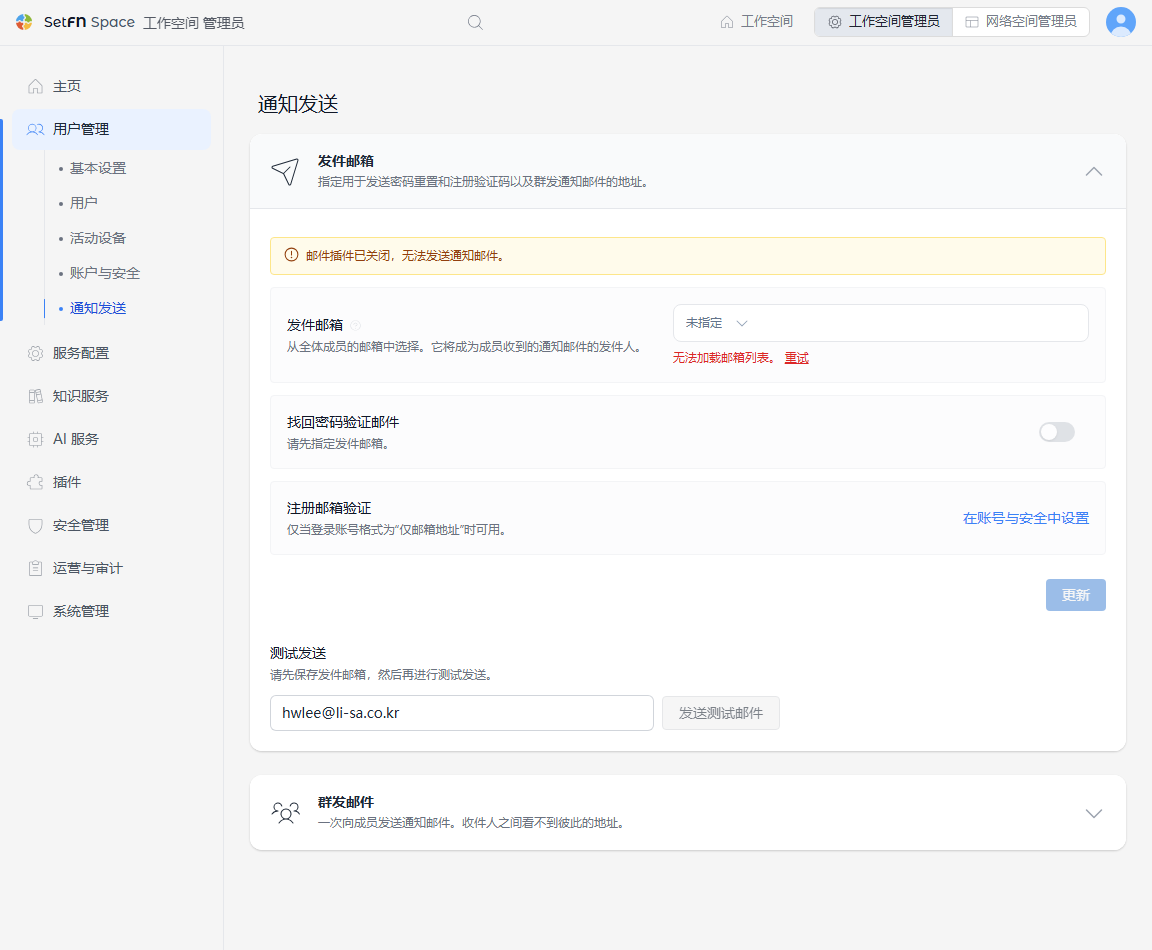
选择列表以全体成员的邮箱为对象。建议使用管理员专用、通知专用或公用邮箱,而不是个人名义的邮箱。
| 邮箱类型 | 通知邮件副本 |
|---|---|
| 自有邮箱 | 不在已发送邮件中保留通知邮件副本。 |
| 外部邮箱连接 | 已发送邮件和邮件提供方处会保留副本,所有者可以查看。 |
测试发送
- 先保存发件邮箱。
- 输入
测试邮件收件地址。 - 选择
发送测试邮件。 - 在收件邮箱中确认测试邮件。
仅选择而未保存的邮箱无法用于测试发送。界面上的发送完成提示并不代表已确认邮件到达收件箱,请在输入的收件箱中另行确认是否实际收到。
设置发送限额
在发件邮箱卡片的 发送限额 中输入值,然后选择该项目的 应用。从下次发送开始生效。
| 项目 | 设置范围与标准 |
|---|---|
每分钟发送数 | 1~600 封。按均匀间隔分批发送。 |
每小时限额 | 0(不限)或 2~100,000 封。以过去 1 小时为基准。 |
每日限额 | 0(不限)或 2~1,000,000 封。以过去 24 小时为基准。 |
验证码和测试邮件优先于群发邮件发出。每小时和每日限额的 10%(至少 1 封)保留给验证码和测试邮件。群发邮件达到限额时会等待并自动继续发送,验证码邮件则会提示发送失败。
此限额独立于外部邮件提供方的限额,因此请设置为低于提供方允许的发送量。同时查看 过去 1 小时、过去 24 小时 的发送数和等待数。
与注册邮箱验证关联
注册邮箱验证在 账户与安全 的 登录 ID 格式 中设置。只有在选择 仅限邮箱地址 时才可使用,并且必须先指定发件邮箱。
在使用邮箱验证注册期间,无法将发件邮箱改为 未指定。要解除,请先在账户与安全中关闭邮箱验证注册。
无法发送时
- 如果邮箱已被删除或禁用,请选择其他可发送的邮箱并保存。
- 如果显示外部邮箱登录失败、无密码或 SMTP 已关闭的提示,请由登记该邮箱的成员检查连接和认证信息。
- 检查邮件插件、邮件服务的运行状态以及自有邮箱的发送服务器连接。
- 如果发送限额超出提示中显示了可重试的时间,请在该时间之后重试。