'/%3e%3cpath%20id='cross_2'%20data-name='cross%202'%20class='cls-2'%20d='M20.612,30.43h0a5.361,5.361,0,1,0-10.723,0H0A33.709,33.709,0,0,1,30.569,0V9.75a5.361,5.361,0,1,1,0,10.723V30.43Z'%20transform='translate(67.193%200.007)%20rotate(90)'/%3e%3cpath%20id='cross_3'%20data-name='cross%203'%20class='cls-3'%20d='M20.612,30.43h0a5.361,5.361,0,1,0-10.723,0H0A33.709,33.709,0,0,1,30.569,0V9.75a5.361,5.361,0,1,1,0,10.723V30.43Z'%20transform='translate(67.186%2067.041)%20rotate(180)'/%3e%3cpath%20id='cross_4'%20data-name='cross%204'%20class='cls-4'%20d='M20.6,30.5h0a5.361,5.361,0,1,0-10.723,0H0A33.71,33.71,0,0,1,30.56,0V9.818a5.361,5.361,0,1,1,0,10.723V30.5Z'%20transform='translate(0%2067.041)%20rotate(-90)'/%3e%3c/svg%3e)
屏蔽管理
自动屏蔽可疑的访问尝试。在屏蔽管理中,可以按 IP、IP 网段、User-Agent 直接登记屏蔽,也可以查看当前已屏蔽的 IP、用户、设备,并解除被误屏蔽的对象。
开始之前
- 所需许可证:登记和解除屏蔽需要 Team 及以上套餐。Free 套餐只能查看屏蔽列表。
打开屏蔽管理页面
在管理员页面的安全管理中进入 屏蔽管理 菜单。
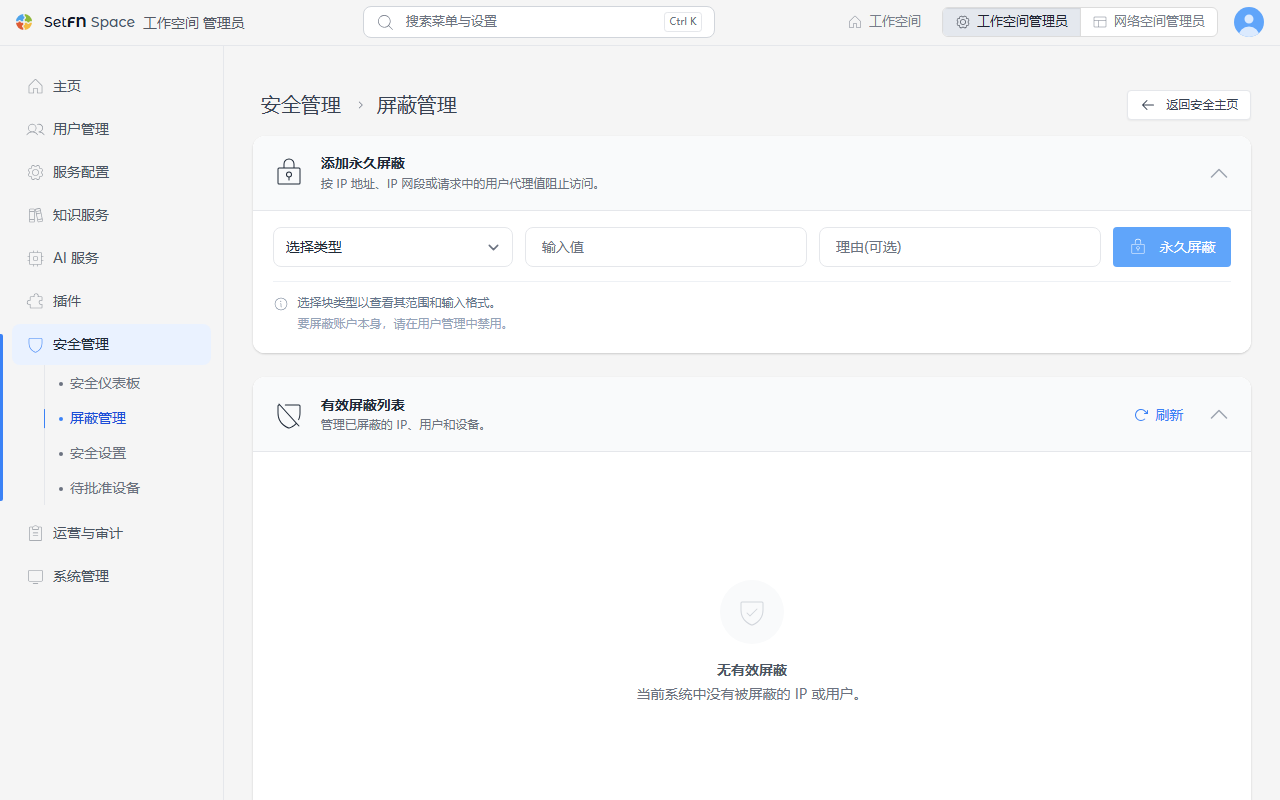
登记永久屏蔽
按 IP 地址、IP 网段或请求的 User-Agent 值屏蔽访问。
- 选择屏蔽类型:从 IP、IP 网段、User-Agent 中选择屏蔽依据。
- 输入值:输入要屏蔽的 IP 地址、IP 网段(CIDR 表示法)或 User-Agent 字符串。
- 屏蔽原因(可选):输入屏蔽原因(可选项)。
输入值后点击 永久屏蔽 按钮即可立即生效。
利用 IP 网段,还可以屏蔽来自某个国家的全部访问。查询分配给目标国家的 IP 网段后,在 选择屏蔽类型 中选择 IP 网段(CIDR)· 认证访问,并登记相应网段即可。
提示: 各国的 IP 网段可以在 IPdeny 这类基于地区互联网注册机构(RIR)数据整理并提供各国 IP 网段列表的网站上查询。一个国家的 IP 网段通常分为多个区间,要完全屏蔽,需要查清该国的所有网段并逐一登记。
除按国家屏蔽外,IP 网段屏蔽还常用于以下情况。
- 云服务/托管服务商网段:来自 AWS、GCP、Azure 等云服务和数据中心的流量往往不是真实用户,而是自动化机器人或爬虫,因此有时会整体屏蔽相应服务商的网段。
- 已知的恶意 IP 网段:登记威胁情报列表(Spamhaus、AbuseIPDB 等)中收录的网段,提前进行屏蔽。
- Tor 出口节点:想阻止通过匿名网络(Tor)的访问时,登记公开的 Tor 出口节点网段。
- 特定运营商/ISP 网段:如果某个运营商网络反复发起攻击,有时会屏蔽其整个网段。
- 不再信任的网络:合作公司或分支机构发生变更或合作关系结束时,也可用于切断与该组织原先使用的内网网段之间的连接。
有效屏蔽列表
管理系统中当前已屏蔽的 IP、用户、设备列表。点击 刷新 按钮可以加载最新状态。
如果没有已屏蔽的对象,会显示“没有有效的屏蔽记录”。
| 项目 | 说明 |
|---|---|
| 类型 | 被屏蔽对象的类型(IP+登录 ID、用户、IP、设备等) |
| 屏蔽对象 | 被屏蔽的 IP 地址、账户等识别信息 |
| 屏蔽开始 | 开始屏蔽的日期和时间 |
| 到期时间 | 解除屏蔽的日期和时间 |
| 原因 | 发生屏蔽的原因。例如:登录失败次数超限(5 次尝试) |
| 操作 | 通过 取消屏蔽 按钮立即解除对该对象的屏蔽 |
点击 清除全部屏蔽 按钮,可以一次性解除列表中的所有屏蔽。
取消屏蔽
在有效屏蔽列表中确认要解除的对象后,点击 操作 列中的 取消屏蔽 按钮。要一次性全部解除,请使用 清除全部屏蔽 按钮。
解除后即可立即访问。