'/%3e%3cpath%20id='cross_2'%20data-name='cross%202'%20class='cls-2'%20d='M20.612,30.43h0a5.361,5.361,0,1,0-10.723,0H0A33.709,33.709,0,0,1,30.569,0V9.75a5.361,5.361,0,1,1,0,10.723V30.43Z'%20transform='translate(67.193%200.007)%20rotate(90)'/%3e%3cpath%20id='cross_3'%20data-name='cross%203'%20class='cls-3'%20d='M20.612,30.43h0a5.361,5.361,0,1,0-10.723,0H0A33.709,33.709,0,0,1,30.569,0V9.75a5.361,5.361,0,1,1,0,10.723V30.43Z'%20transform='translate(67.186%2067.041)%20rotate(180)'/%3e%3cpath%20id='cross_4'%20data-name='cross%204'%20class='cls-4'%20d='M20.6,30.5h0a5.361,5.361,0,1,0-10.723,0H0A33.71,33.71,0,0,1,30.56,0V9.818a5.361,5.361,0,1,1,0,10.723V30.5Z'%20transform='translate(0%2067.041)%20rotate(-90)'/%3e%3c/svg%3e)
安全概览
可以一览登录安全策略的应用情况,以及访问尝试、失败和屏蔽情况。
打开安全仪表板
在管理员页面的安全管理中点击 安全仪表板 菜单。
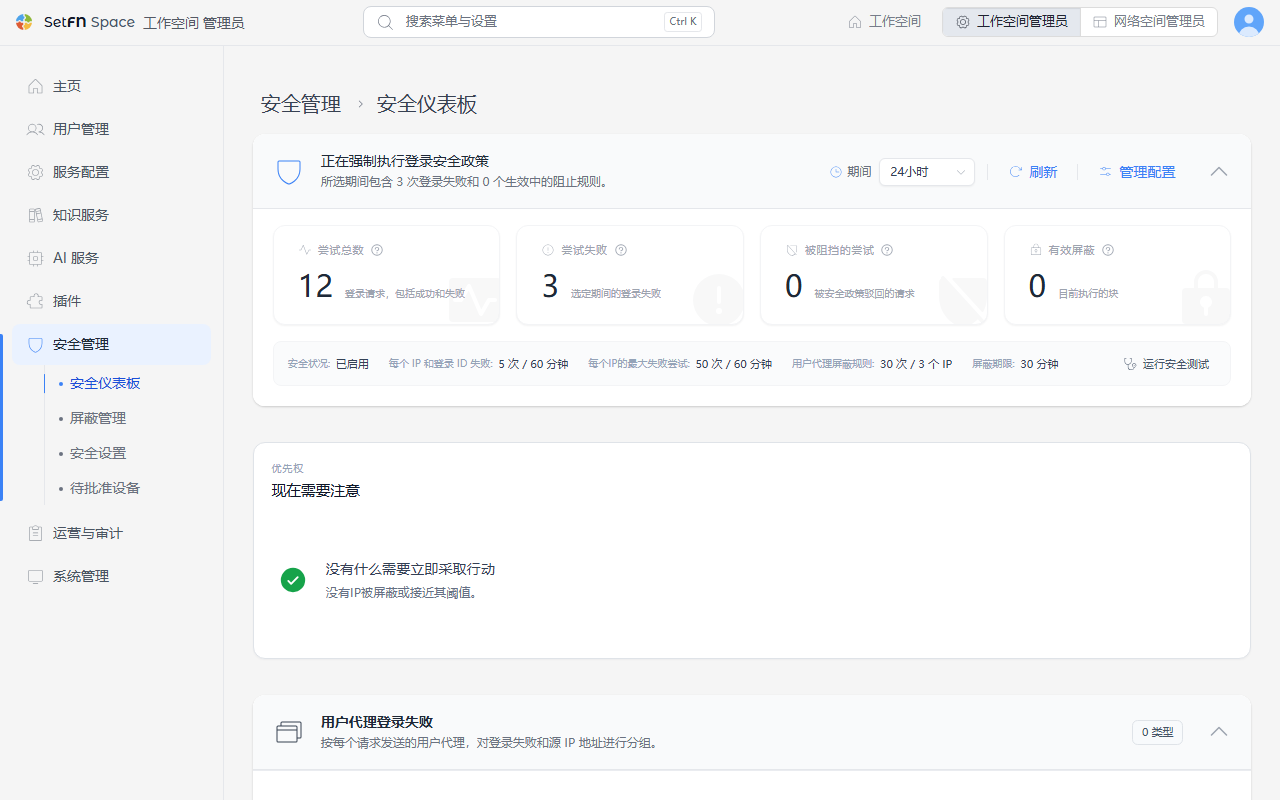
查看登录安全策略
在顶部卡片中可以查看登录安全策略是否已应用、所选期间内的访问尝试和失败以及有效屏蔽情况。统计按右上角的查询期间(例如 24 小时)汇总,可以用 刷新 按钮更新到最新状态,或按 管理配置 直接跳转到安全设置。
| 项目 | 说明 |
|---|---|
| 总访问尝试 | 包含成功和失败的全部登录请求数 |
| 失败的尝试 | 所选期间内的登录失败次数 |
| 被屏蔽的尝试 | 被安全策略拒绝的请求数 |
| 有效屏蔽 | 当前生效的屏蔽数量 |
卡片下方汇总显示当前应用的策略基准值(安全状态、IP 与登录 ID 组合的失败次数、每个 IP 的最大失败尝试次数、User-Agent 屏蔽基准、屏蔽时长),并可以通过 运行安全测试 立即诊断当前的访问状态。
查看被屏蔽的项目
需要立即查看的项目 中显示需要立即审查的屏蔽记录。按类型显示对象,例如 IP + 登录 ID 已屏蔽、账户已屏蔽,可以按各项目的 取消屏蔽 按钮立即解除。取消屏蔽 和 清除全部屏蔽 可在 Team 及以上套餐中使用。
这里只汇总显示最近需要审查的项目。当前被屏蔽的完整列表和手动登记屏蔽,请参考屏蔽管理文档。
按 User-Agent 划分的登录失败
如果同一程序发送的登录请求在多个 IP 上反复失败,会自动屏蔽。这里的程序信息(User-Agent)是指访问时使用的浏览器或应用在每次请求时一并发送的标识值。不过,攻击方可以随意更改并发送此值,因此不会仅凭此值进行屏蔽,而是结合在多少个不同 IP 上失败了多少次来决定是否屏蔽。
展开列表后,可以查看按相同程序信息归组的登录失败数量和访问 IP。
安全诊断
- 以当前访问的会话为基准,快速测试安全设置。
选择 运行安全测试 后,查看当前会话的允许·屏蔽结果提示。如果处于被屏蔽状态,会显示警告提示。
注意事项
- 安全诊断以当前访问的会话为基准执行。