'/%3e%3cpath%20id='cross_2'%20data-name='cross%202'%20class='cls-2'%20d='M20.612,30.43h0a5.361,5.361,0,1,0-10.723,0H0A33.709,33.709,0,0,1,30.569,0V9.75a5.361,5.361,0,1,1,0,10.723V30.43Z'%20transform='translate(67.193%200.007)%20rotate(90)'/%3e%3cpath%20id='cross_3'%20data-name='cross%203'%20class='cls-3'%20d='M20.612,30.43h0a5.361,5.361,0,1,0-10.723,0H0A33.709,33.709,0,0,1,30.569,0V9.75a5.361,5.361,0,1,1,0,10.723V30.43Z'%20transform='translate(67.186%2067.041)%20rotate(180)'/%3e%3cpath%20id='cross_4'%20data-name='cross%204'%20class='cls-4'%20d='M20.6,30.5h0a5.361,5.361,0,1,0-10.723,0H0A33.71,33.71,0,0,1,30.56,0V9.818a5.361,5.361,0,1,1,0,10.723V30.5Z'%20transform='translate(0%2067.041)%20rotate(-90)'/%3e%3c/svg%3e)
IP 访问限制
在 安全管理 > 安全设置 的 IP 访问限制 卡片中,指定可以访问管理员页面的 IP 地址和网段。它与登录保护的白名单相互独立,并且仍然需要管理员权限。
开始之前
- 所需权限:拥有安全设置权限的管理员
- 确认管理员使用的真实访问 IP,以及所需的固定 IP 或 CIDR 网段。
打开 IP 访问限制卡片
- 在管理员页面选择
安全管理。 - 选择
安全设置。 - 选择
IP 访问限制卡片右侧的箭头。
在上方的 搜索菜单与设置 中查找 IP 访问限制,也会打开同一张卡片。
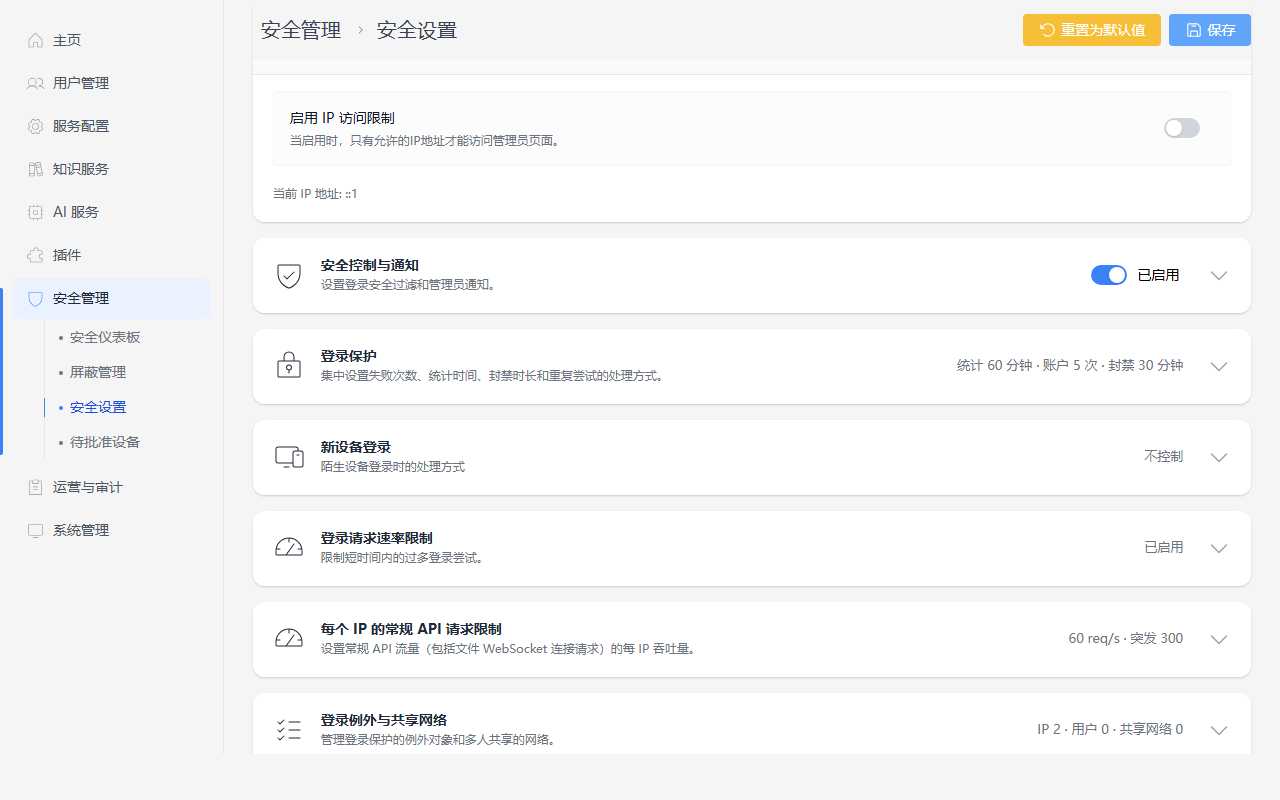
输入允许列表
- 开启
启用 IP 访问限制。 - 确认卡片中显示的
当前 IP 地址。如果允许列表为空且可以确认当前 IP,打开开关时会自动添加。 - 在
允许的 IP 地址中每行输入一个地址,或用逗号分隔输入。可以使用单个 IP 和 CIDR 网段。 - 通过已登记地址的删除图标移除不需要的项目。如果当前 IP 不在列表中,可以通过
添加我的 IP重新加入。
例如:203.0.113.10、203.0.113.0/24、2001:db8::/32。请将示例地址替换为实际环境中的地址和网段。
功能开启时,必须至少输入一个允许的 IP 才能保存。
保存更改
- 选择右上角的
保存。 - 在确认窗口中选择
确认。 - 确认保存完成提示和允许列表。如果显示
无效的 IP 列表,请修改相应地址后重新保存。
安全设置中的其他更改也通过同一个保存按钮保存。如果显示失败提示,请重新保存剩余的更改。如果仅 IP 限制失败而其他安全设置已保存,会显示部分保存提示。
重置为默认值 会将整个安全设置页面的值改为默认值。IP 访问限制会关闭,允许列表会被清空。在选择 保存 之前不会应用。
注意事项
- 动态 IP 或移动中的访问可能因地址变化而被阻止。请确认要登记的网段范围,只允许必要的范围。
- 在登录例外与共享网络中登记的 IP 不会自动添加到管理员允许列表。
- 如果配置文件中开启了紧急访问模式,卡片中会显示提示。在此状态下 IP 访问限制会被绕过,请与运营者一起确认设置。
- 如果因允许列表设置错误而无法访问管理员页面,可在服务器终端使用
ip命令修改允许列表或关闭访问限制。具体方法请参阅使用命令管理服务器。 - 访问原有的
/manages/security/admin-ip地址时,会跳转到安全设置的 IP 访问限制卡片。