'/%3e%3cpath%20id='cross_2'%20data-name='cross%202'%20class='cls-2'%20d='M20.612,30.43h0a5.361,5.361,0,1,0-10.723,0H0A33.709,33.709,0,0,1,30.569,0V9.75a5.361,5.361,0,1,1,0,10.723V30.43Z'%20transform='translate(67.193%200.007)%20rotate(90)'/%3e%3cpath%20id='cross_3'%20data-name='cross%203'%20class='cls-3'%20d='M20.612,30.43h0a5.361,5.361,0,1,0-10.723,0H0A33.709,33.709,0,0,1,30.569,0V9.75a5.361,5.361,0,1,1,0,10.723V30.43Z'%20transform='translate(67.186%2067.041)%20rotate(180)'/%3e%3cpath%20id='cross_4'%20data-name='cross%204'%20class='cls-4'%20d='M20.6,30.5h0a5.361,5.361,0,1,0-10.723,0H0A33.71,33.71,0,0,1,30.56,0V9.818a5.361,5.361,0,1,1,0,10.723V30.5Z'%20transform='translate(0%2067.041)%20rotate(-90)'/%3e%3c/svg%3e)
查看运维与审计记录
在管理员菜单的 运维与审计 中集中查询现有的访问日志、活动记录和邮件审计。所需权限为管理员。
访问日志在 Free 套餐中也可以查询。活动记录和邮件审计需要 Team 及以上许可证。在受限页面中会显示现有的许可证提示,且不会查询审计数据。
打开 运维与审计 后,会先显示 Free 套餐也能查看的访问日志。子菜单顺序为访问日志、活动记录、邮件审计。
访问日志
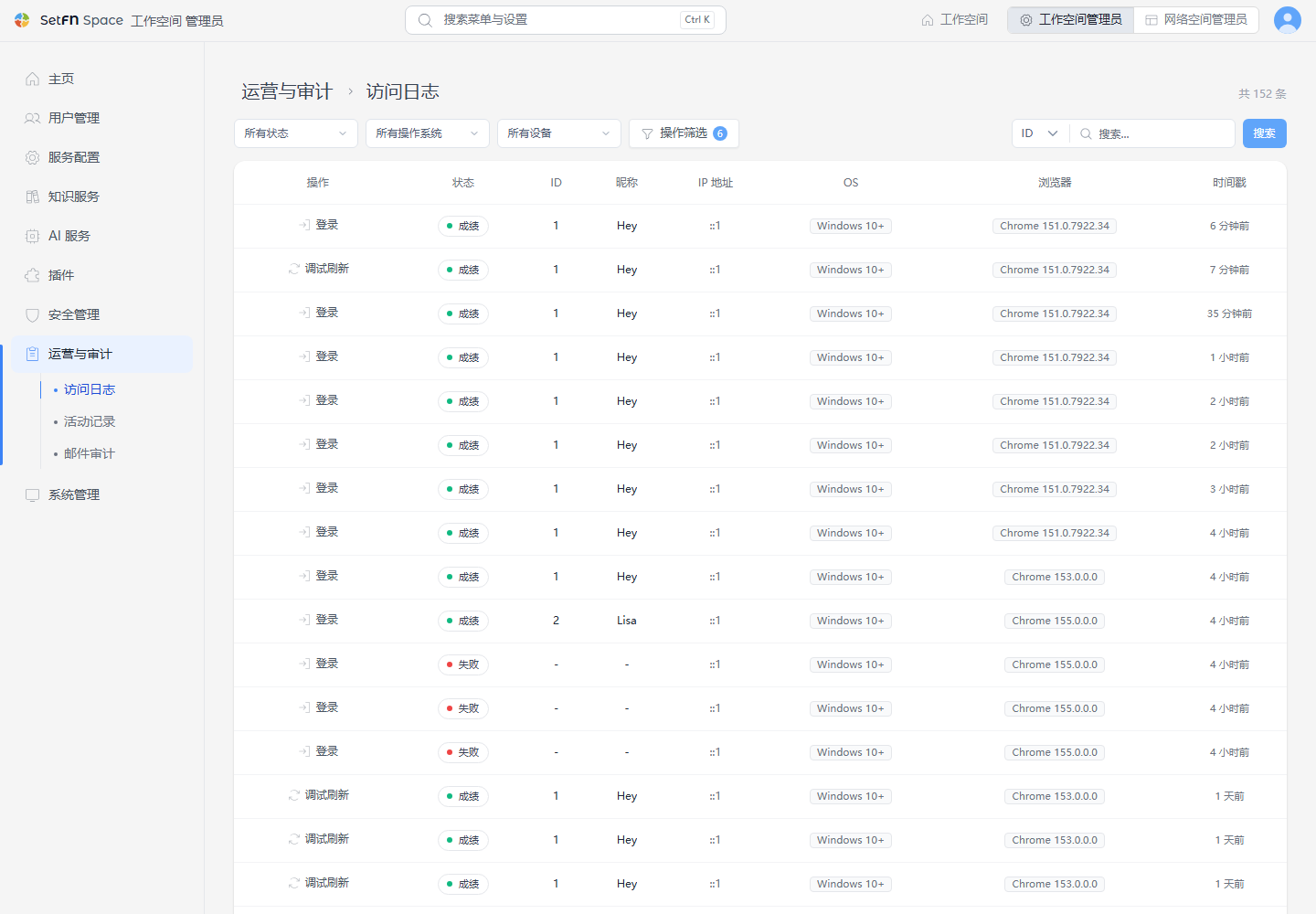
在 运维与审计 > 访问日志 中查看登录成功·失败和访问活动。按用户、活动、状态、设备条件查询。
活动记录
选择 运维与审计 > 活动记录。选择团队空间、个人空间、邮件、认证区域,并按期间以及用户或操作类型搜索。
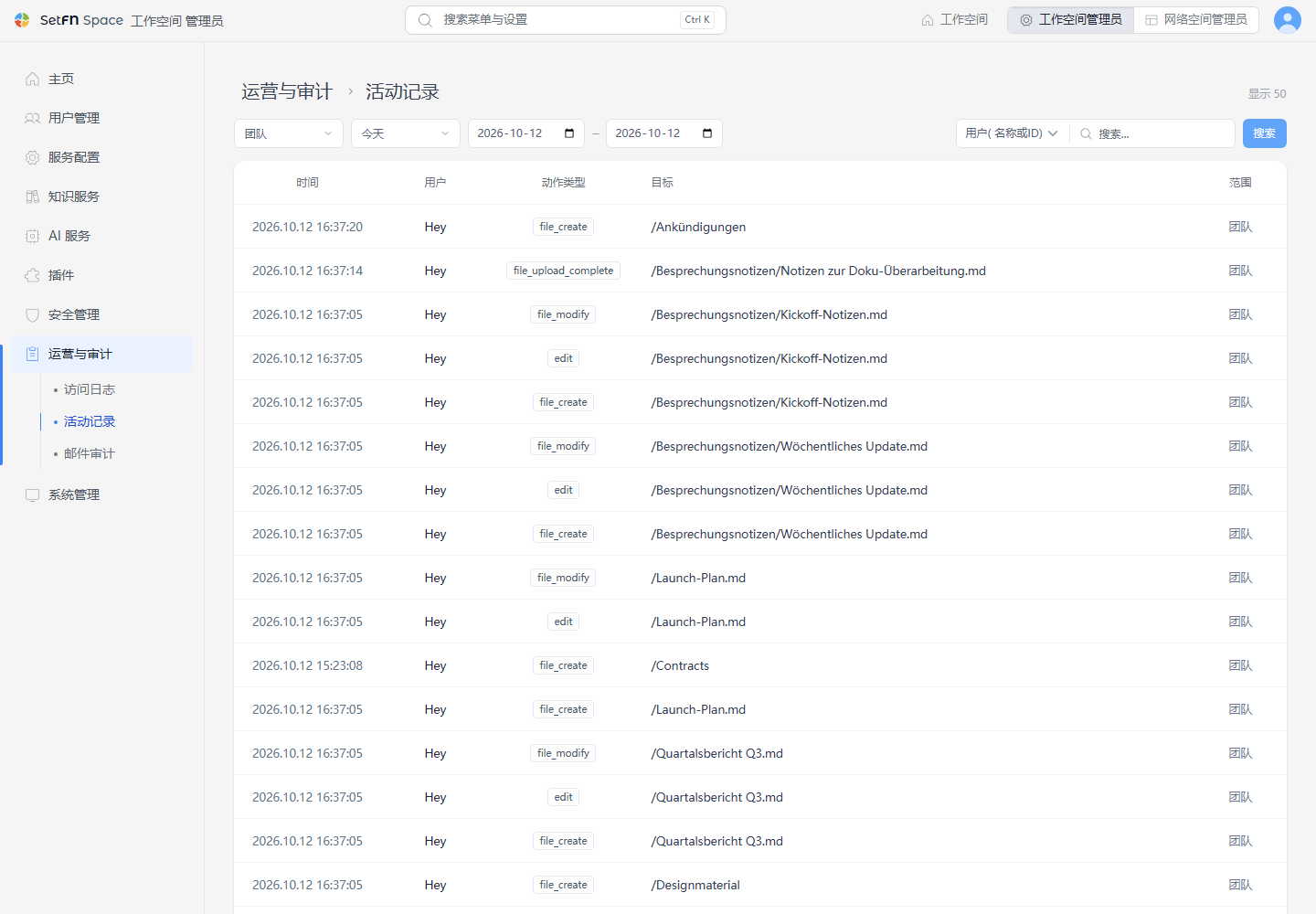
查询个人空间记录与查看文件内容是两种不同的操作。切换日志页面不会改变现有的文件访问权限。只能查询已记录的事件,此功能不保证记录所有操作。
邮件审计
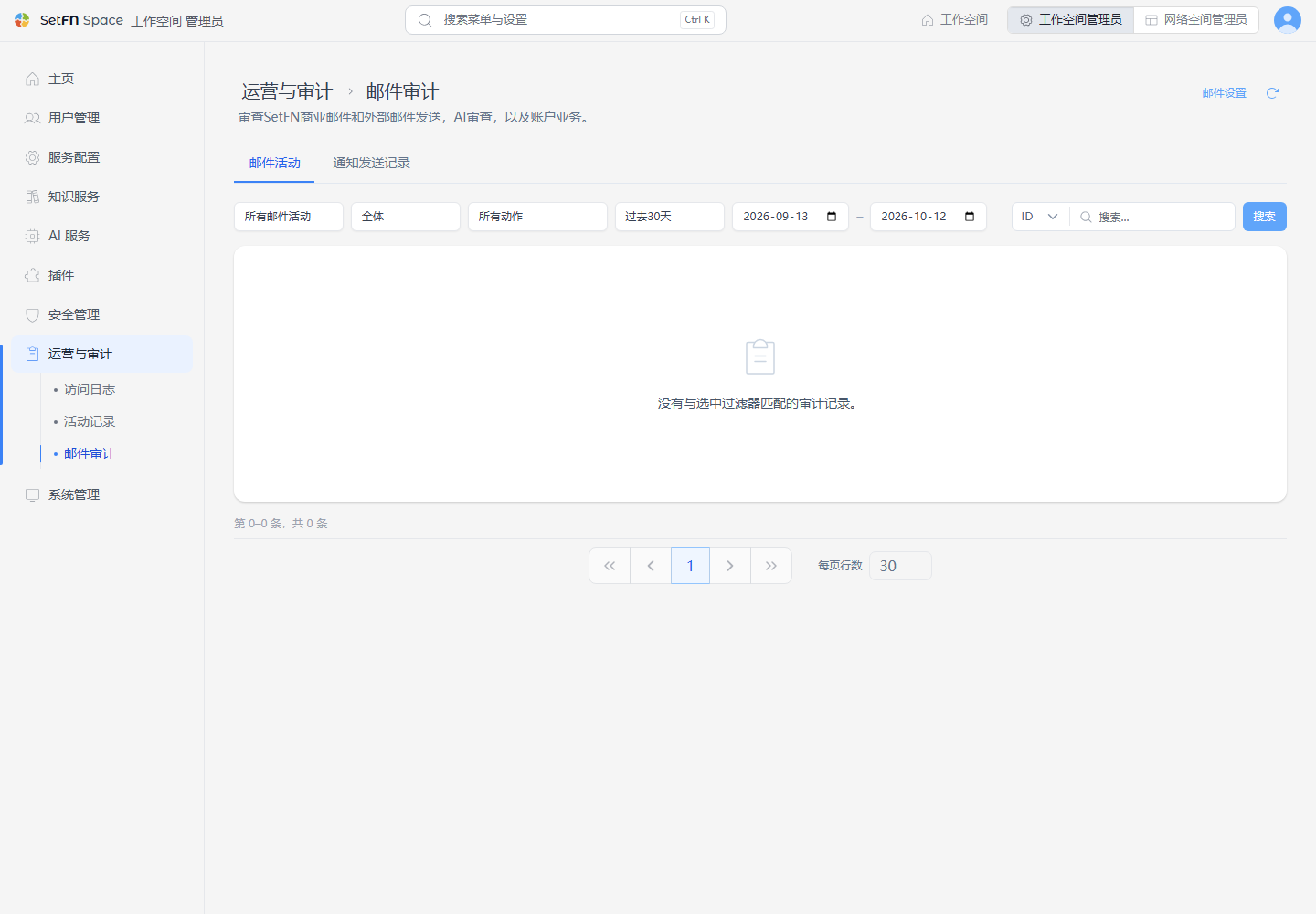
在 运维与审计 > 邮件审计 中查看企业邮件和外部邮件的收发、AI 审查结果以及账户运营记录。可以按记录类别、共享·个人邮箱范围、操作种类、期间进行筛选。
在与访问日志相同的搜索框中选择 ID 时,按数字用户 ID 精确搜索;选择 昵称 时,按名称的一部分搜索。刷新按钮位于页面顶部。列表以小字显示日期和操作标记,较长的记录详情最多显示两行。
邮件审计以与其他审计页面相同的表格形式显示日期时间、用户、操作、记录详情、目标范围和状态。在记录类别中选择 AI 审查与拦截 时,只查询发送前审查以及接收 AI 摘要·风险判定。对于保存了判定信息的记录,会同时显示通过·注意·拦截结果、个人信息·机密·收件人风险数量以及是否需要管理员批准。
在列表下方的通用翻页工具中,可以跳转到第一页·上一页·下一页·最后一页,并选择每页 10·30·50·100 行。更改行数后,会从第一页重新查询。
邮件发送 AI 审查的启用状态和拦截标准在 服务配置 > 邮件设置 中设置。可以通过邮件设置中的 在运营与审计中查看邮件审计记录 链接跳转。
现有地址与提供范围
/manages/users/auth-logs跳转到/manages/operations/auth。保留现有的搜索条件和分页条件。/manages/security/audit-logs跳转到/manages/operations/activity。- 此次菜单整理是将现有审计查询功能集中起来的变更。未新增单独的审计负责人权限、导出、保留期限设置和记录防篡改功能。