'/%3e%3cpath%20id='cross_2'%20data-name='cross%202'%20class='cls-2'%20d='M20.612,30.43h0a5.361,5.361,0,1,0-10.723,0H0A33.709,33.709,0,0,1,30.569,0V9.75a5.361,5.361,0,1,1,0,10.723V30.43Z'%20transform='translate(67.193%200.007)%20rotate(90)'/%3e%3cpath%20id='cross_3'%20data-name='cross%203'%20class='cls-3'%20d='M20.612,30.43h0a5.361,5.361,0,1,0-10.723,0H0A33.709,33.709,0,0,1,30.569,0V9.75a5.361,5.361,0,1,1,0,10.723V30.43Z'%20transform='translate(67.186%2067.041)%20rotate(180)'/%3e%3cpath%20id='cross_4'%20data-name='cross%204'%20class='cls-4'%20d='M20.6,30.5h0a5.361,5.361,0,1,0-10.723,0H0A33.71,33.71,0,0,1,30.56,0V9.818a5.361,5.361,0,1,1,0,10.723V30.5Z'%20transform='translate(0%2067.041)%20rotate(-90)'/%3e%3c/svg%3e)
文件夹视图选项设置
可以为每个文件夹分别设置文件的显示方式和排序依据。例如,文档较多的文件夹用列表显示,照片文件夹用图库显示,用作公告或自由讨论版的文件夹用公告板显示。本文档介绍 文件夹设置 的 视图选项 选项卡中可以设置的项目。
开始之前
- 只有管理员或创建该文件夹的用户才能更改文件夹设置。其他用户打开时,会显示
只有创建者本人可以设置。提示,并且应用按钮显示为禁用状态。 - 团队文件夹的最顶层(根)文件夹设置只能由管理员更改。
打开文件夹设置
- 进入要设置的文件夹。
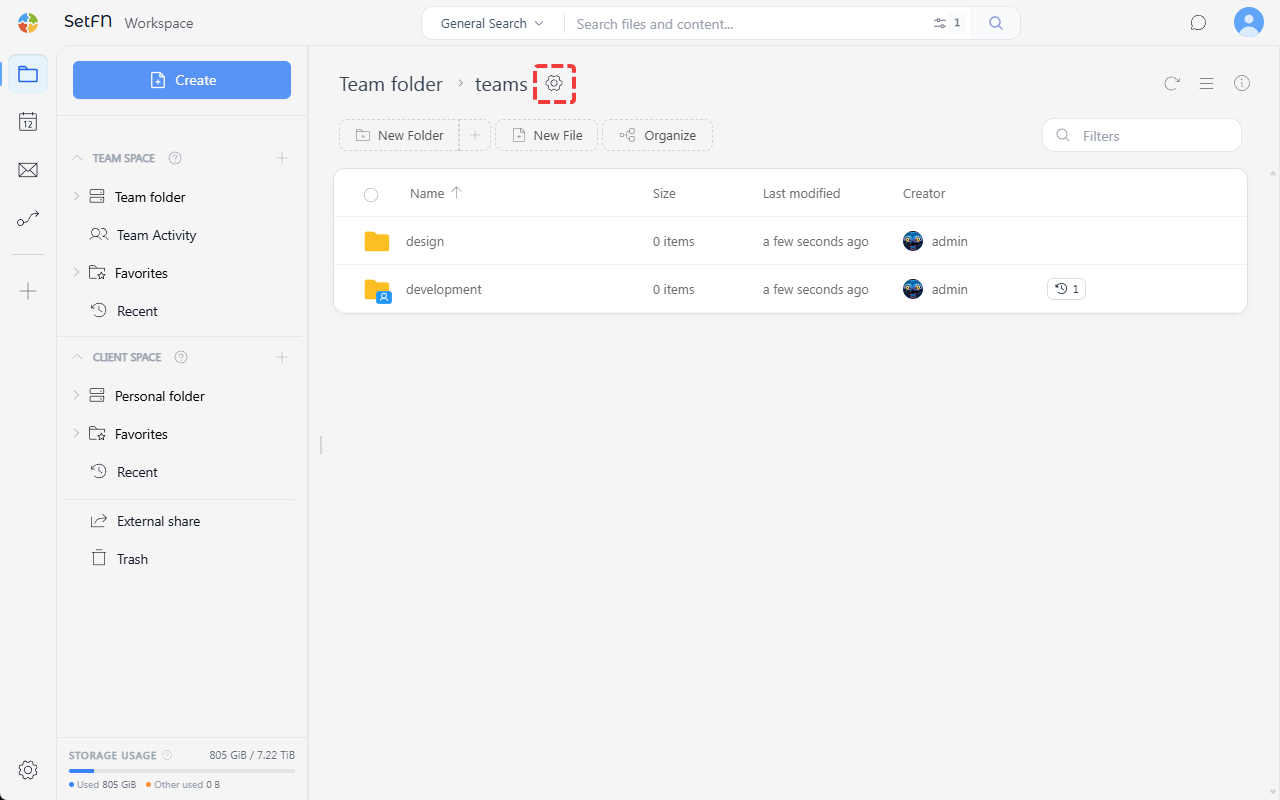
- 选择文件夹名称旁的齿轮图标(
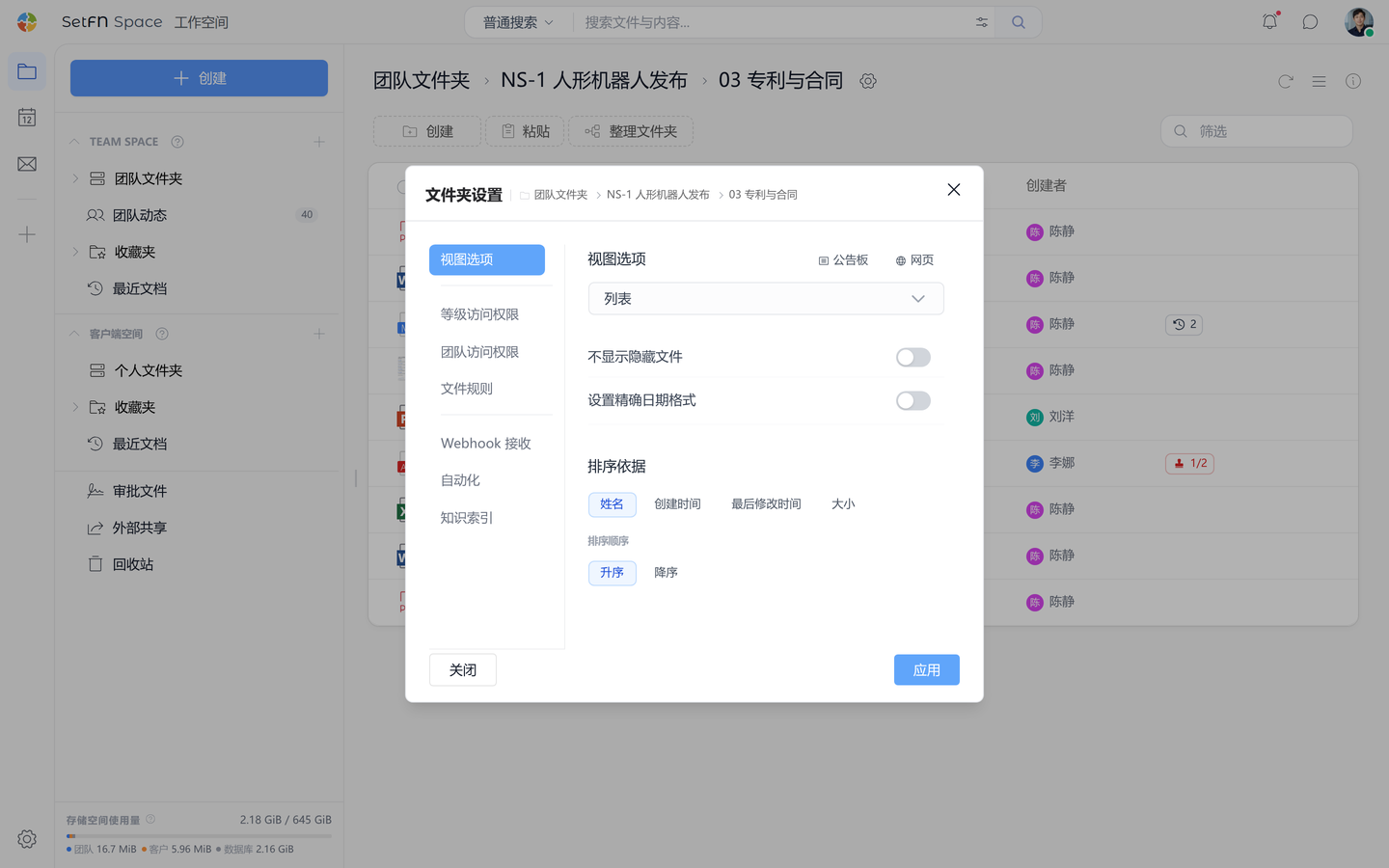
文件查看选项)。 文件夹设置窗口打开后,查看视图选项选项卡。首次打开窗口时默认选中此选项卡。
选择视图方式
在 视图选项 下拉列表中选择视图方式。选项分为三组。
| 分组 | 视图方式 | 说明 |
|---|---|---|
| 文件列表 | 列表 | 以表格形式显示文件名称、大小和修改时间。此为默认值。 |
| 文件列表 | 平铺 | 同时显示图片和视频的小尺寸预览。 |
| 文件列表 | 图库 | 以大尺寸预览为主进行显示。适合照片或设计文件的文件夹。 |
| 网页 | 网页 (index.html) | 不显示文件列表,而是将文件夹中的 index.html 显示为网页。 |
| 网页 | 列表 + 网页预览 | 在文件列表下方像 README 一样同时显示 index.html。 |
| 公告板 | 公告板(列表) | 以表格显示帖子标题、作者、发布日期和浏览次数。 |
| 公告板 | 公告板(动态) | 以包含正文预览、反应和评论的卡片显示。 |
| 公告板 | 公告板(画廊) | 以卡片网格显示标题和正文开头部分,图片帖子使用图片作为封面。 |
网页视图的准备和使用方法请参考文件夹网页视图,公告板的使用方法请参考将文件夹用作公告板。
快速切换按钮
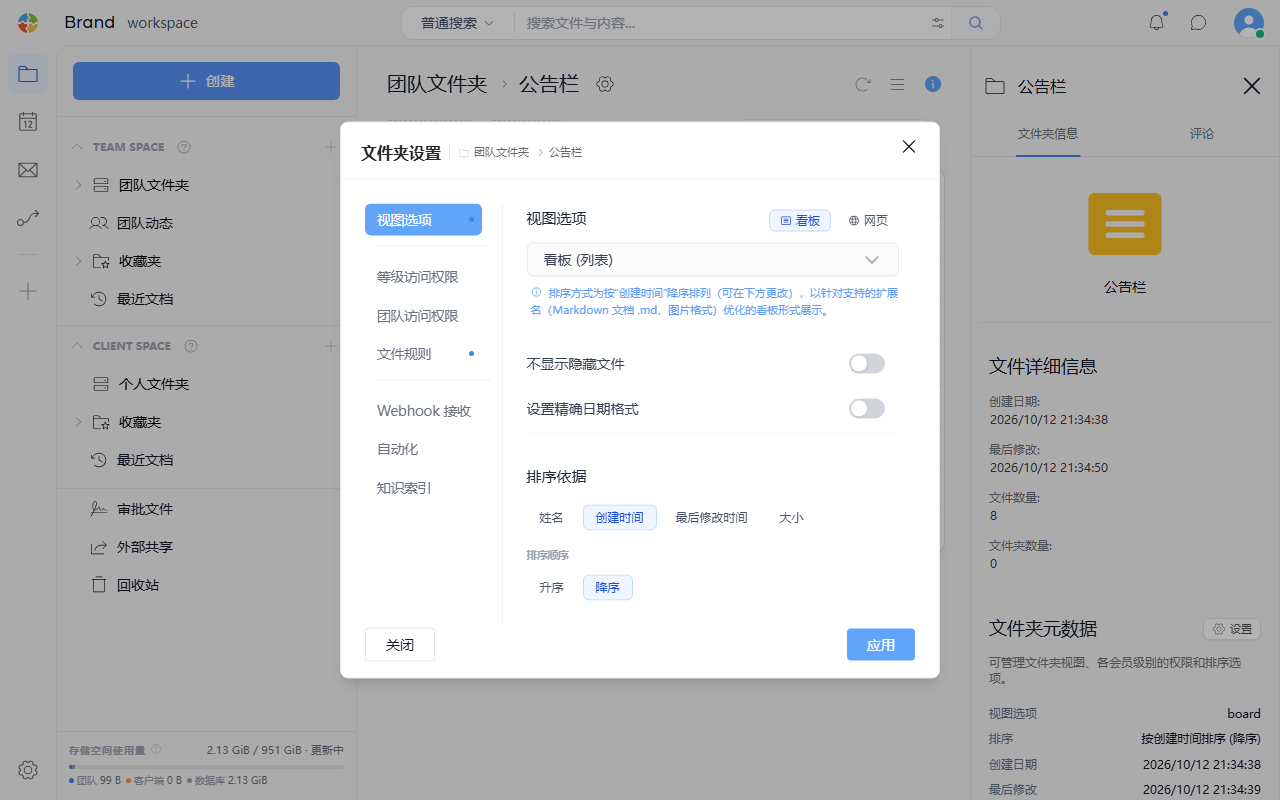
通过 视图选项 标题右侧的 公告板、网页 按钮,可以一键应用常用的视图方式。
公告板:将视图方式改为公告板(列表),并将排序设为创建时间和降序。如果允许的扩展名为空,会自动填入 Markdown 和图片扩展名,并开启文件规则选项卡中的仅作者可编辑、删除。如果已经是公告板,则不会有任何变化。网页:只将视图方式改为网页 (index.html)。
在 应用 之前改回其他视图方式时,未手动修改的值会恢复原状。
显示选项
| 项目 | 说明 |
|---|---|
不显示隐藏文件 | 开启后,名称以 . 开头的文件和文件夹会从列表和搜索中排除。 |
设置精确日期格式 | 开启后,文件列表中的修改时间会以 YYYY-MM-DD HH:mm:ss 格式显示,而不是 n 分钟前。不适用于公告板的发布日期显示。 |
这两个选项默认关闭。
设置排序依据
在 排序依据 中选择 名称、创建时间、最后修改、大小 之一,在 排序顺序 中选择 升序 或 降序。默认值为 名称 和 升序,改为公告板视图后会变为 创建时间 和 降序。
应用设置
选择 应用 后,设置会立即保存,文件夹界面会切换为新的视图方式。选择 关闭 则不会保存所做的更改。
注意事项
- 视图选项按文件夹分别设置,不会自动应用到子文件夹。
- 文件夹设置对访问该文件夹的所有用户同样生效。
- 如果
文件夹设置窗口的选项卡名称旁显示蓝点,表示该选项卡中有已设置的值。当视图方式不是列表、开启了显示选项,或排序不是名称和升序时,视图选项选项卡会显示蓝点。