'/%3e%3cpath%20id='cross_2'%20data-name='cross%202'%20class='cls-2'%20d='M20.612,30.43h0a5.361,5.361,0,1,0-10.723,0H0A33.709,33.709,0,0,1,30.569,0V9.75a5.361,5.361,0,1,1,0,10.723V30.43Z'%20transform='translate(67.193%200.007)%20rotate(90)'/%3e%3cpath%20id='cross_3'%20data-name='cross%203'%20class='cls-3'%20d='M20.612,30.43h0a5.361,5.361,0,1,0-10.723,0H0A33.709,33.709,0,0,1,30.569,0V9.75a5.361,5.361,0,1,1,0,10.723V30.43Z'%20transform='translate(67.186%2067.041)%20rotate(180)'/%3e%3cpath%20id='cross_4'%20data-name='cross%204'%20class='cls-4'%20d='M20.6,30.5h0a5.361,5.361,0,1,0-10.723,0H0A33.71,33.71,0,0,1,30.56,0V9.818a5.361,5.361,0,1,1,0,10.723V30.5Z'%20transform='translate(0%2067.041)%20rotate(-90)'/%3e%3c/svg%3e)
将文件夹用作公告板
将团队文件夹的视图方式改为公告板后,文件夹中的 Markdown 文档和图片会以帖子的形式显示,而不是文件列表。无需额外工具,只用一个文件夹就能运营公告、团队动态、自由讨论版等交流帖子的空间。本文档介绍如何将文件夹切换为公告板,以及如何发布和查看帖子。
开始之前
- 帖子是文件夹中的
.md文件和图片文件。改为公告板后文件仍保持不变,随时可以改回文件列表视图。 - 要将文件夹改为公告板,必须是管理员或创建该文件夹的用户。
直接创建公告板文件夹
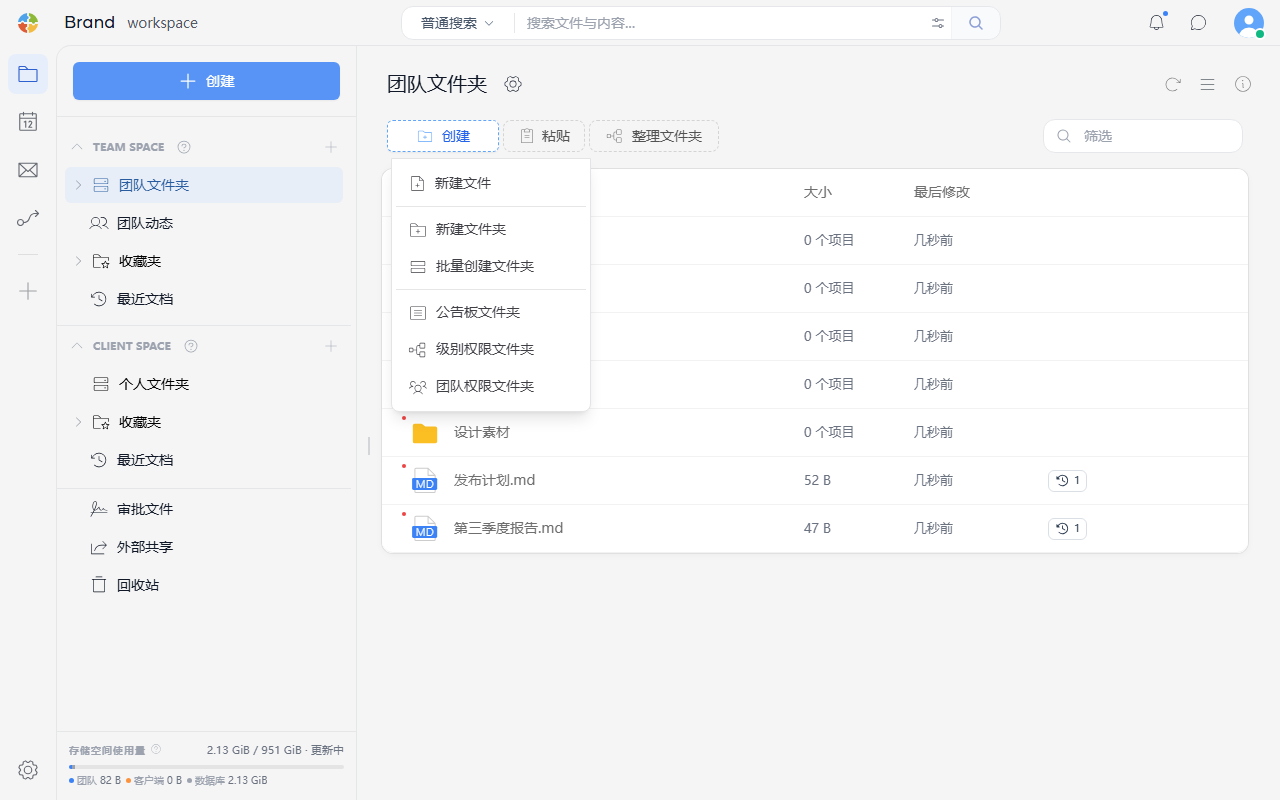
要从一开始就创建用作公告板的文件夹,请使用 创建 菜单中的 公告板文件夹。创建文件夹后无需再单独更改视图方式。
- 移动到要创建公告板的位置。
- 选择文件夹列表上方的
创建,然后选择公告板文件夹。左侧边栏的创建菜单中没有公告板文件夹,因此必须使用文件夹列表上方的创建。 - 输入文件夹名称,选择公告板形式,然后选择
创建。
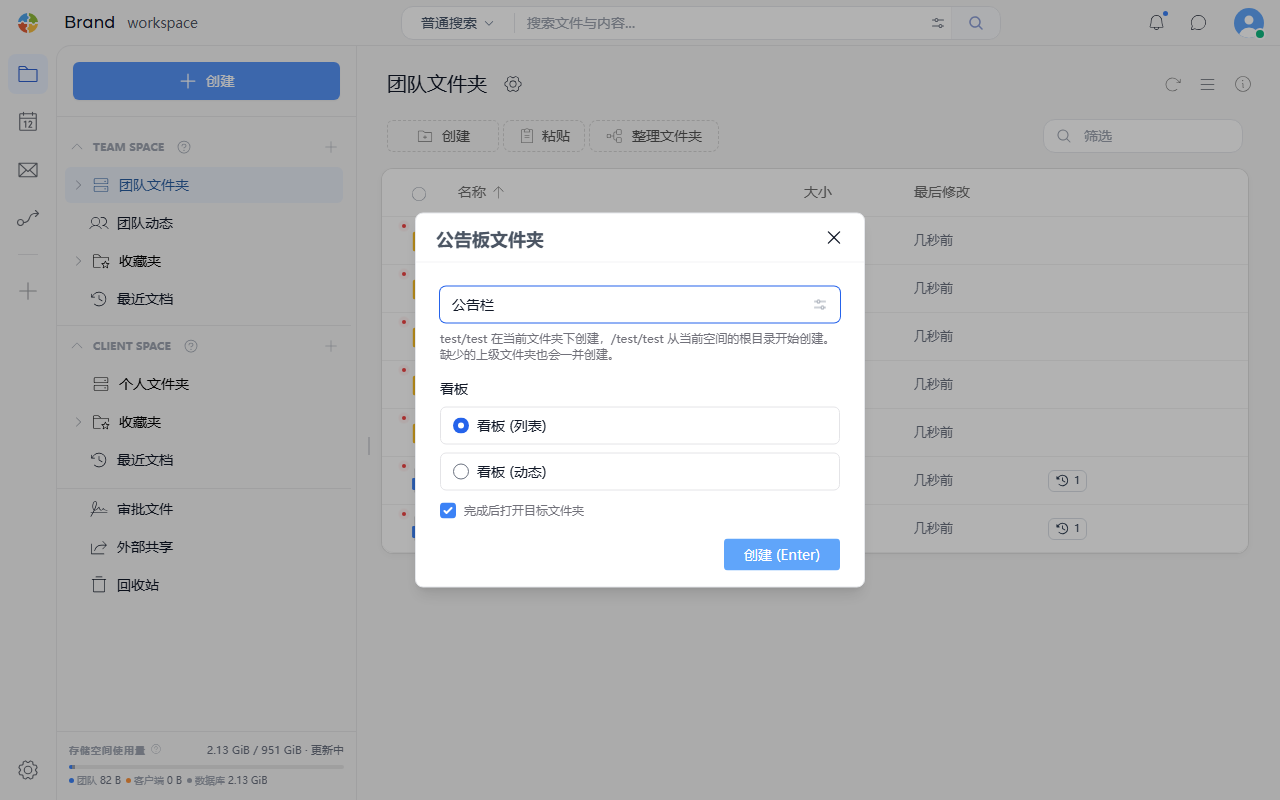
| 项目 | 说明 |
|---|---|
| 文件夹名称 | 输入要创建的公告板名称。选择输入框右侧的图标,可以用日期、项目名或时间戳填充名称。 |
| 公告板 | 在 公告板(列表)(默认)和 公告板(动态) 中选择。此窗口中没有画廊形式,如有需要,请在创建后到 文件查看选项 中更改。 |
| 完成后打开目标文件夹 | 默认开启,开启时会在创建文件夹后立即进入新公告板。 |
创建文件夹后,会打开一个没有帖子的公告板界面。上方显示 发新帖 和 粘贴 按钮,排序设为 创建时间 和 降序。随时可以在已创建公告板的 文件查看选项 中更改视图方式和排序。
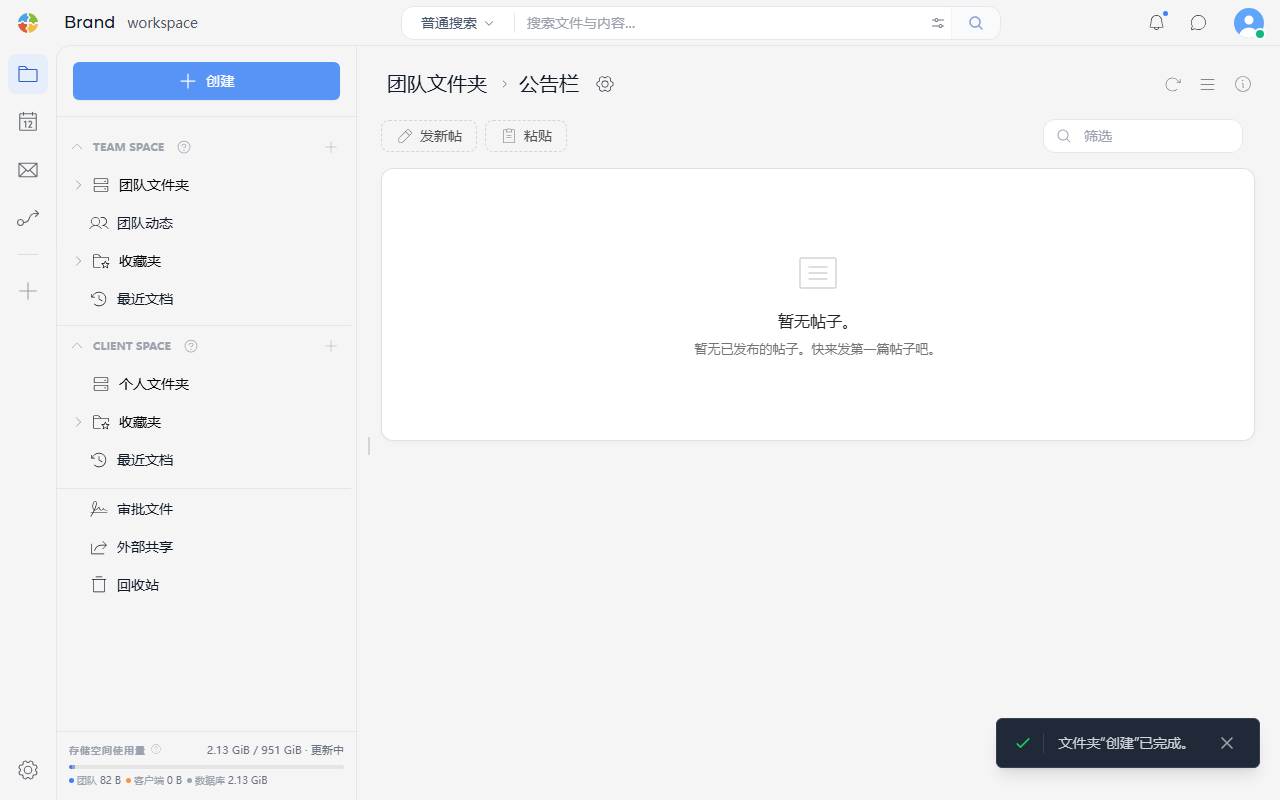
创建时会同时应用公告板视图和文件规则。文件规则可以在设置文件规则中查看和更改。
将已有文件夹改为公告板
- 在要用作公告板的文件夹中,选择文件夹名称旁的齿轮图标(
文件查看选项)。 - 选择
视图选项选项卡右上方的公告板按钮。也可以直接在下拉列表中选择公告板(列表)、公告板(动态)、公告板(画廊)之一。 - 选择
应用。
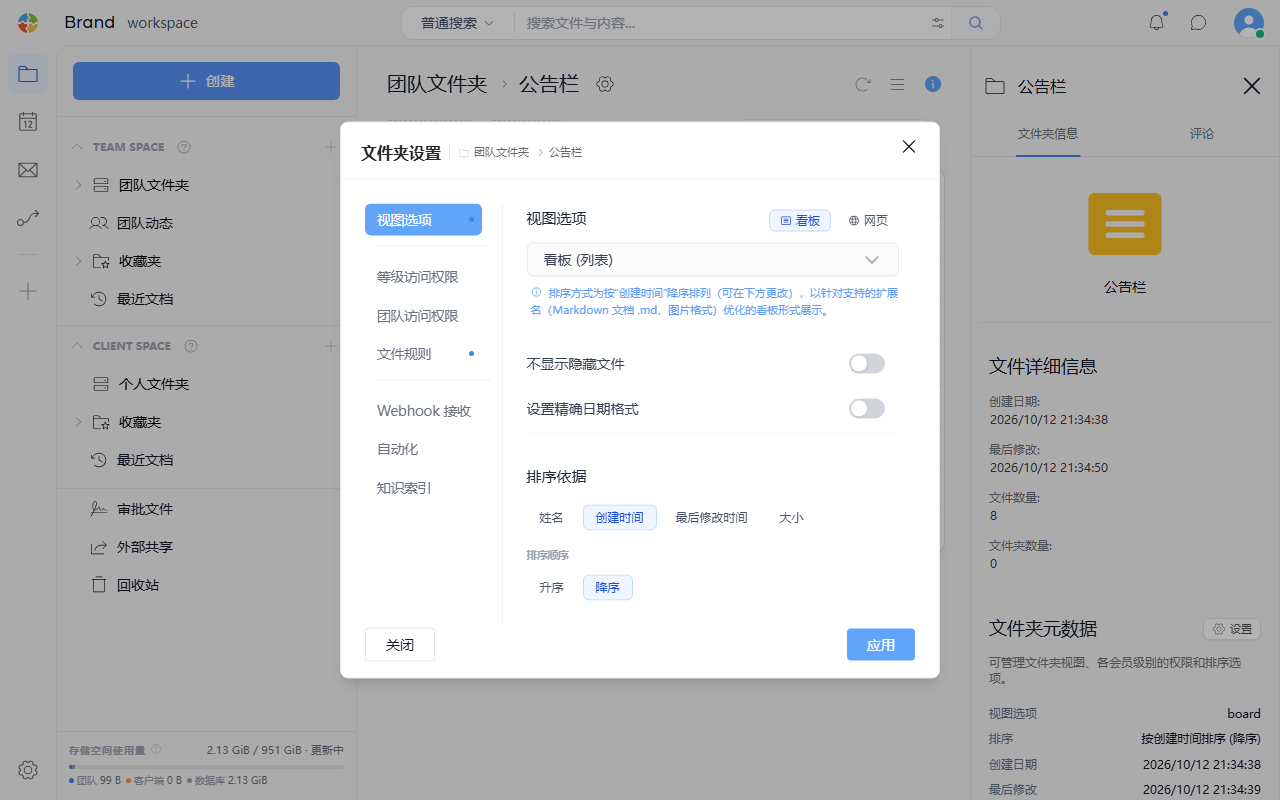
选择 公告板 按钮后,以下设置也会一并更改。
| 设置 | 更改后的值 |
|---|---|
| 视图方式 | 公告板(列表) |
| 排序 | 创建时间 和 降序(最新帖子显示在最上方) |
| 允许的扩展名 | 仅在为空时填入 .md、.markdown 和图片扩展名(.jpg、.jpeg、.png、.gif、.webp、.svg、.bmp、.ico、.tiff、.heic)。 |
| 仅作者可编辑、删除 | 开启 |
允许的扩展名和 仅作者可编辑、删除 可以在 文件规则 选项卡中查看和更改。详细内容请参考设置文件规则。
选择公告板形式
| 形式 | 说明 |
|---|---|
| 列表 | 以表格显示标题、作者、发布日期和浏览次数。标题旁显示评论数、修改次数和附件图片缩略图。适合公告等帖子较多的公告板。 |
| 动态 | 以卡片显示作者、标题、正文预览、反应和评论。适合团队动态等直接阅读正文的公告板。 |
| 画廊 | 以网格排列卡片。每张卡片显示标题和正文开头部分,图片帖子使用图片作为封面。无法生成预览的文件会显示扩展名。浏览次数只在列表形式中显示。 |
- 列表
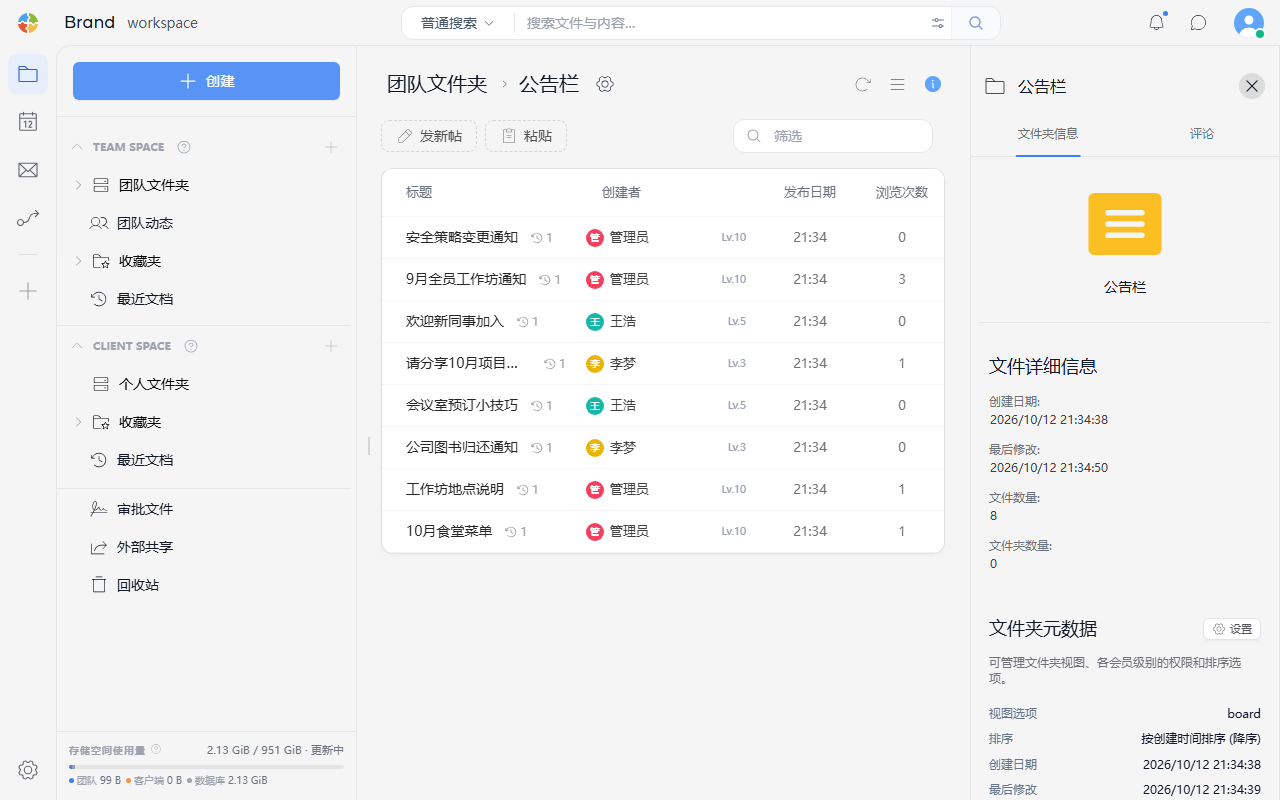
- 动态
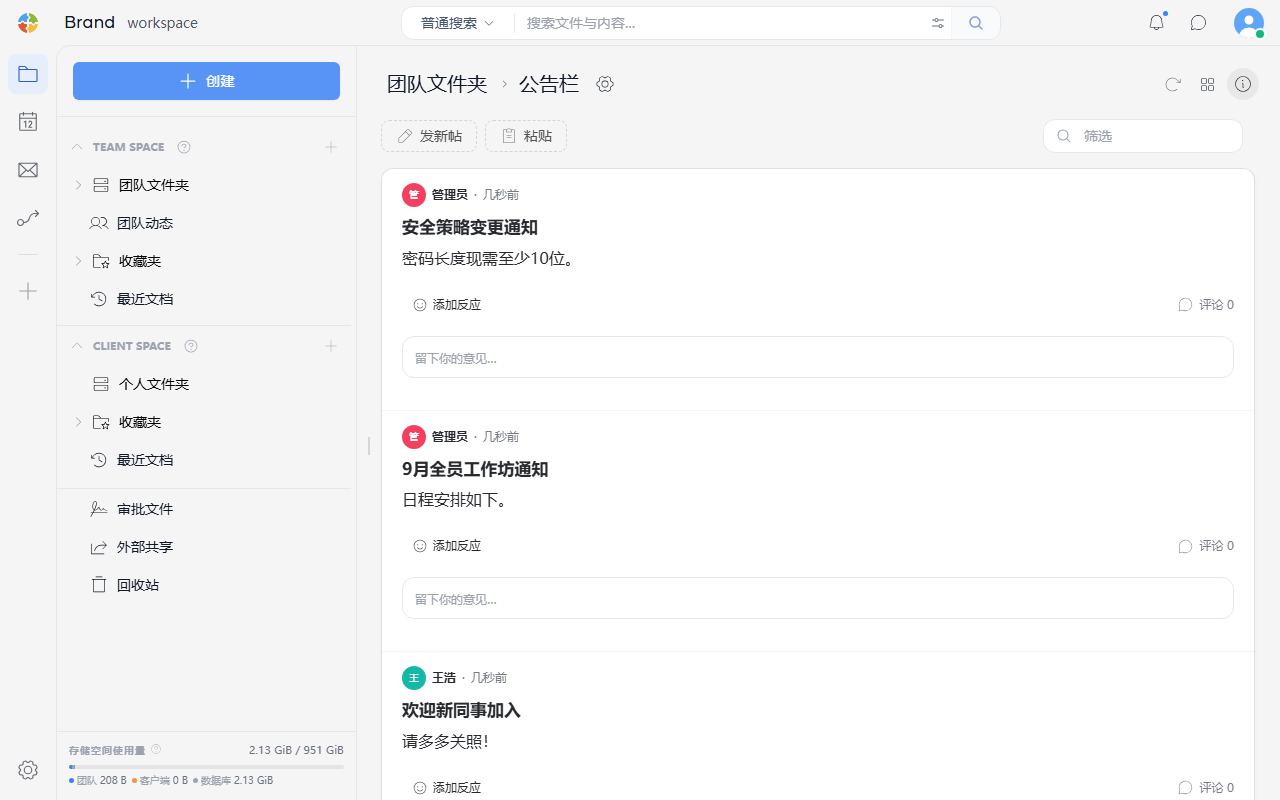
- 画廊
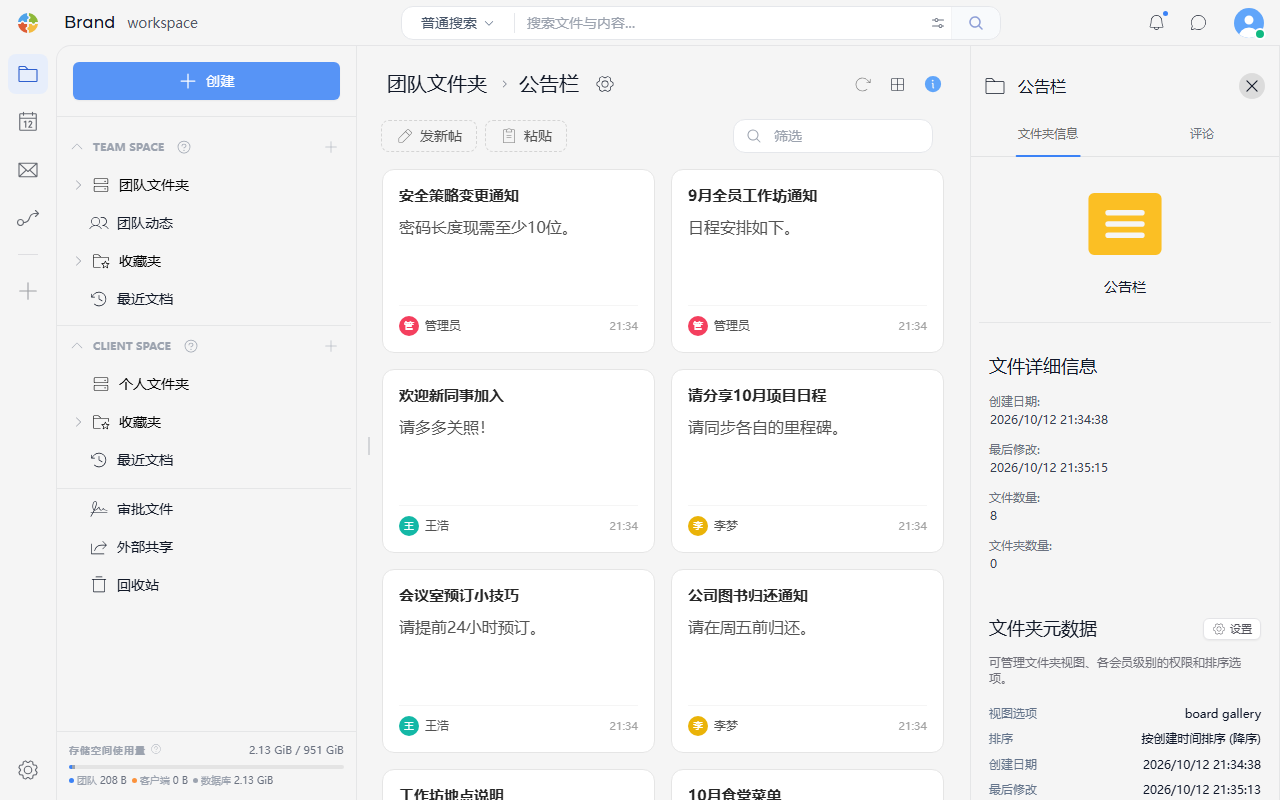
在不同公告板形式之间切换时,排序设置会保留。
发布帖子
撰写新帖子
- 选择公告板上方的
发新帖。 - 在撰写窗口中输入标题和正文。正文使用 Markdown 编辑器撰写。
- 选择
发布。
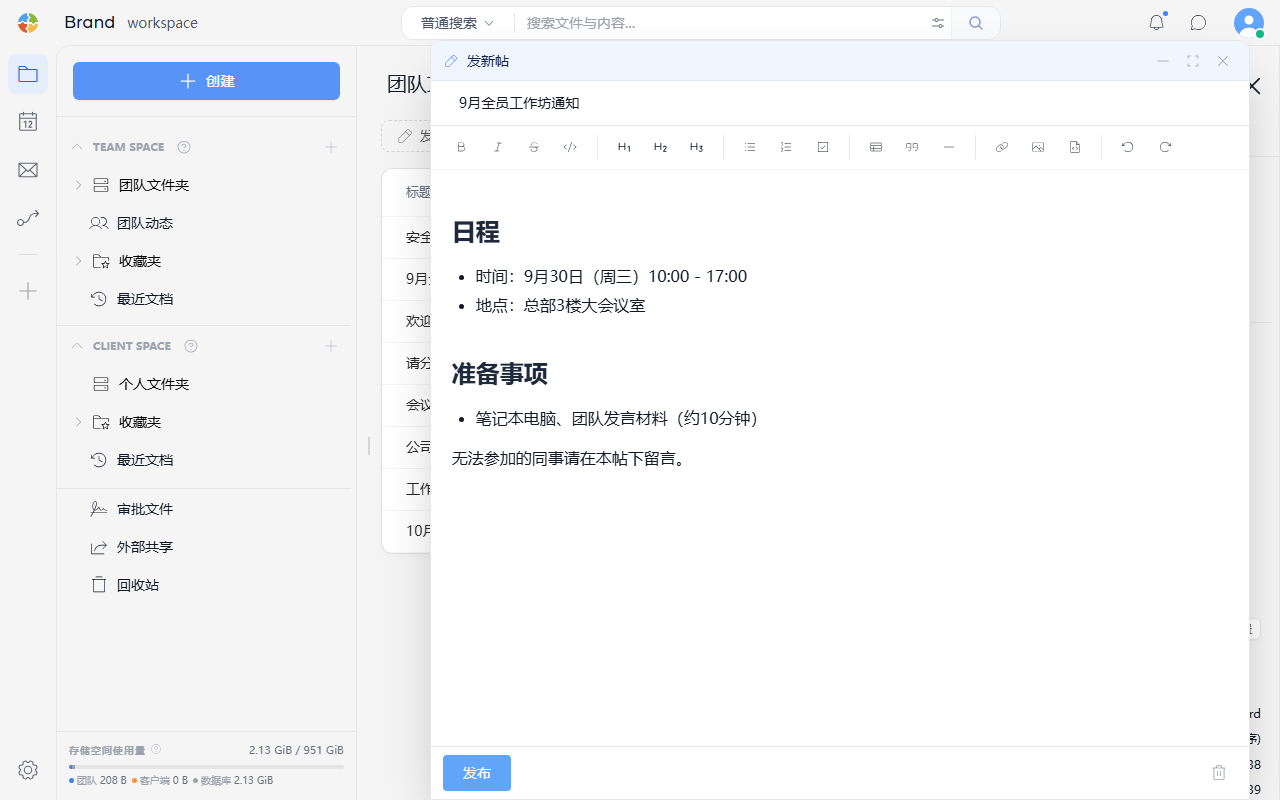
发布后,会以标题作为文件名的 .md 文件保存到文件夹中,并显示 帖子发布成功。 消息。如果标题为空,会显示 请输入标题。;如果已有相同标题的帖子,会显示确认是否覆盖的窗口。文件名中不能使用的字符(\ / : * ? " < > |)会被替换为 _。
通过粘贴发布
粘贴:将复制到剪贴板的内容转换为 Markdown 并放入撰写窗口。从网页或文档复制的格式会转换为 Markdown 格式,代码会转换为代码块,表格数据(CSV、TSV)会转换为表格。如果第一行是# 标题格式或少于 50 个字符,会被建议为标题。需要确认内容后选择发布才会发布。- 也可以在公告板界面按
Ctrl+V或拖放文件。文件和图片会直接上传,放入单张图片时,输入标题后会以图片帖子发布。文本会进入撰写窗口。
查看帖子
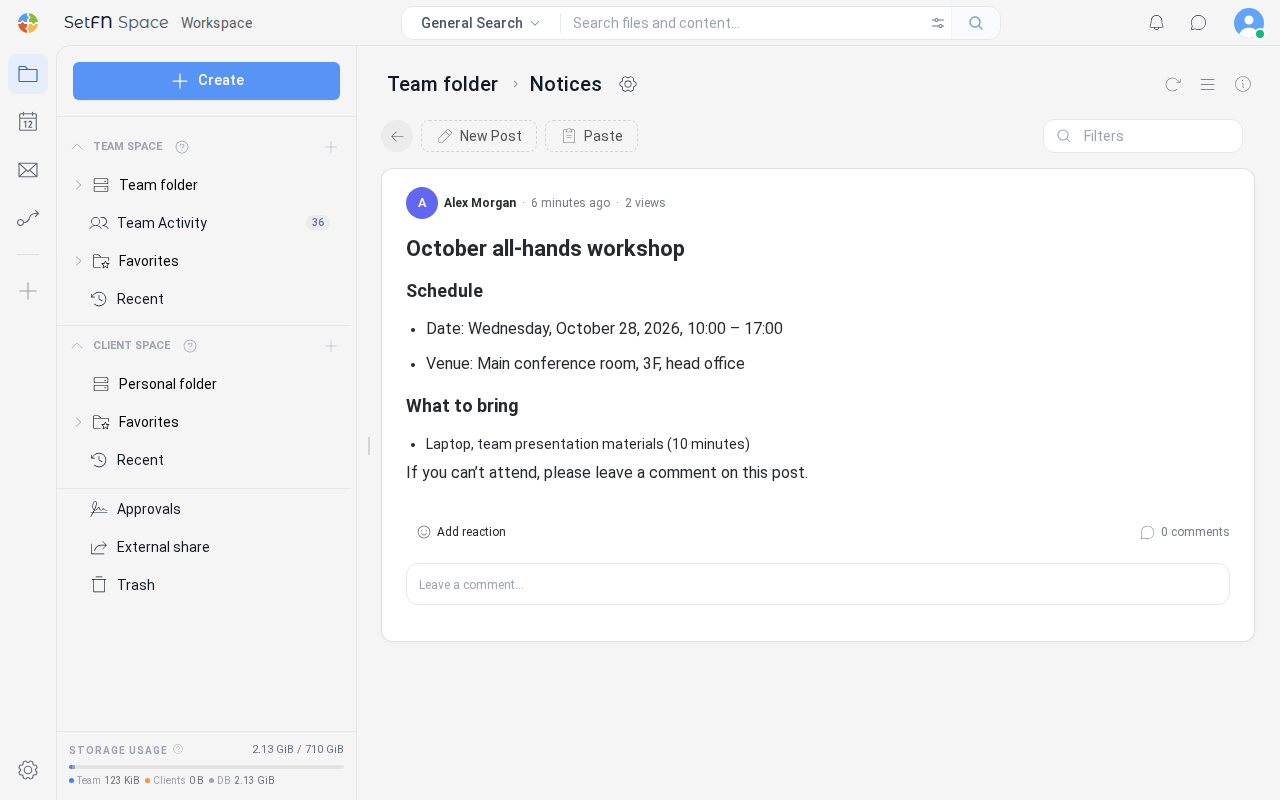
在列表中选择标题,会在公告板内打开帖子详情。地址中会附加 ?post=文件名,因此浏览器的后退功能可用,也可以复制地址分享给其他人。选择左上角的 返回 按钮可回到列表。在详情界面中选择正文,会在文件查看器中打开。
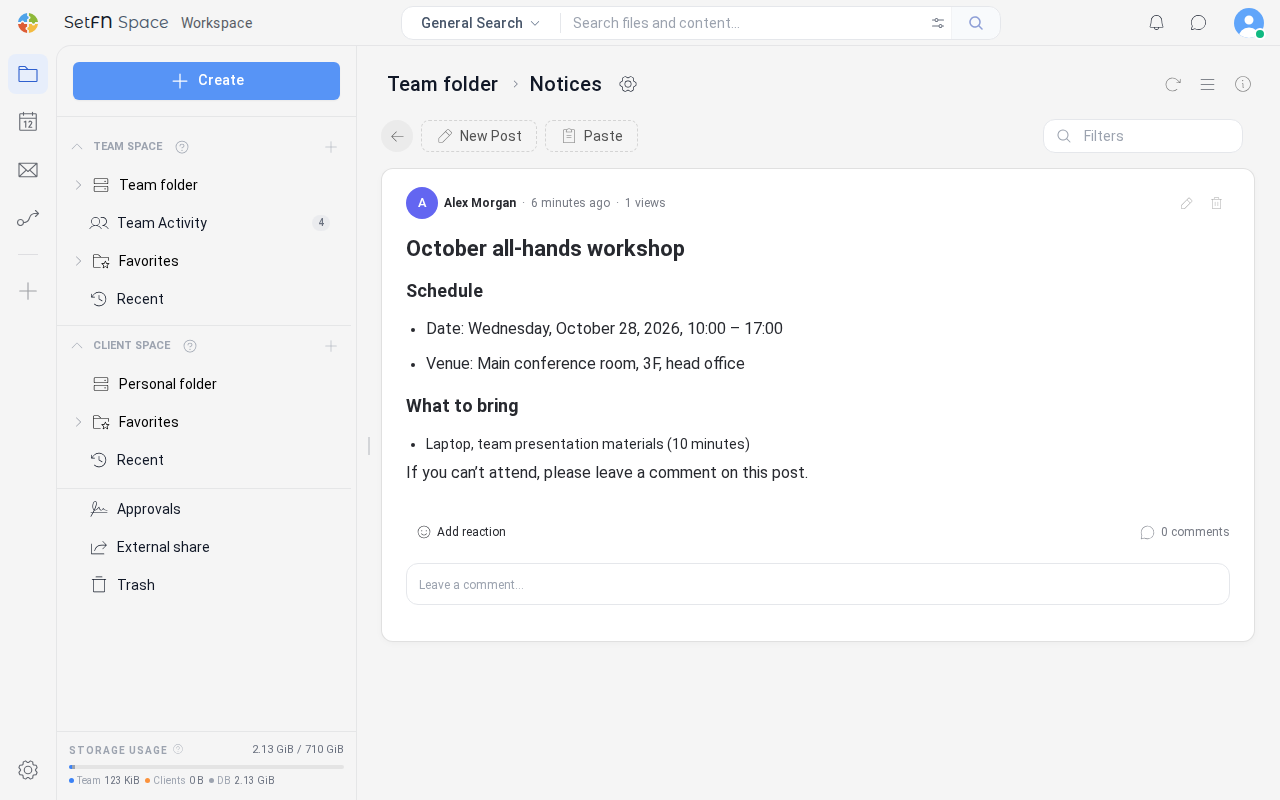
| 显示 | 说明 |
|---|---|
| 浏览次数 | 每次打开帖子详情时加 1。同一用户在 30 分钟内再次打开同一帖子时不计数。在文件查看器中打开也会计入浏览次数。 |
| 气泡图标和数字 | 评论数。选择后会打开评论选项卡。 |
| 时钟图标和数字 | 修改次数。选择后会打开更改记录选项卡。 |
评论数和修改次数为 0 时不显示。
使用作者菜单
在列表中选择作者名称,会打开作者菜单。
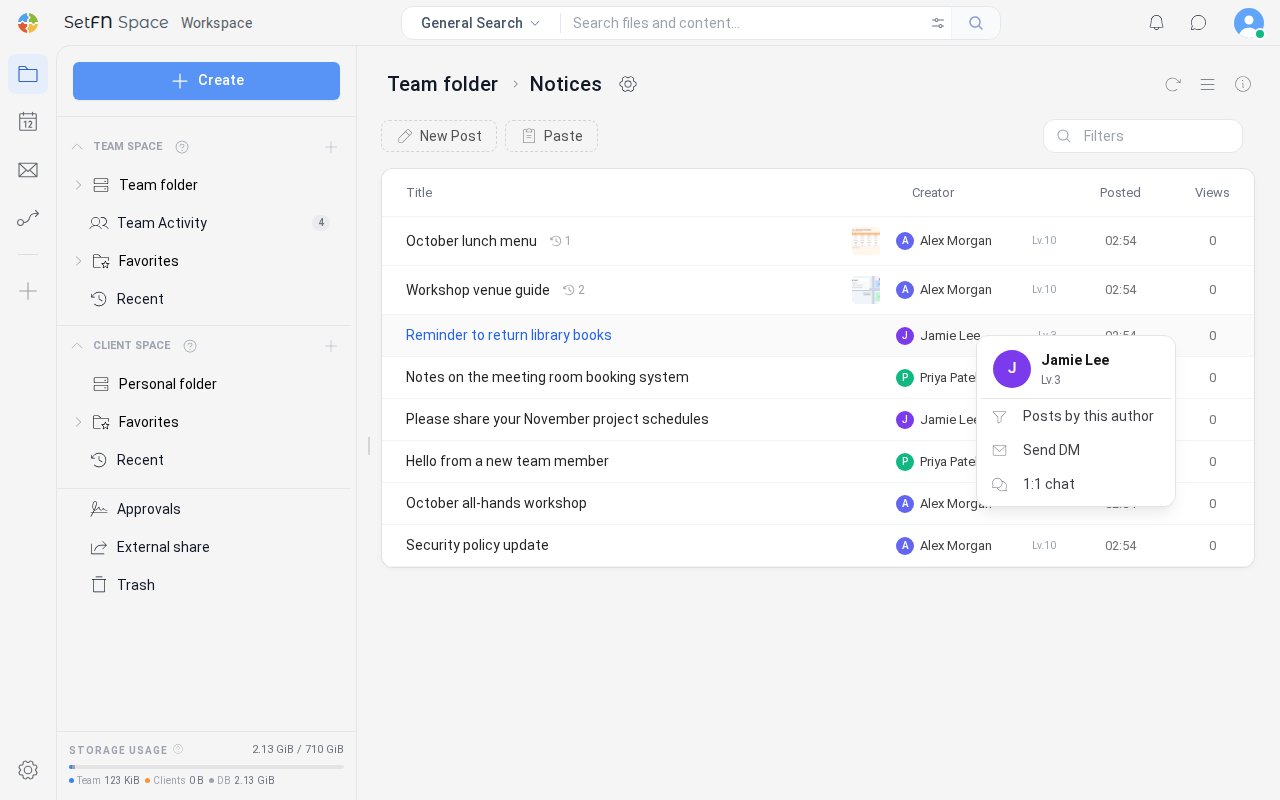
| 项目 | 说明 |
|---|---|
查看此作者的帖子 | 只显示该作者的帖子,并显示 作者:姓名 标签。选择该标签即可清除筛选,返回完整列表。 |
发私信 | 向该作者发送私信。详细内容请参考私信。 |
私聊 | 与该作者开始 1:1 聊天。详细内容请参考聊天。 |
对于本人撰写的帖子或没有用户信息的作者的帖子,不会显示 发私信 和 私聊。
修改和删除帖子
通过详情界面右上方的铅笔(修改)和回收站(删除)图标修改或删除帖子。选择 修改 会打开查看器的编辑模式,选择 删除 会打开 确定要移至回收站吗? 确认窗口。在此选择 移至回收站,帖子就会移到回收站。
公告板默认开启 仅作者可编辑、删除,因此这些图标只对撰写帖子的本人、管理员以及创建公告板文件夹的用户显示。其他人的帖子上不会显示。
注意事项
- 名称以
.开头的文件不会显示在公告板中。 - 帖子标题是文件名去掉
.md、.markdown和图片扩展名后的值。PDF 等其他文件会原样显示扩展名。 - 在左侧边栏中,公告板文件夹会以不同于普通文件夹的公告板图标显示。从未打开过的文件夹,会在显示过一次上级文件夹列表之后才更换图标。
- 指定了允许扩展名的公告板文件夹中不能创建新的子文件夹。
- 打开没有查看权限的帖子时,会显示提示而不是正文。等级不足时会显示
访问受等级限制提示以及所需等级和我的等级,其他情况下显示无法查看此帖子的内容。