'/%3e%3cpath%20id='cross_2'%20data-name='cross%202'%20class='cls-2'%20d='M20.612,30.43h0a5.361,5.361,0,1,0-10.723,0H0A33.709,33.709,0,0,1,30.569,0V9.75a5.361,5.361,0,1,1,0,10.723V30.43Z'%20transform='translate(67.193%200.007)%20rotate(90)'/%3e%3cpath%20id='cross_3'%20data-name='cross%203'%20class='cls-3'%20d='M20.612,30.43h0a5.361,5.361,0,1,0-10.723,0H0A33.709,33.709,0,0,1,30.569,0V9.75a5.361,5.361,0,1,1,0,10.723V30.43Z'%20transform='translate(67.186%2067.041)%20rotate(180)'/%3e%3cpath%20id='cross_4'%20data-name='cross%204'%20class='cls-4'%20d='M20.6,30.5h0a5.361,5.361,0,1,0-10.723,0H0A33.71,33.71,0,0,1,30.56,0V9.818a5.361,5.361,0,1,1,0,10.723V30.5Z'%20transform='translate(0%2067.041)%20rotate(-90)'/%3e%3c/svg%3e)
业务自动化文件夹
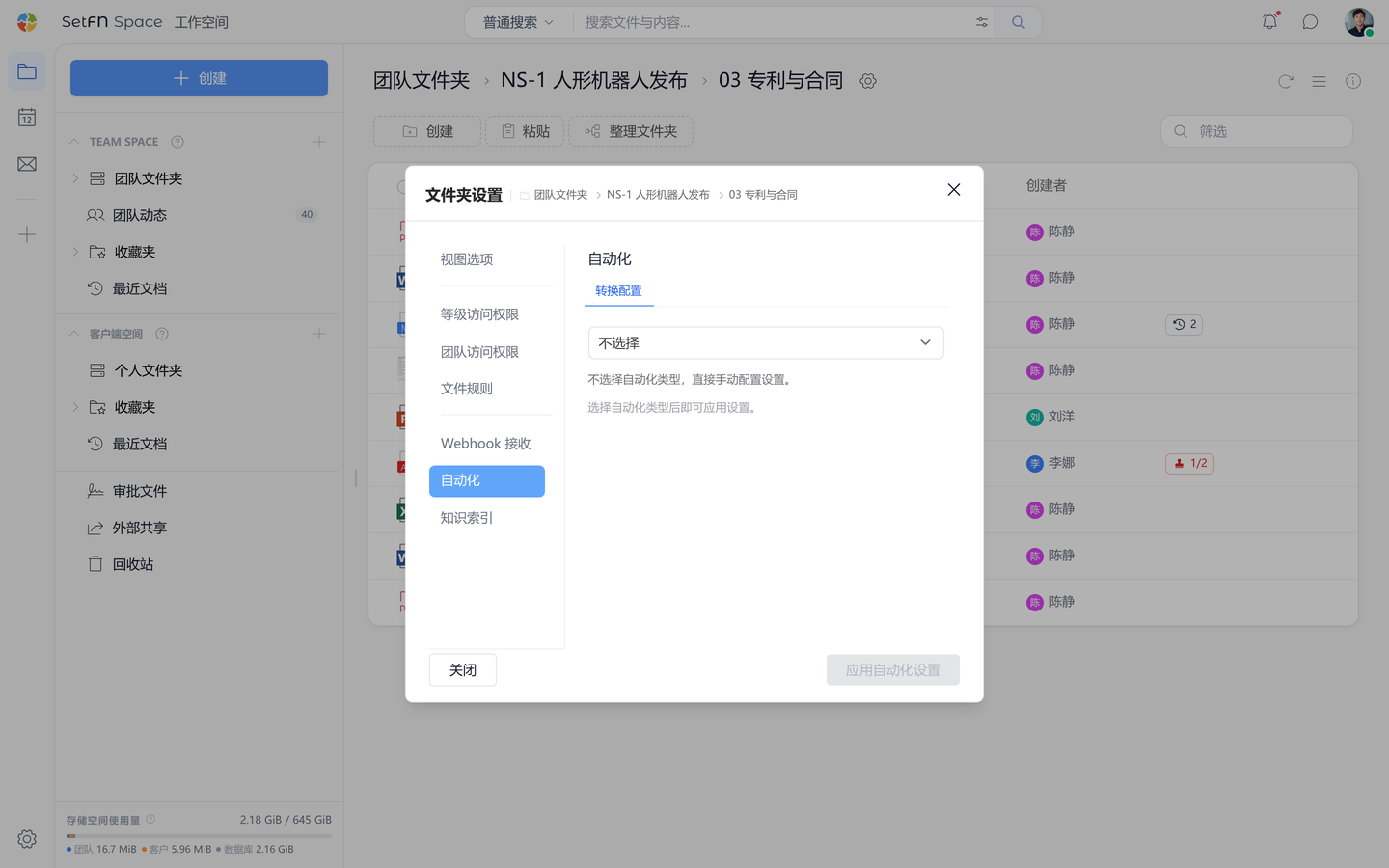
设置自动化功能后,之后每当有新文件上传到此文件夹,都可以自动执行文件转换、自动摘要等各种业务自动化。
为文件夹设置自动化
1. 选择自动化任务
点击要自动化的文件夹名称旁的设置(⚙️)图标,在 自动化 选项卡中选择以下自动化任务之一。
- 通用文件转换:将上传的文件自动转换为其他格式的文件。
- OCR 文档采集:从图片或 PDF 文档中提取文本,自动生成
.txt文件。 - OCR + AI 分析:由 AI 校正 OCR 提取的内容,同时生成 Markdown 产物和知识索引。
- AI 自动摘要:由 AI 对上传的文档进行摘要,自动生成 Markdown(
.md)文件。可以选择用于摘要的 AI 模型(包括 VL 模型)。 - KIPO 专利 XML:将韩国特许厅(KIPO)的公开专利 XML 文件转换为 Markdown(
.md)文档。
按下 应用自动化设置 按钮后,文件夹内会创建 .transform 文件夹和设置文件(.transform/config.yaml)。
- 如果修改或删除设置文件夹和文件,自动化将不会运行。
2. 输入格式
各自动化任务要处理的输入文件格式(扩展名)会根据当前文件夹中的文件自动选择/检测并推荐。例如,OCR 任务会自动识别文件夹内的 .jpg、.jpeg、.png 等图片文件并推荐。如果除推荐的格式之外还想处理其他扩展名,也可以手动添加。
3. 允许的扩展名
自动化目标文件的扩展名限制在 文件规则 选项卡的 允许的扩展名 中设置。指定为 仅允许指定扩展名 后,只有该扩展名的文件才能上传到文件夹,自动化也只对这些文件执行。详细内容请参阅设置文件规则。
使用方法
自动化设置完成后,无需单独的执行过程,只需将文件上传到该文件夹,自动化就会运行。
- 示例 1)向该文件夹上传图片文件(.png)后,会识别文本并自动生成 .txt 文件
- 示例 2)向该文件夹上传 Markdown 文件(.md)后,AI 会进行摘要并自动生成文件(.md)
- 已设置自动化的文件夹会显示 图标。
停用自动化
- 点击要停用自动化的文件夹名称旁的设置(⚙️)图标。
- 在
自动化选项卡中按下停用自动化按钮。
自动化创意建议
- 如果有想要自动化的功能,请在创意建议页面提交申请!
将 KIPO 专利 XML 转换为 Markdown
将从韩国知识产权处(原:特许厅)下载的专利 XML 文件放入此文件夹后,自动化会将其内容转换为 Markdown(.md)文档。像这样,业务中处理的特殊格式也可以通过组合自动化任务来处理。