'/%3e%3cpath%20id='cross_2'%20data-name='cross%202'%20class='cls-2'%20d='M20.612,30.43h0a5.361,5.361,0,1,0-10.723,0H0A33.709,33.709,0,0,1,30.569,0V9.75a5.361,5.361,0,1,1,0,10.723V30.43Z'%20transform='translate(67.193%200.007)%20rotate(90)'/%3e%3cpath%20id='cross_3'%20data-name='cross%203'%20class='cls-3'%20d='M20.612,30.43h0a5.361,5.361,0,1,0-10.723,0H0A33.709,33.709,0,0,1,30.569,0V9.75a5.361,5.361,0,1,1,0,10.723V30.43Z'%20transform='translate(67.186%2067.041)%20rotate(180)'/%3e%3cpath%20id='cross_4'%20data-name='cross%204'%20class='cls-4'%20d='M20.6,30.5h0a5.361,5.361,0,1,0-10.723,0H0A33.71,33.71,0,0,1,30.56,0V9.818a5.361,5.361,0,1,1,0,10.723V30.5Z'%20transform='translate(0%2067.041)%20rotate(-90)'/%3e%3c/svg%3e)
自动整理文件夹
整理文件夹功能可以按日期、文件类型或扩展名,将当前文件夹中的文件分别移动到子文件夹。 整理完成后可以立即撤销,还可以让 AI 提出整理结构的建议。
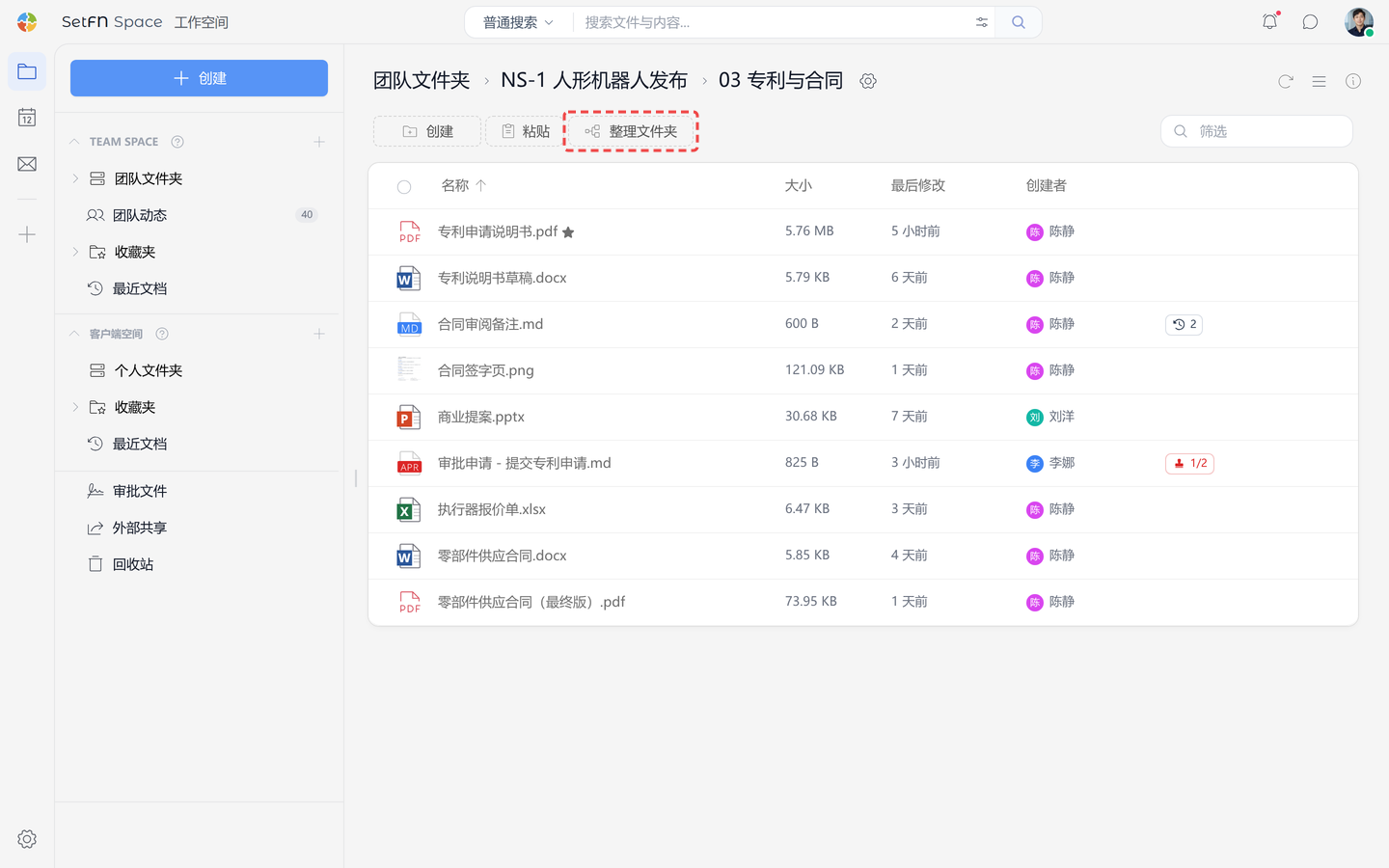
打开整理文件夹
选择文件列表上方的 整理文件夹 按钮。
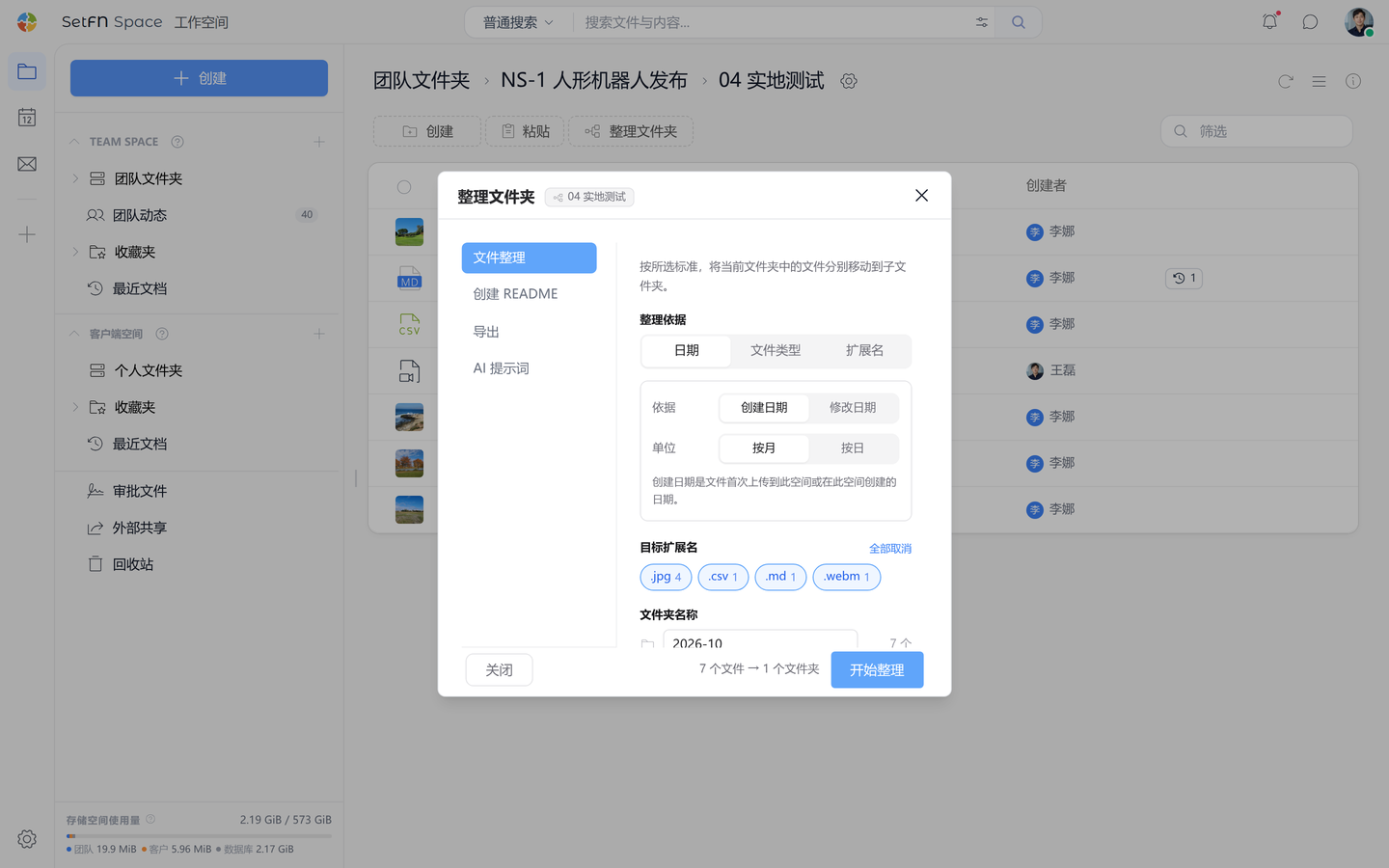
整理文件夹 窗口打开后,会先显示 文件整理 选项卡。
选择整理依据
在 整理依据 中选择划分文件的依据。文件会按依据分到如下名称的文件夹中。
| 整理依据 | 文件夹名称 |
|---|---|
日期 | 2026-09(按月)、2026-09-15(按日) |
文件类型 | image、video 等文件类型名称 |
扩展名 | pdf、png 等扩展名名称。没有扩展名的文件归入 no-extension |
选择 日期 时,还需要设置以下两项。
依据:选择创建日期或修改日期。创建日期是文件首次上传到此空间或在此空间创建的日期,修改日期是文件内容最后一次更改的日期。无法确定创建日期的文件按修改日期划分。单位:选择按月或按日。
选择目标扩展名
目标扩展名 中会显示当前文件夹中的扩展名及每种扩展名的文件数。默认选中所有扩展名。
- 选择要排除的扩展名即可取消选中,再次选择即可重新包含。
- 选择
全部取消会取消选中所有扩展名,按钮随即变为全选。
已取消选中的扩展名对应的文件不会移动,保留在原处。
修改文件夹名称
文件夹名称 中会显示文件将移入的文件夹,以及每个文件夹要移入的文件数。执行前可以选择名称输入框来修改文件夹名称。
- 如果名称与当前文件夹中已有的文件夹相同,文件会移入该文件夹。
- 如果为两个文件夹输入相同的名称,它们会合并为一个文件夹。
- 如果清空名称后离开输入框,名称会恢复为默认名称。
- 如果输入以
@开头的名称,或包含/等文件夹名称中不能使用的字符,列表下方会显示错误,开始整理也会变为不可用。
开始整理
- 在窗口底部的
5 个文件 → 2 个文件夹等摘要中,确认要移动的文件数和文件夹数。 - 选择
开始整理。
窗口会关闭,屏幕底部会显示进度通知。整理完成后会创建子文件夹,并将文件移入其中。结果通知会显示已整理的文件数;如有未能移动的文件,也会一并显示其数量。
撤销整理
- 在结果通知中选择
撤销。也可以在输入框以外按Ctrl+Z。macOS 上使用Cmd+Z。 - 文件恢复到原来的位置后,会显示
已撤销整理。通知。
整理时新建的文件夹如果在撤销后为空,会被删除。原本就有的文件夹不会被删除。如有未能恢复的文件,会显示其数量。
通过 AI 提示词获取整理思路
仅靠按依据自动分类不够时,可以借助外部 AI。整理文件夹 窗口的 AI 提示词 选项卡会根据当前文件夹的文件列表生成整理用的提示词。
- 选择
AI 提示词选项卡。 - 确认生成的提示词,然后选择
复制提示词。 - 粘贴到 ChatGPT、Claude 等外部 AI 中,获取文件夹结构建议。
- 参考建议的结构整理文件夹。
提示词中包含文件名、创建日期以及现有子文件夹列表。无需选择整理视角,提示词会请 AI 从项目、主题、文档类型、日期、工作阶段中选出适合这些文件的依据。提示词正文为英文,并要求 AI 使用当前界面语言回答。
注意事项
- 只移动直接位于当前文件夹中的文件。子文件夹及其中的文件不会移动。
- 如果列表尚未全部加载,未加载的项目不会包含在本次整理中,其数量会显示在
文件夹名称下方。 - 没有要移动的文件时,
开始整理不可用。