'/%3e%3cpath%20id='cross_2'%20data-name='cross%202'%20class='cls-2'%20d='M20.612,30.43h0a5.361,5.361,0,1,0-10.723,0H0A33.709,33.709,0,0,1,30.569,0V9.75a5.361,5.361,0,1,1,0,10.723V30.43Z'%20transform='translate(67.193%200.007)%20rotate(90)'/%3e%3cpath%20id='cross_3'%20data-name='cross%203'%20class='cls-3'%20d='M20.612,30.43h0a5.361,5.361,0,1,0-10.723,0H0A33.709,33.709,0,0,1,30.569,0V9.75a5.361,5.361,0,1,1,0,10.723V30.43Z'%20transform='translate(67.186%2067.041)%20rotate(180)'/%3e%3cpath%20id='cross_4'%20data-name='cross%204'%20class='cls-4'%20d='M20.6,30.5h0a5.361,5.361,0,1,0-10.723,0H0A33.71,33.71,0,0,1,30.56,0V9.818a5.361,5.361,0,1,1,0,10.723V30.5Z'%20transform='translate(0%2067.041)%20rotate(-90)'/%3e%3c/svg%3e)
聊天
可以与登录工作空间的其他用户及 AI 实时聊天。无需另外安装公司内部即时通讯工具,即可在工作空间内直接与团队对话。
开始之前
- 所需权限:管理员设置的团队聊天写入最低等级及以上
- 管理员设置:需要在社区设置中开启启用团队聊天。
启用聊天
点击上方的聊天图标。聊天窗口会出现在屏幕右侧。
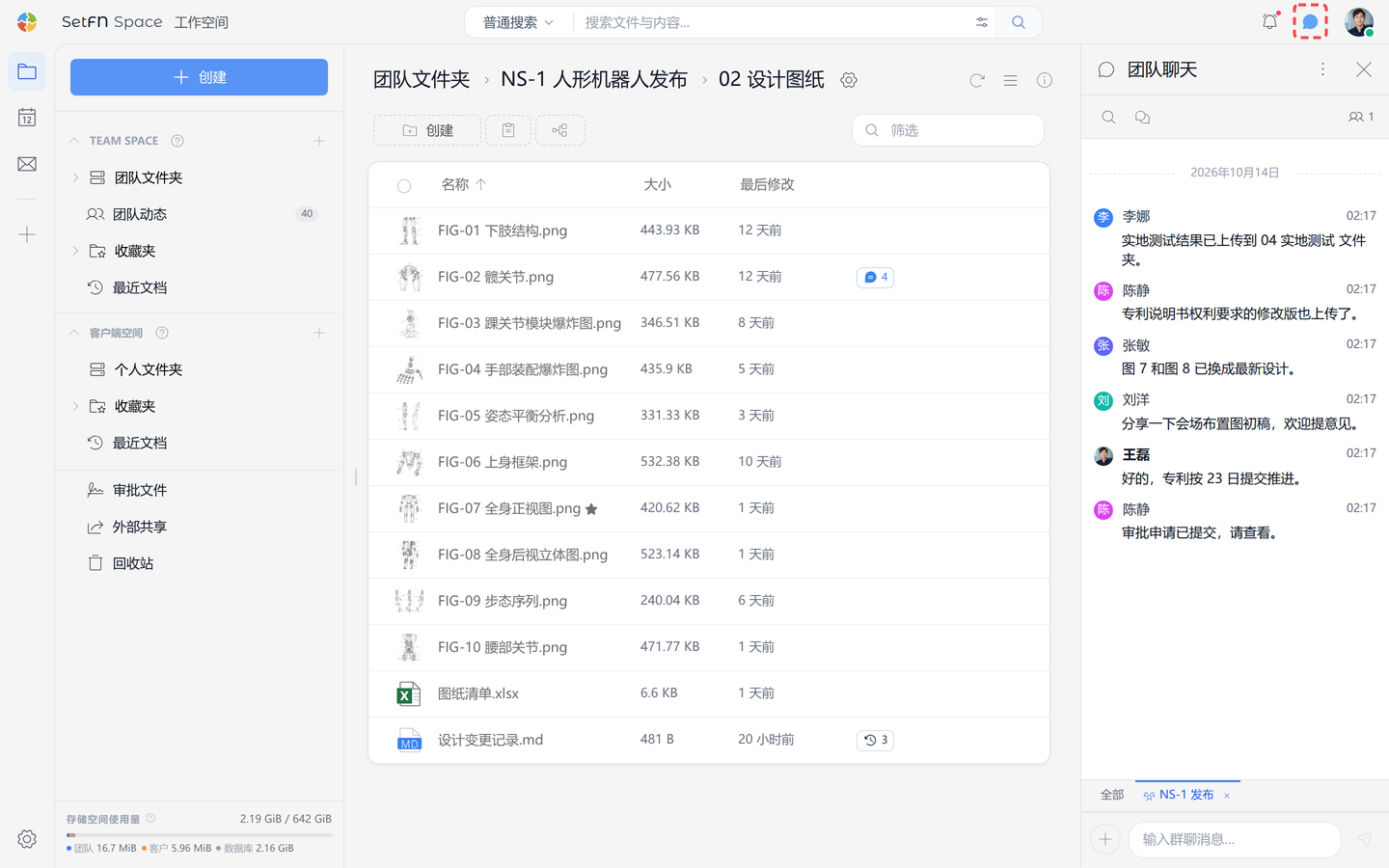
聊天类型
- 公共聊天:所有人共同参与的聊天。
- 群聊:多人一起参与的聊天。
- 一对一聊天:在聊天窗口中选择用户昵称,或在文件列表、公告板中选择作者姓名并选择
私聊即可开始。如果聊天窗口已关闭而无法打开,会显示无法打开聊天。请先打开聊天窗口后重试。。
创建群聊
- 选择
聊天-添加聊天室。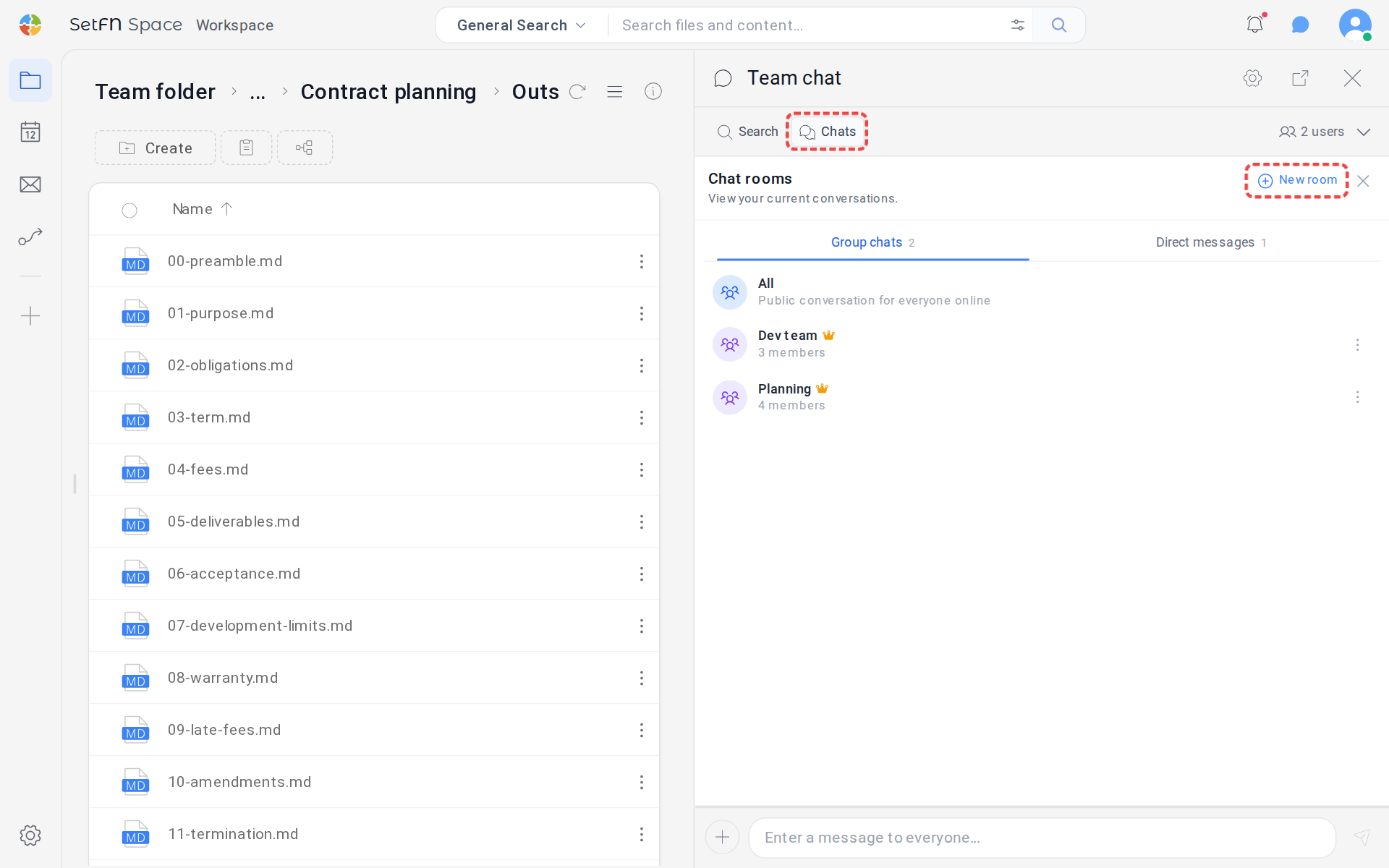
- 选择要加入聊天室的人员,输入聊天室名称后选择
创建群聊。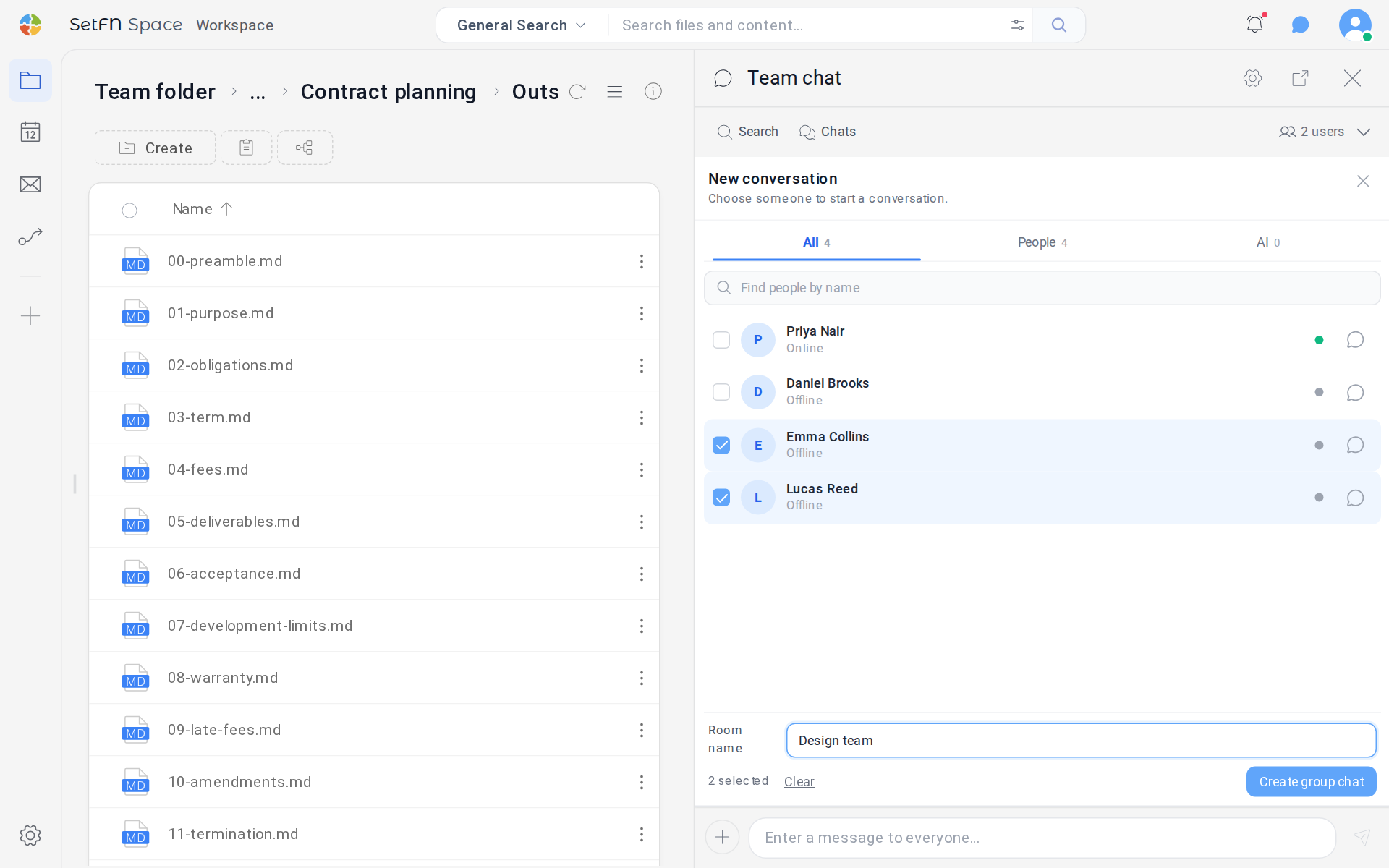
聊天室创建后,全体参与者即可一起交流。在聊天窗口右上角可以查看当前参与人数。
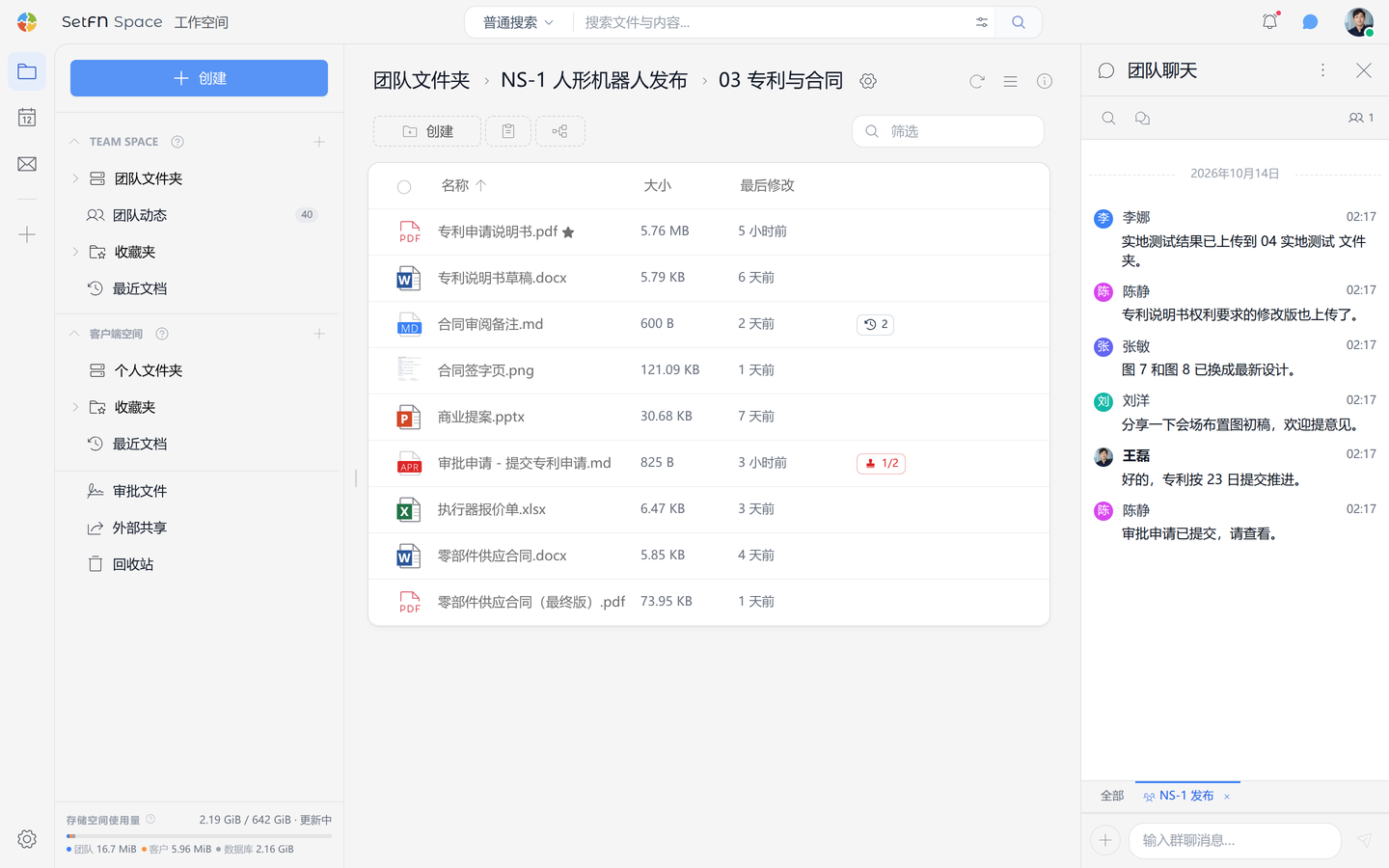
如果管理员启用了 AI 聊天功能,也可以与 AI 对话。
调整聊天窗口位置
点击聊天窗口上方的 图标,可以调整聊天窗口的位置。
- 侧边栏聊天:在屏幕右侧一边查看文件列表一边沟通
- 弹出式聊天:分离为独立窗口,可与文件同时查看
更改我的状态
点击工作空间右上角的头像,然后选择昵称下方显示的当前状态,即可更改状态。
从 在线、忙碌、离开、显示为离线 中选择一项。
聊天搜索
在聊天窗口上方的 搜索 中,可以按姓名、内容、日期查找之前的消息,还可以查看前后的上下文。具体方法请参考聊天搜索文档。
对消息进行回复
在公共聊天和群聊中,可以对普通消息进行回复,按主题延续对话。一对一聊天、AI 聊天、文档协作聊天中不能使用回复功能。
- 将鼠标悬停在要回复的消息上,然后选择
回复。在窄屏幕上,请在消息菜单中选择回复。 - 在
回复界面中输入内容并选择发送消息。 - 选择原消息下方的
回复 n,可以再次查看原消息和回复。
同时发送到聊天 默认开启。关闭此选项后,回复只显示在回复界面中,不会计入整个聊天列表及该列表的未读消息数。关闭回复界面后,会返回之前查看的消息位置。
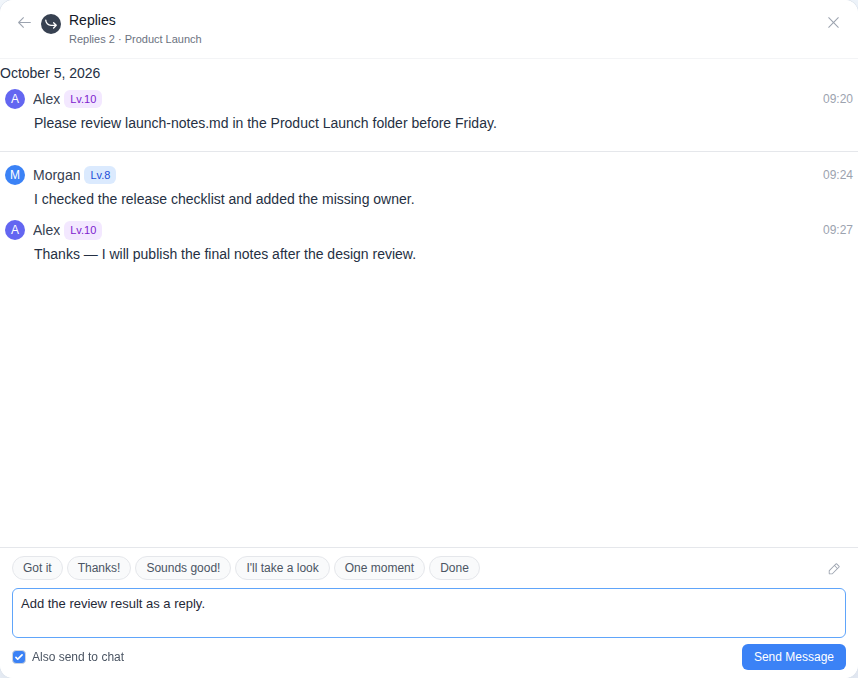
在聊天中粘贴文件
可以通过拖放将文件粘贴到聊天窗口。
- 粘贴工作空间内的文件时,会在聊天窗口中显示为链接。点击链接即可直接前往该文件所在位置。
- 粘贴电脑上的文件时,会作为附件上传。附件的保存位置可以在上传位置设置中指定。
选项与设置
点击聊天窗口的 ⚙️ 图标可以打开设置。
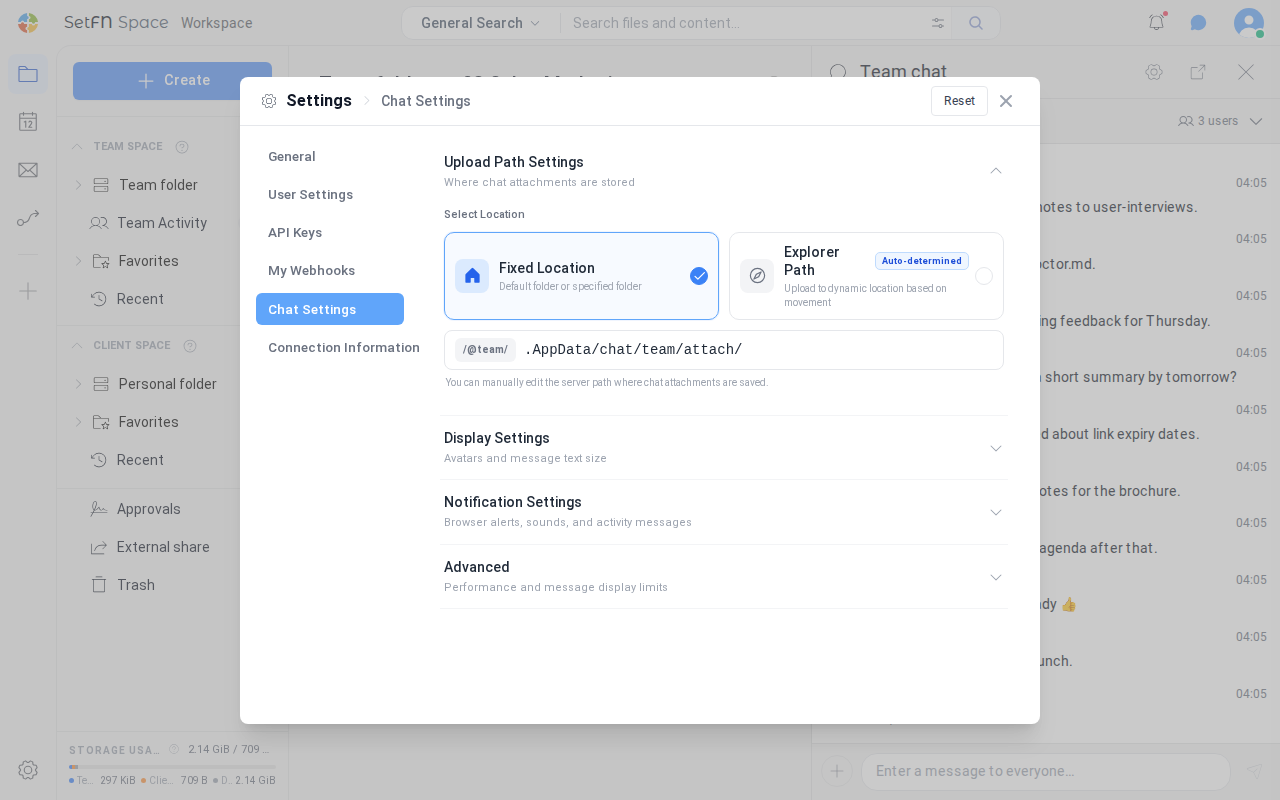
上传位置设置
指定聊天中附加的文件(图片、文档等)的保存位置。
| 项目 | 说明 |
|---|---|
| 固定位置 | 保存到系统预先指定的文件夹。也可以直接输入文件夹名称进行更改。 |
| 浏览位置 | 保存到我当前所在(正在查看)的文件夹。 |
显示设置
| 项目 | 说明 | 默认值 |
|---|---|---|
| 显示头像 | 是否在聊天中显示头像图片 | ON |
| 字体大小 | 调整聊天文字大小 | 100% |
通知设置
| 项目 | 说明 | 默认值 |
|---|---|---|
| 启用浏览器通知 | 收到新消息时显示浏览器通知 | ON |
| 通知声音 | 收到新消息时播放声音 | OFF |
| 显示加入和离开通知 | 其他用户上线/离开时显示通知 | ON |
| 显示文件活动通知 | 发生文件活动时显示通知 | ON |
| 显示日程活动通知 | 发生日程(日历)活动时显示通知 | ON |
高级设置
| 项目 | 说明 | 默认值 |
|---|---|---|
| 性能 | 聊天窗口中显示的最大消息数(100~1000)。值越大,加载速度可能越慢。 | 200 |