'/%3e%3cpath%20id='cross_2'%20data-name='cross%202'%20class='cls-2'%20d='M20.612,30.43h0a5.361,5.361,0,1,0-10.723,0H0A33.709,33.709,0,0,1,30.569,0V9.75a5.361,5.361,0,1,1,0,10.723V30.43Z'%20transform='translate(67.193%200.007)%20rotate(90)'/%3e%3cpath%20id='cross_3'%20data-name='cross%203'%20class='cls-3'%20d='M20.612,30.43h0a5.361,5.361,0,1,0-10.723,0H0A33.709,33.709,0,0,1,30.569,0V9.75a5.361,5.361,0,1,1,0,10.723V30.43Z'%20transform='translate(67.186%2067.041)%20rotate(180)'/%3e%3cpath%20id='cross_4'%20data-name='cross%204'%20class='cls-4'%20d='M20.6,30.5h0a5.361,5.361,0,1,0-10.723,0H0A33.71,33.71,0,0,1,30.56,0V9.818a5.361,5.361,0,1,1,0,10.723V30.5Z'%20transform='translate(0%2067.041)%20rotate(-90)'/%3e%3c/svg%3e)
查看团队动态
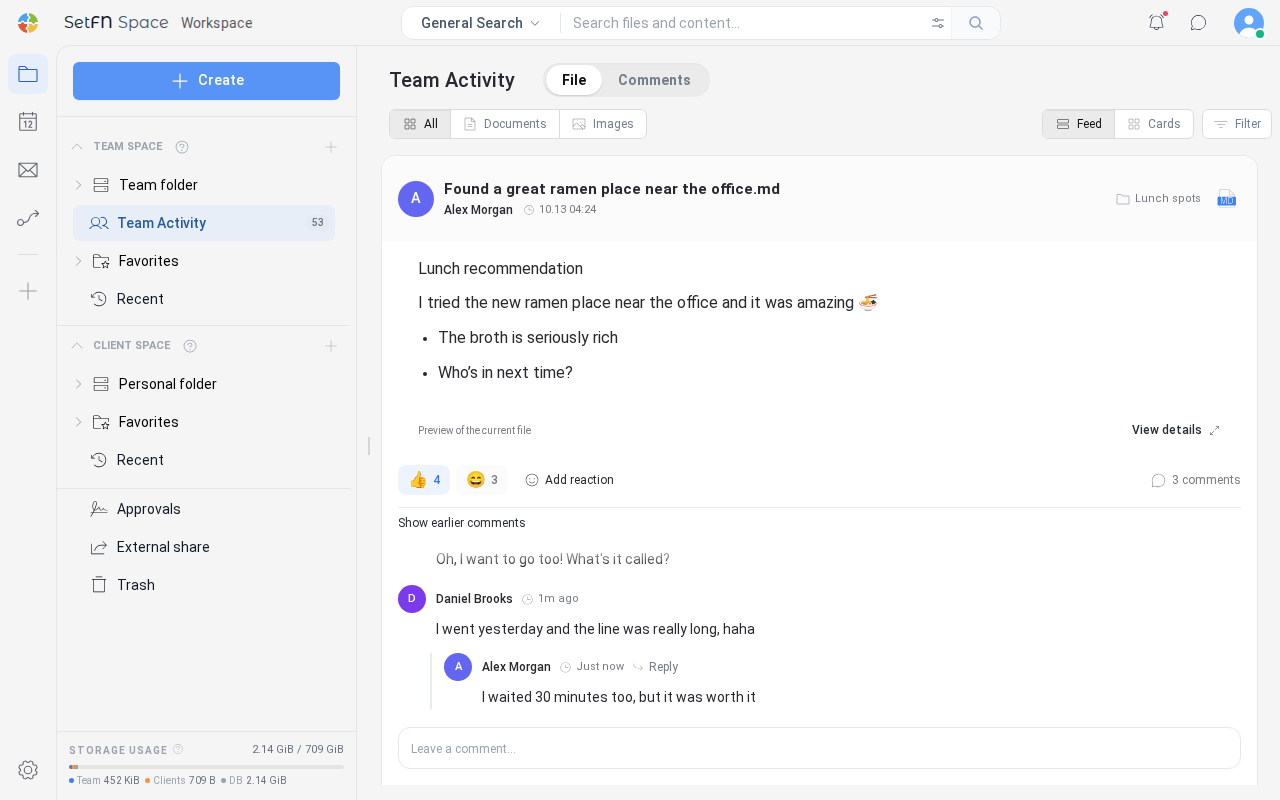
可以一目了然地看到团队成员在何时创建、修改了哪些文件,在哪里留下了评论。无需另外询问,即可掌握团队的活动动向。
访问方式
在左侧边栏菜单中选择 团队动态。
在页面标题旁的 文件 或 评论 选项卡中选择要查看的活动类型。
- 可以通过
全部、文档、图片选项卡缩小项目类型范围。 - 可以通过右上角的
动态、卡片按钮切换查看方式。
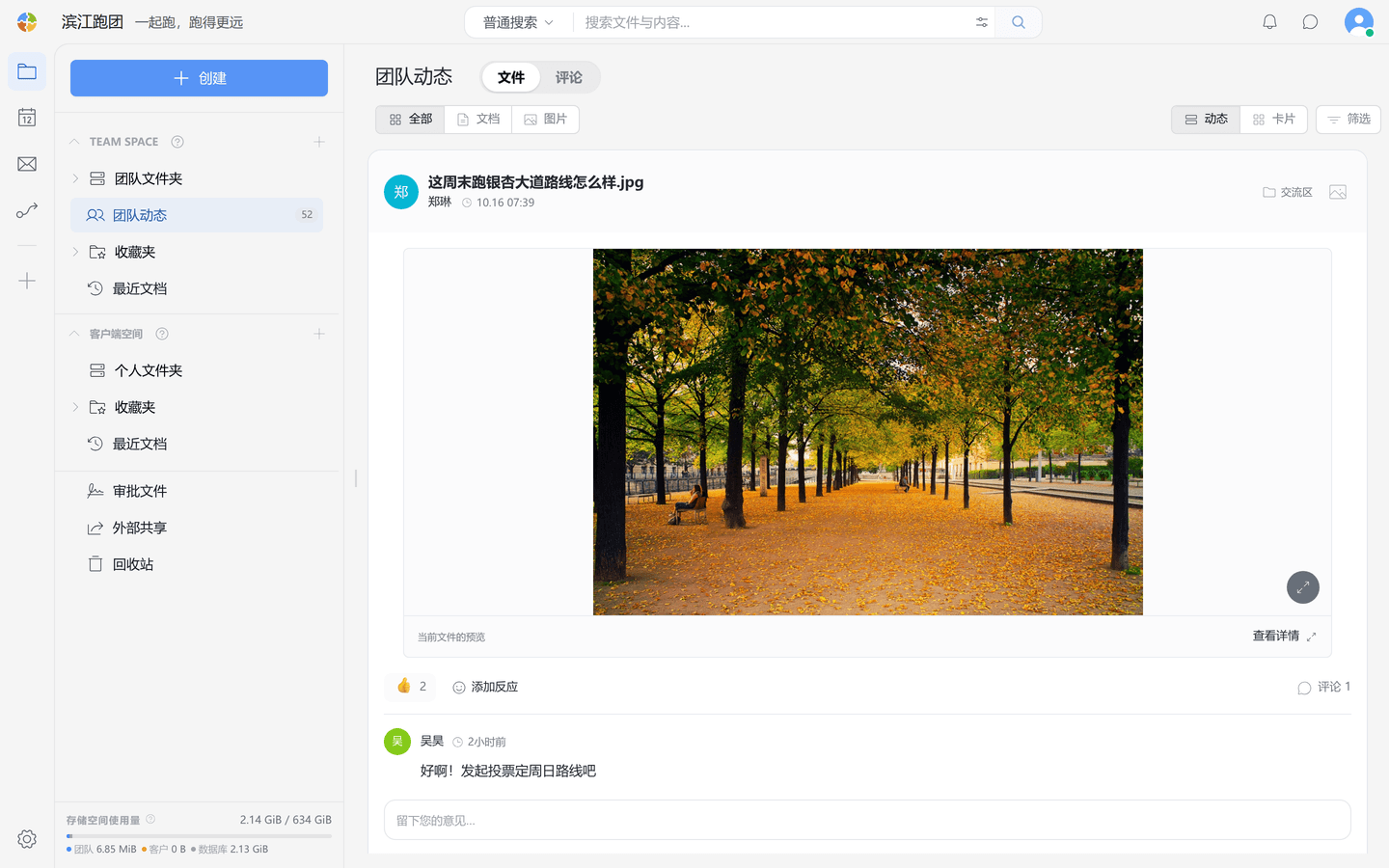
动态视图
可以逐条宽幅查看帖子。
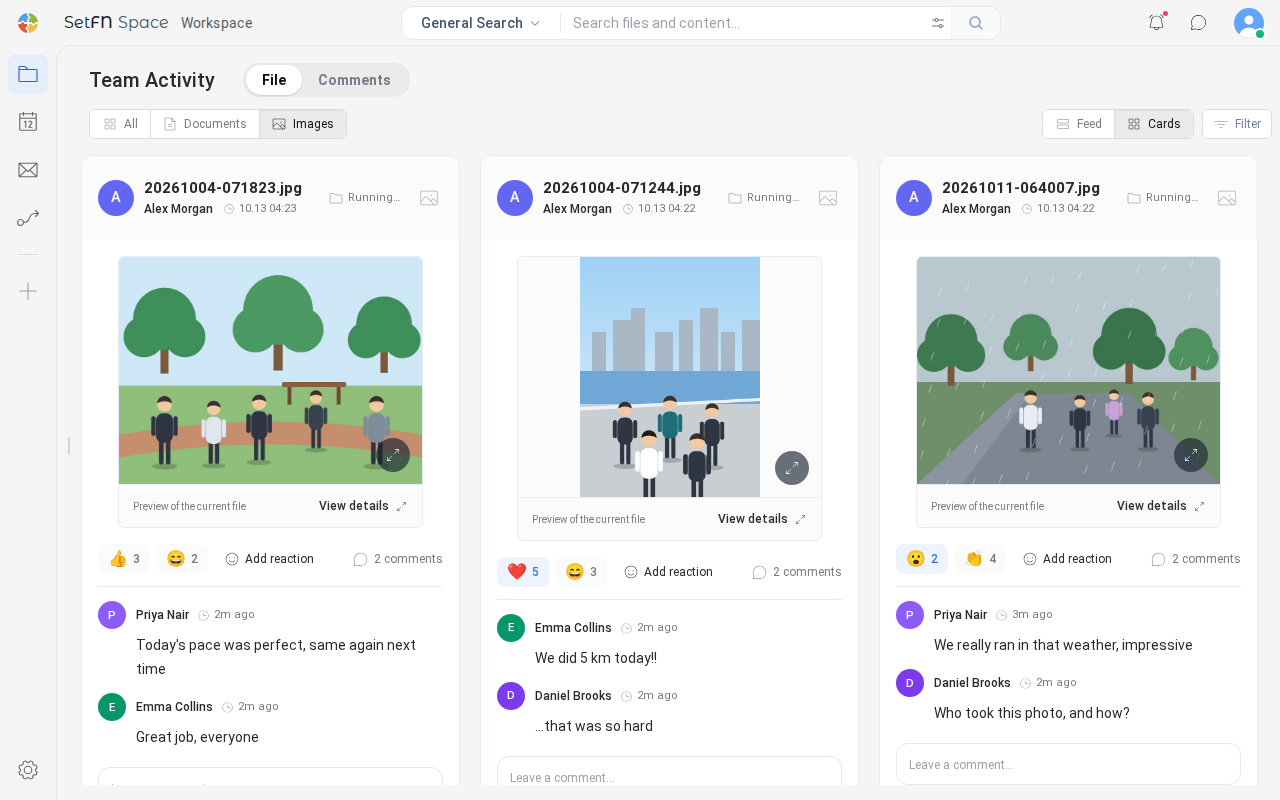
卡片视图
可以以网格形式一览多条帖子。
文件活动
查看团队成员对文件和文件夹的操作记录。选择上方的 文档、图片 选项卡,可以按项目类型缩小范围。
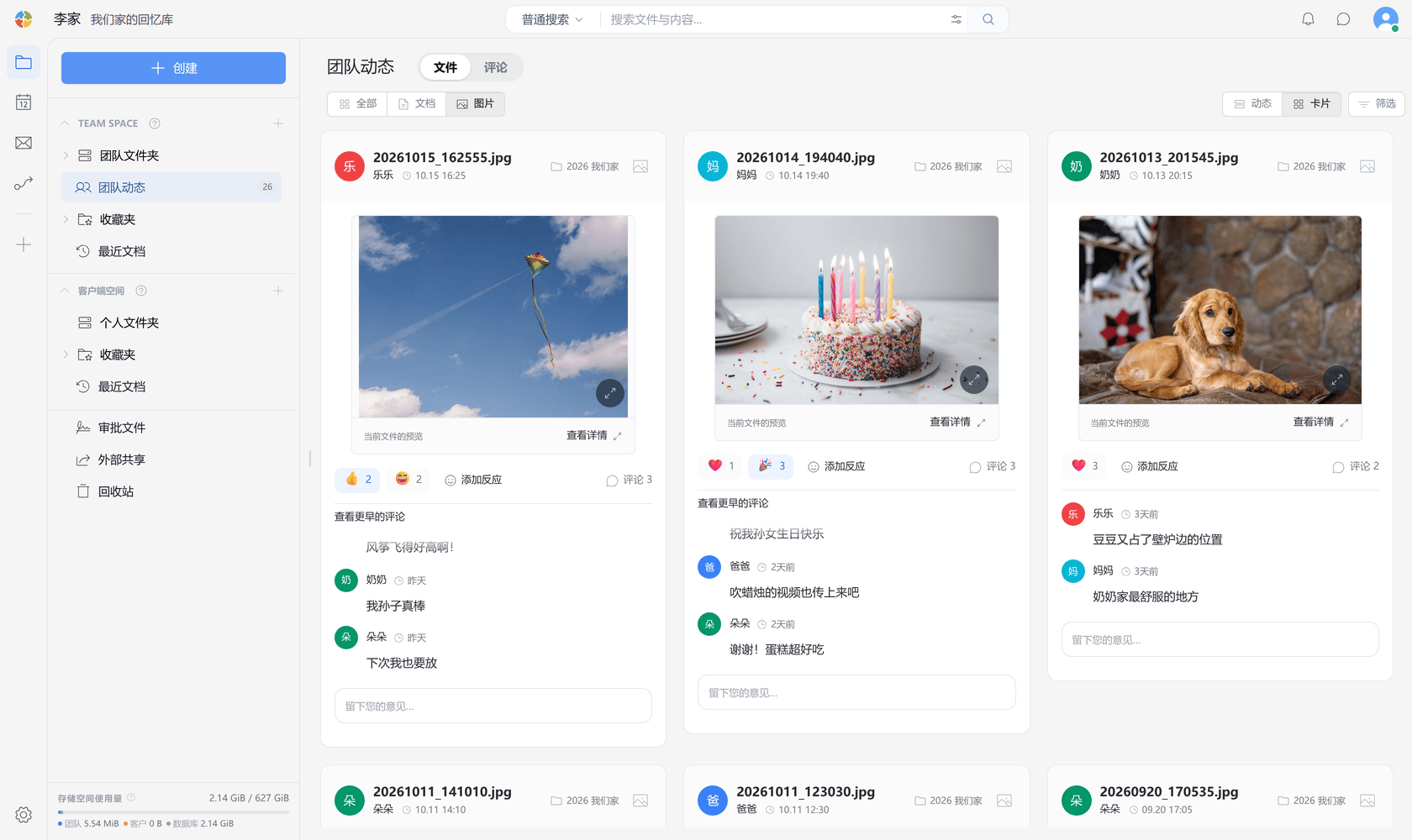
- 可以看到是谁、在什么时间创建、修改、删除、移动了哪个文件。
- 在
卡片视图中,可以同时查看文件预览和点赞反应。 - 适用于继续查看昨天处理过的文件,或快速找到误删的文件。
评论活动
可以将分散在各文件和文件夹中的评论集中在一处查看。
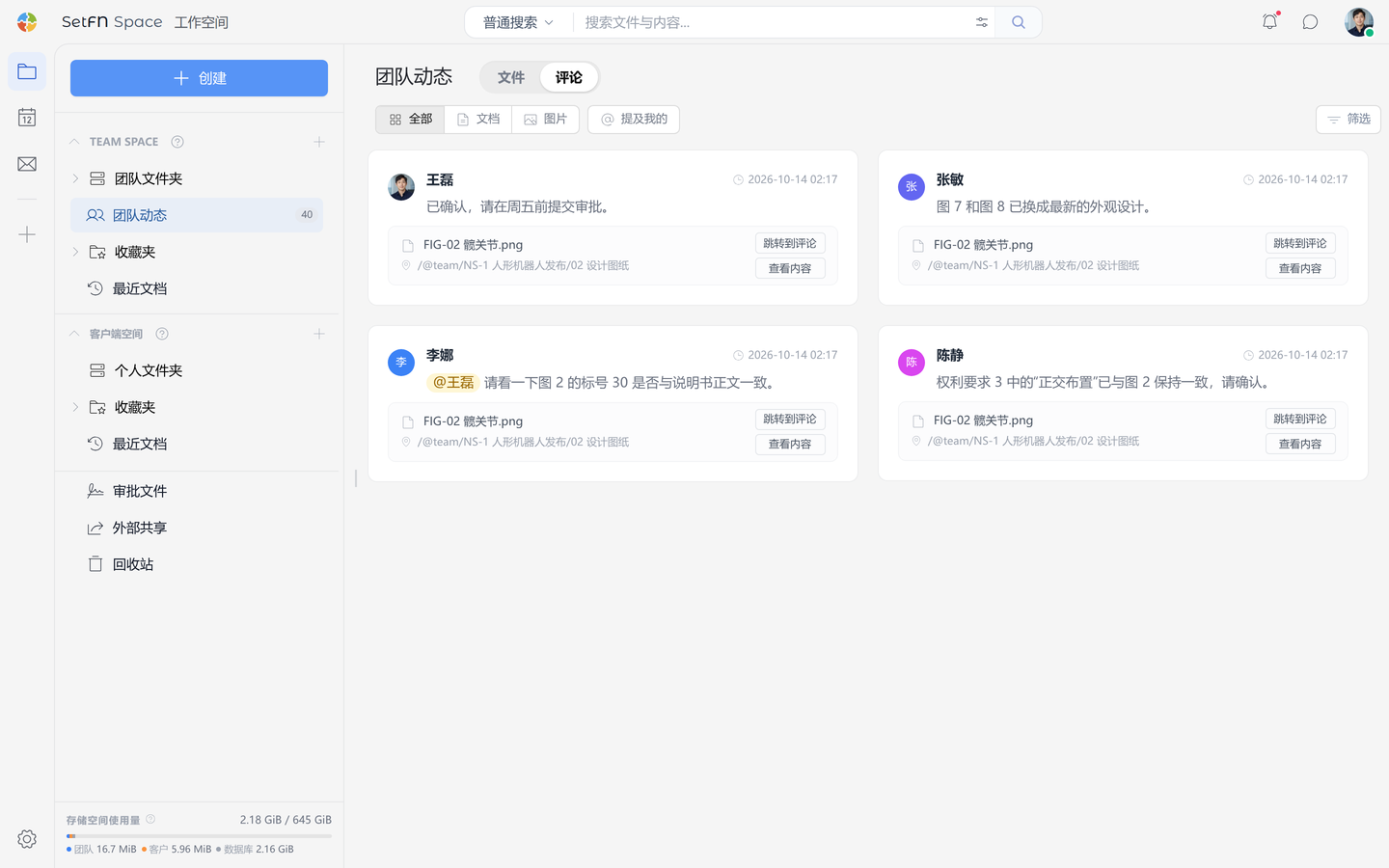
- 可以查看是谁、在什么时间、在哪里留下了评论。
- 选择
跳转到评论,即可前往该评论所在的文件位置。 - 选择
查看内容,无需离开列表即可就地预览文件内容。
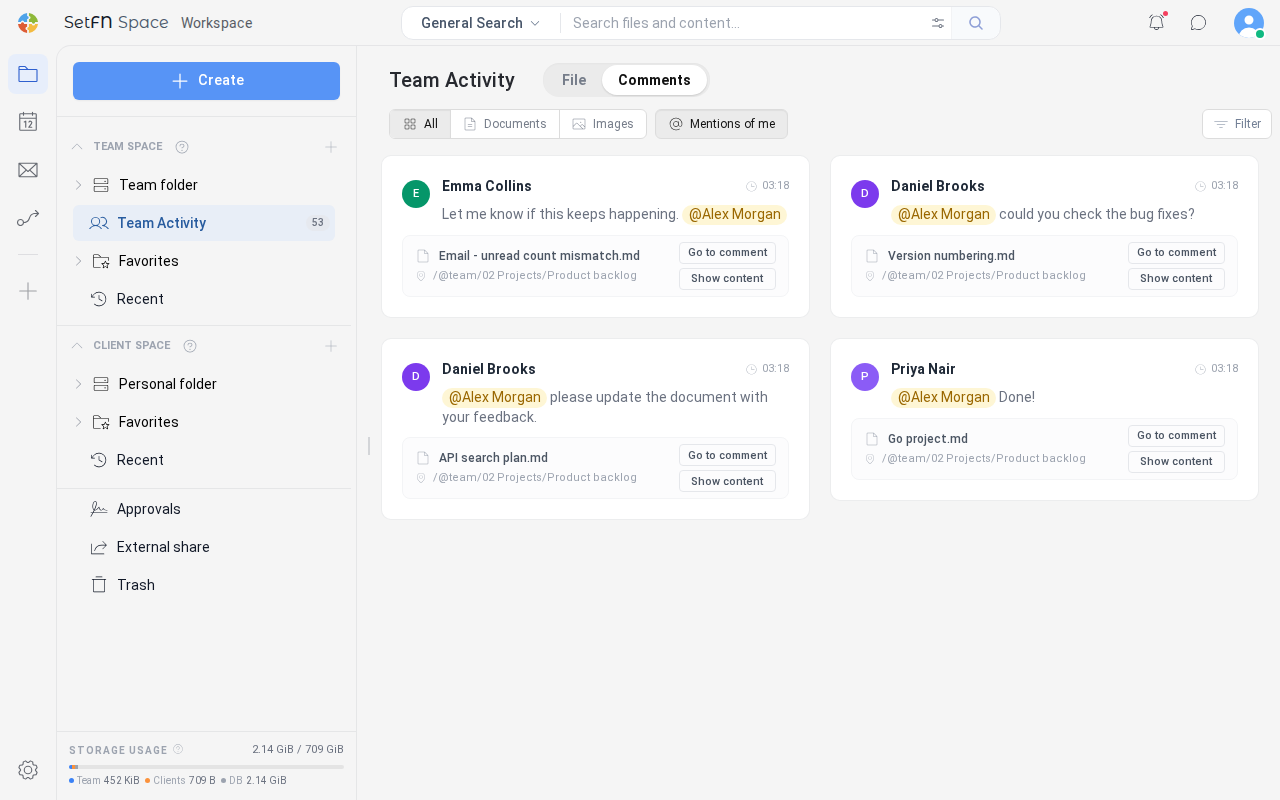
查看提及我的内容
选择 提及我的,可以只集中查看提及(@)我的评论。
用筛选查找特定评论
评论太多难以查找时,可以在右上角的 筛选 中按昵称、内容、创建时间缩小范围,找到想要的评论。具体方法请参考评论搜索文档。
在聊天中查看文件活动
在团队文件夹中上传或修改文件时,聊天窗口中也会自动显示通知。无需在聊天窗口中另外附加文件,即可一边在文件夹中管理文件,一边实时沟通。
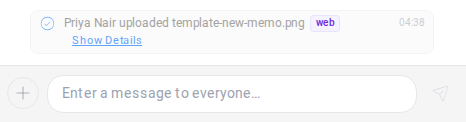
点击 查看详情 会显示文件名和位置,选择文件名即可直接前往该文件。
需要在
聊天设置>通知设置中开启“显示文件活动通知”。如果不需要通知,可以在此处关闭。
可以这样使用
- 组长/经理掌握进展:无需另行听取汇报,即可一目了然地看到团队成员今天处理了哪些文件,从而减少定期汇报。
- 休假或离开后跟进:离开几天后回归时,可以快速浏览这期间团队有哪些文件更改和评论。